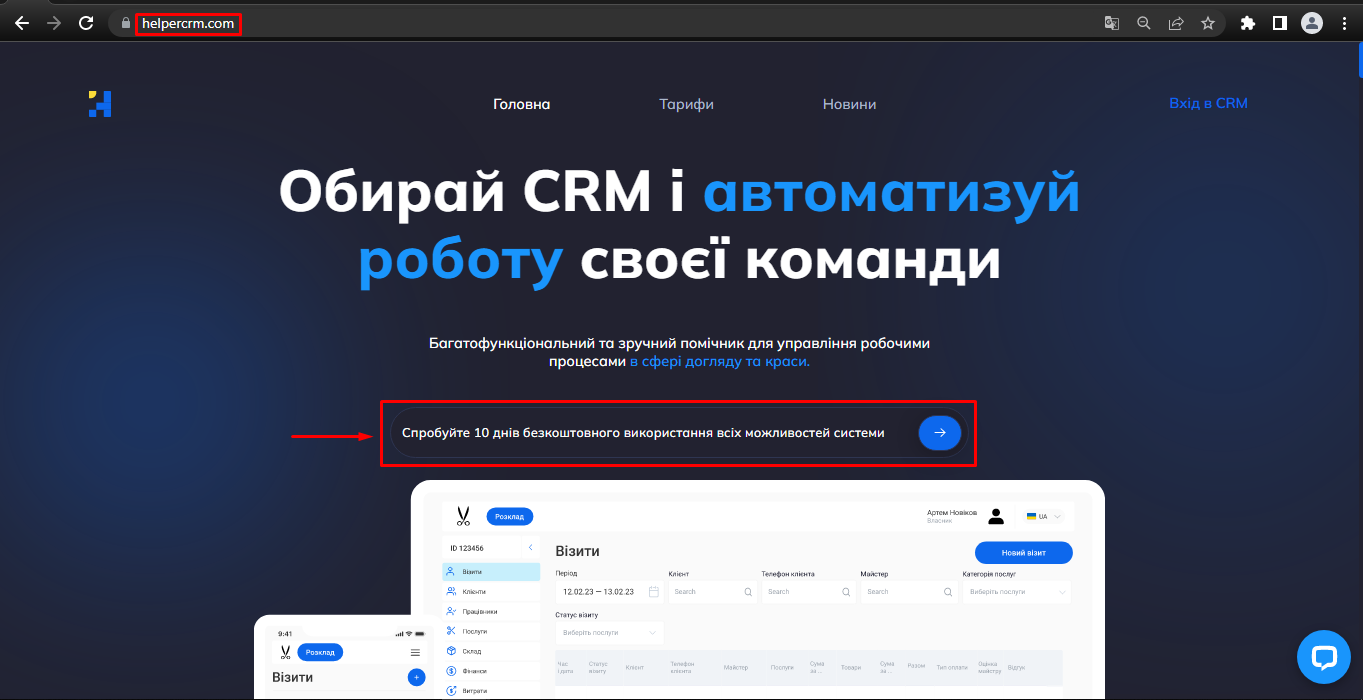
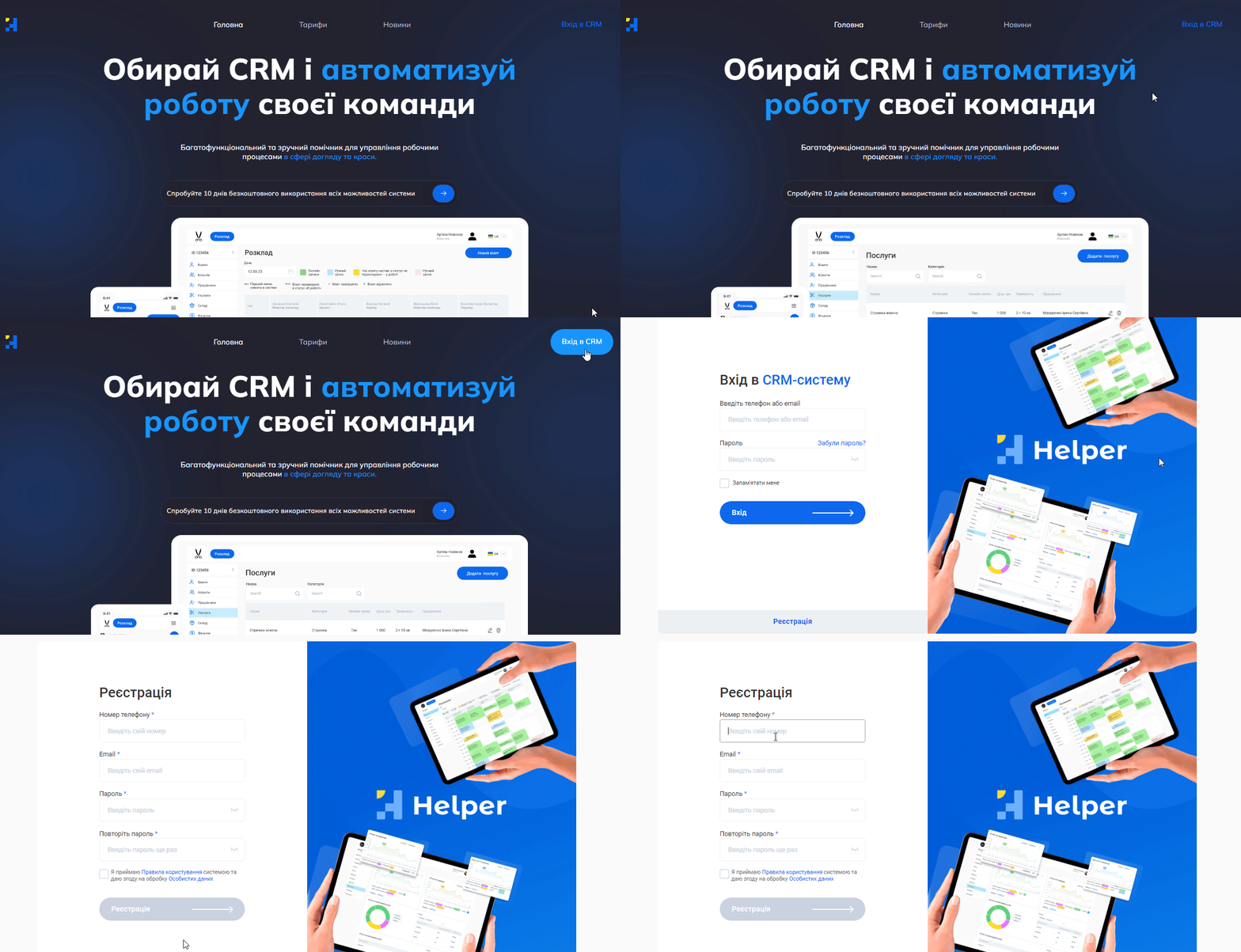
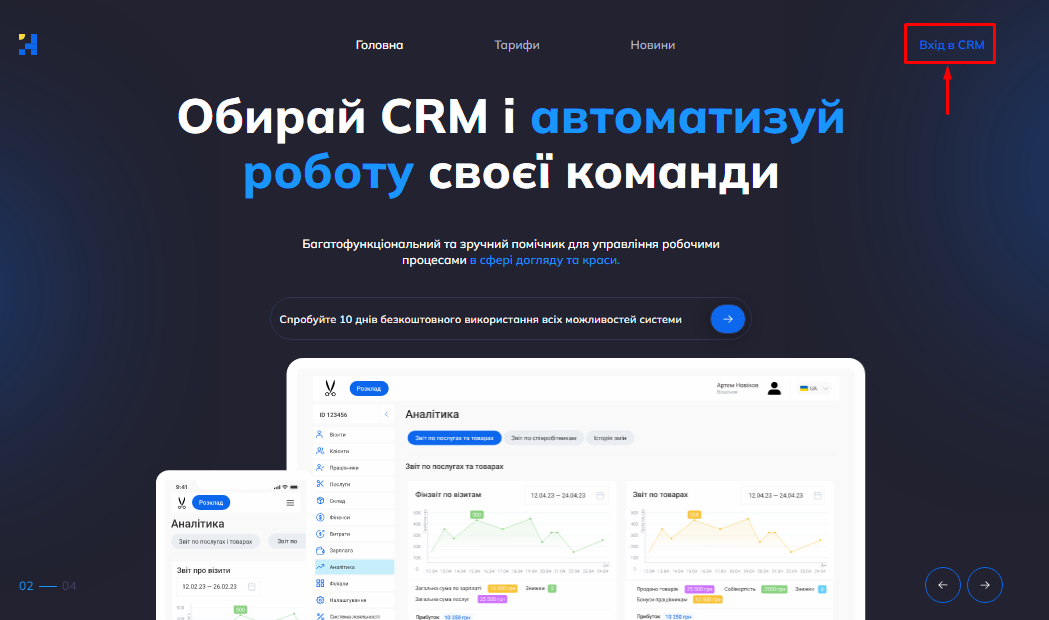
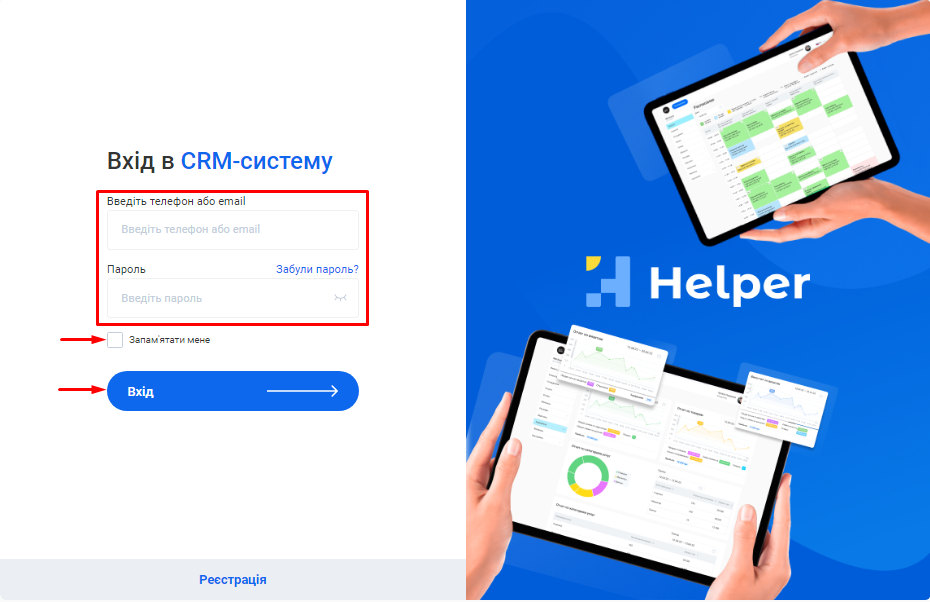
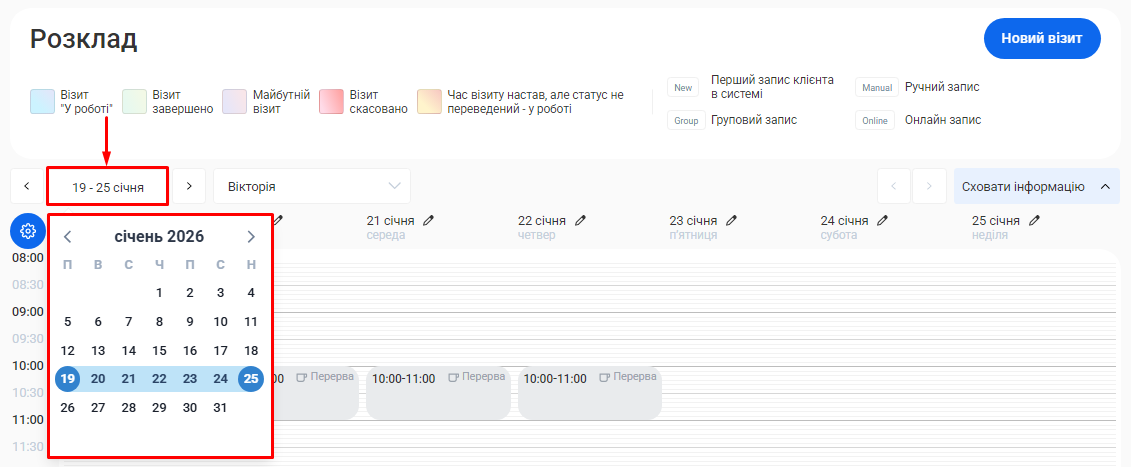
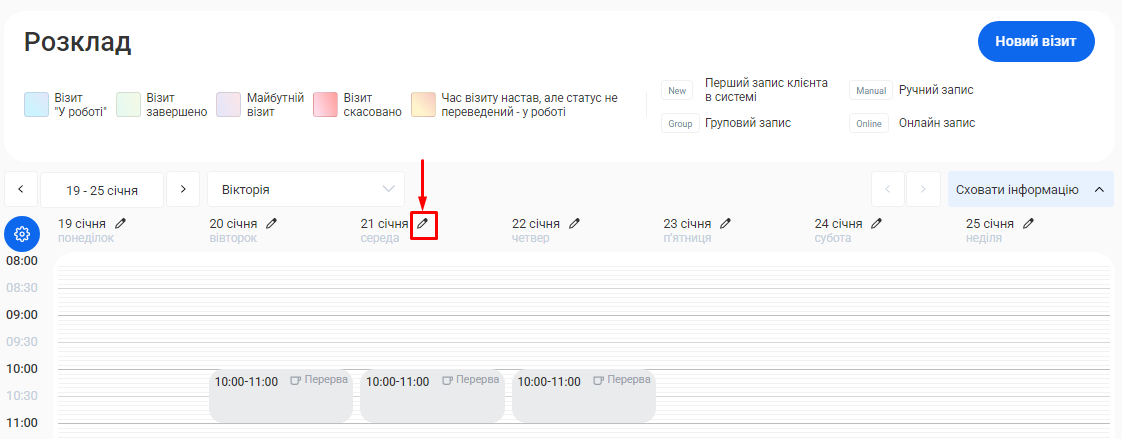
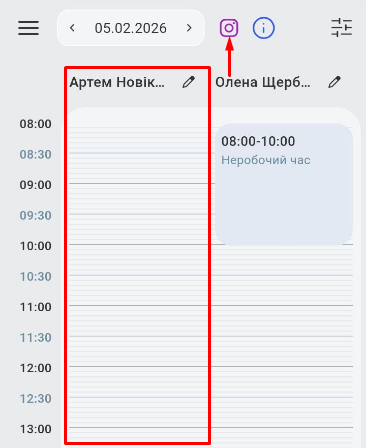
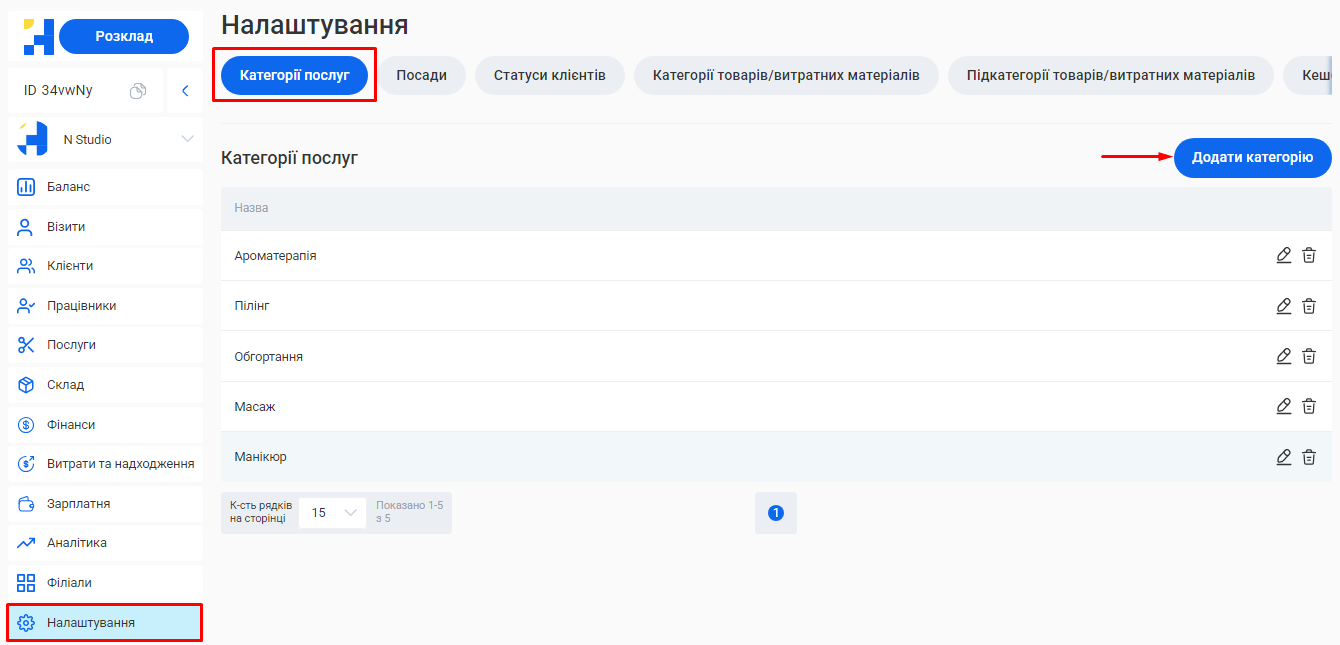
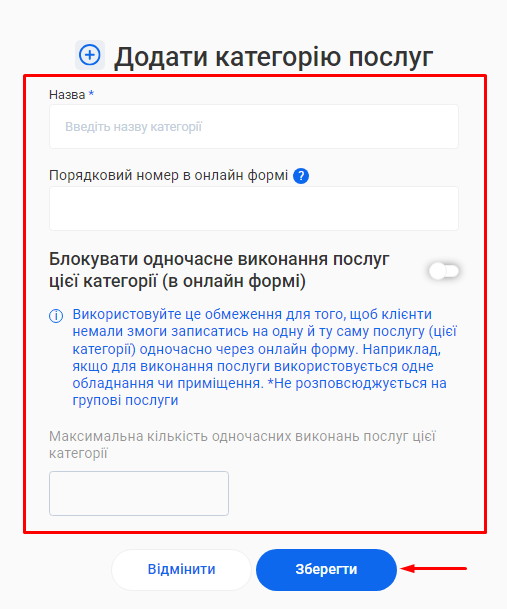
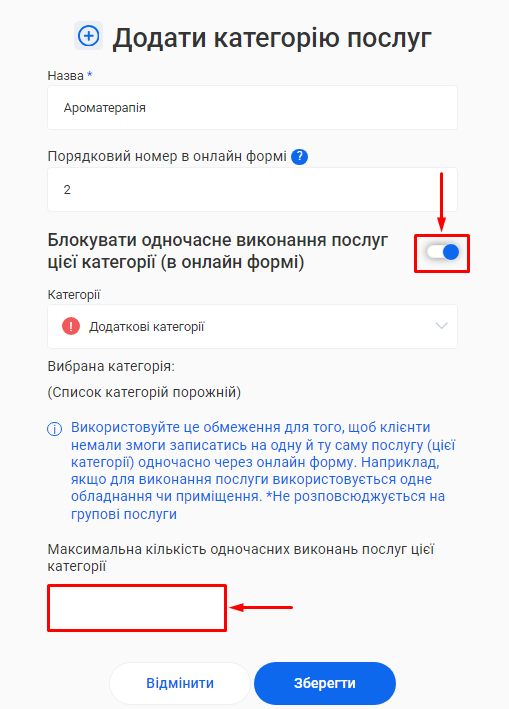
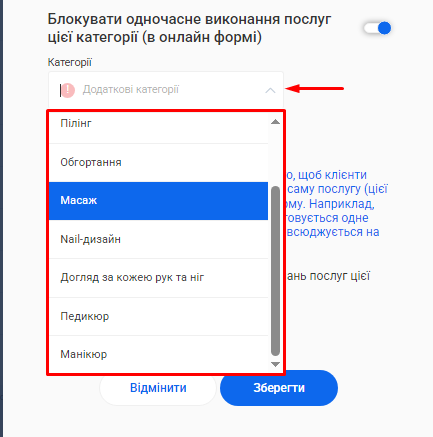
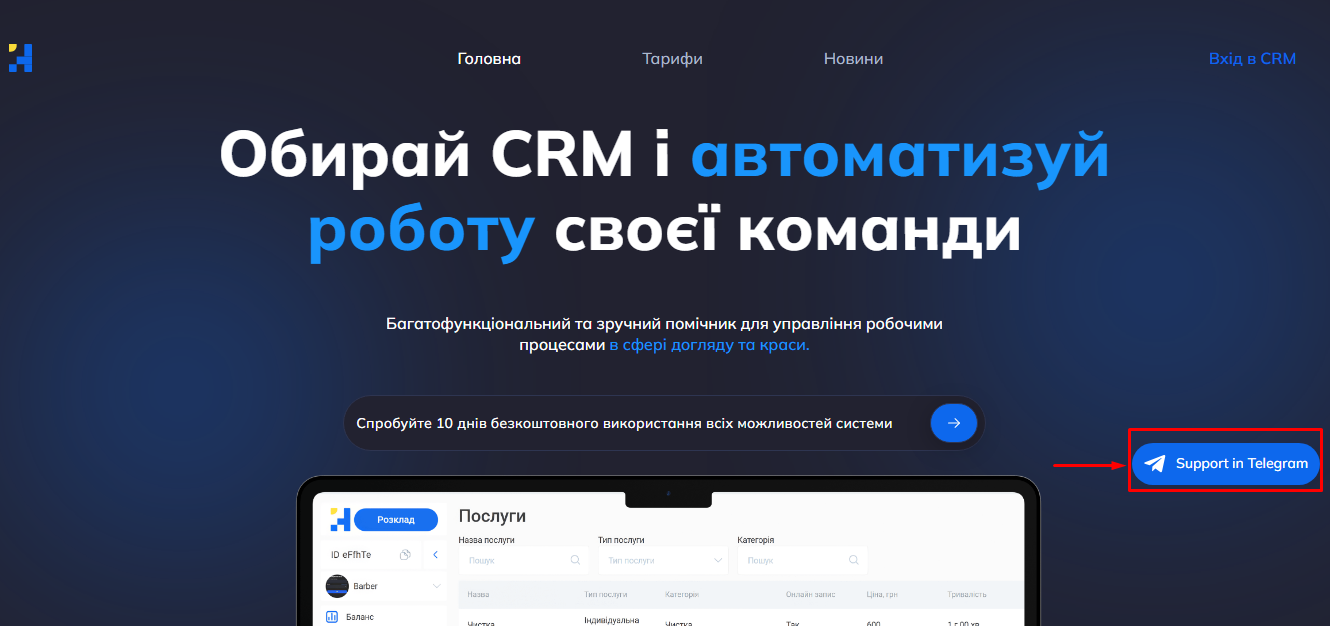
Крок 2. Оберіть один із варіантів входу на сторінку реєстрації:
Варіант 1. Натисніть кнопку «Спробуйте 10 днів безкоштовного використання всіх можливостей системи» або «Спробувати безкоштовно» на головній сторінці сайту.
Варіант 2. Натисніть на кнопку «Вхід в CRM» у правому верхньому кутку сайту та клікніть на надпис «Реєстрація» внизу форми входу.
Крок 3. Заповніть усі поля форми реєстрації. Для цього:
Функція "Філіал" дозволяє організувати роботу компанії, яка має кілька представництв, офісів або напрямків діяльності.
У системі можливо створити необмежену кількість філіалів, кожен з яких матиме свою власну базу клієнтів, записів та звітності. Це дозволяє забезпечити відокремленість даних між філіями, конфіденційність та безпеку інформації.
Власник компанії має можливість бачити дані по всіх філіалах.
Для приватних майстрів або компаній, які не мають мережі представництв, достатньо створити один філіал.
Після реєстрації ви автоматично пройдете швидку процедуру налаштування філіалу.
На сторінку створення філіалу вас буде направлено під час першого входу в особистий кабінет.
Примітка! Інформацію, додану на цьому етапі, ви зможете у будь-який час змінити або доповнити у відповідному розділі особистого кабінету. Виняток: обрана валюта, цей показник не редагується.
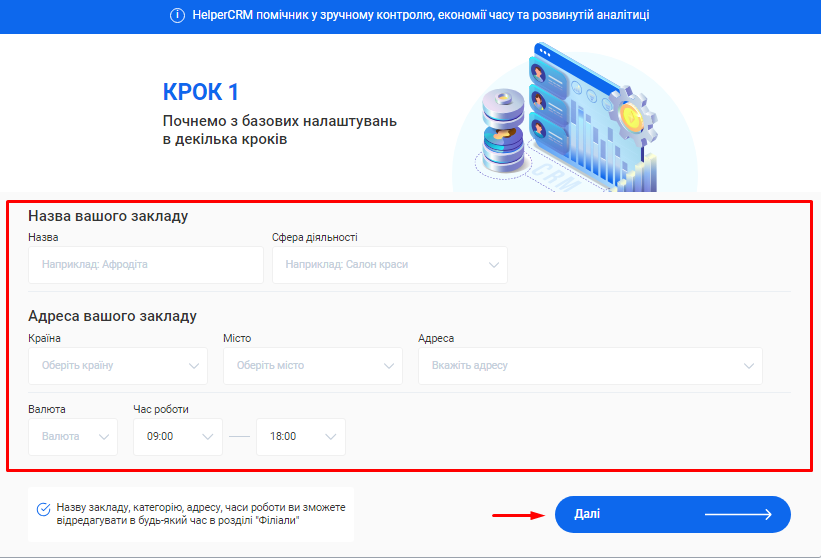
Крок 1. Заповнення основної інформації про філіал:
Додайте назву вашої компанії у полі «Назва». Наприклад, Helper Nails Studio.
Примітка! У полі «Назва» краще не вказувати: Форму власності (наприклад, ТОВ Helper Nails Studio)Лапки та емодзі (наприклад, "Helper Nails Studio💕")Сферу діяльності, якщо вона не є частиною офіційної назви (наприклад, Салон краси Helper Nails Studio – невірно, Стоматологічна клініка доктора Романовського – вірно)
У полі «Сфера діяльності» оберіть з випадаючого переліку категорію, яка відповідає напрямку роботи компанії: "Студія манікюру та педикюру", “Фотостудія”, ”Стоматологічний кабінет" тощо.
Вкажіть країну, місто та адресу, за якою розташована ваша компанія. За потреби, використовуйте текстове пошукове поле, щоб швидко знайти потрібний варіант.
У полі «Валюта» оберіть валюту, в якій ваша компанія проводить операції. Це може бути гривня, долар чи євро.
У полі «Час роботи» вкажіть години роботи компанії.
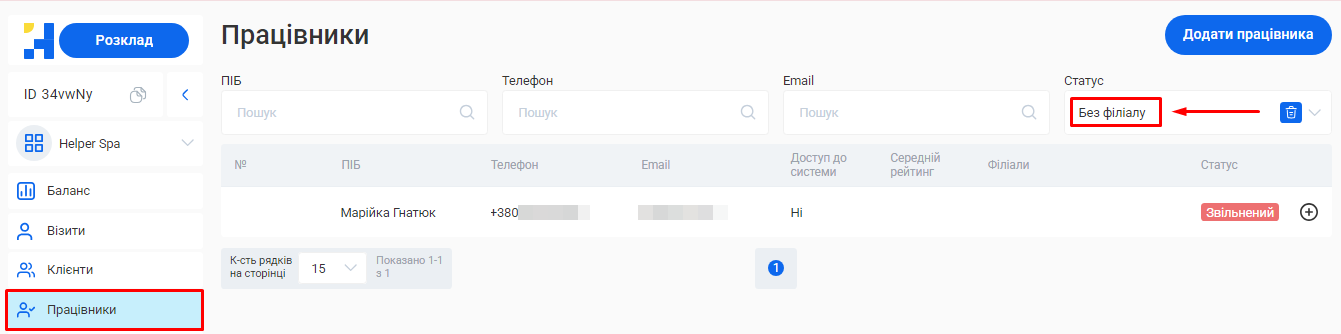
Примітка! Після створення філіалу редагування валюти буде недоступне.Потрібно буде видалити поточний філіал, попередньо змінивши його назву та видаливши всі наявні візити. А потім створити новий філіал з актуальними параметрами.Всі співробітники, закріплені за видаленим філіалом, відображатимуться у розділі «Працівники» за пошуком “без філіалу”. Їх можна буде закріпити за новою філією та відновити статус.
Натисніть кнопку «Далі».
Додати новий філіал або відредагувати вже створений ви зможете у розділі «Філіали».
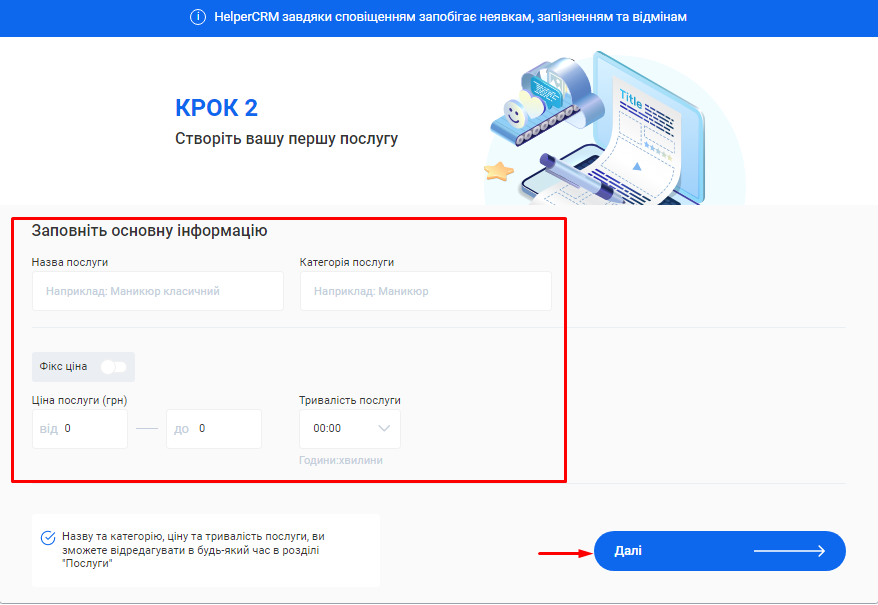
Крок 2. Створення першої послуги:
У полі «Назва послуги» введіть коротку назву, яка описує сутність послуги, що надається. Наприклад, Комбінований манікюр.
У полі «Категорія послуги» вкажіть категорію, до якої належить ця послуга. Наприклад, Манікюр. Це допоможе організувати послуги у CRM і знаходити їх швидше.
У полі «Ціна послуги» введіть мінімальну та максимальну ціну, яку клієнт повинен сплатити за отримання цієї послуги.
Перемикач «Фіксована ціна» вказує чи змінюється ціна залежно від якихось факторів. Якщо ви встановите перемикач в активне положення, це означатиме, що вартість послуги є сталим значенням і не змінюється.
У полі «Тривалість послуги» вкажіть орієнтовний час, який зазвичай потрібен для надання цього виду послуг.
Натисніть кнопку «Далі».
Додати або відредагувати послуги ви зможете у розділі «Послуги» вашого особистого кабінету.
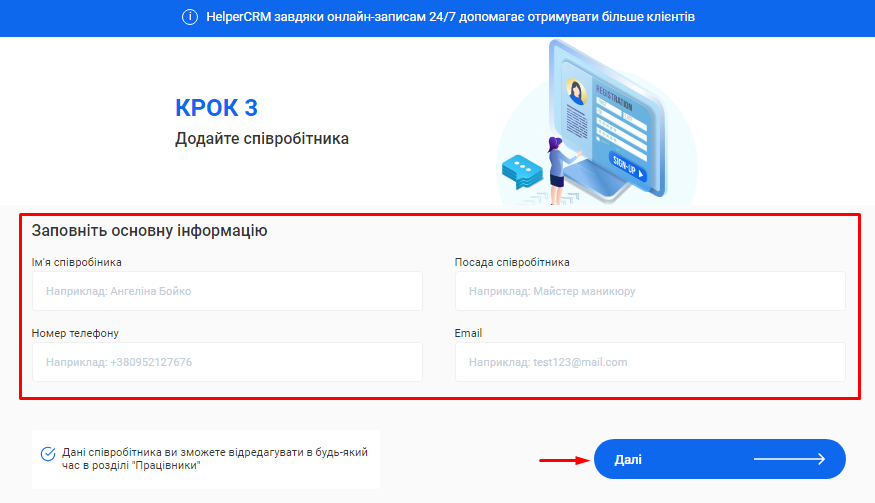
У полі «Ім'я співробітника» введіть ім’я та прізвище фахівця. Це допоможе надалі ідентифікувати його у CRM та відображатиметься у формі онлайн- запису клієнтів.
У полі «Посада співробітника» вкажіть посаду, яку займає фахівець. Наприклад, Майстер манікюру, Перукар або Адміністратор.
У полі «Номер телефону» введіть контактний номер телефону співробітника у форматі +380ХХХХХХХХХ.
У полі «Email» зазначте його електронну адресу.
Натисніть кнопку «Далі».
Відредагувати інформацію про співробітника ви зможете у розділі «Працівники» свого особистого кабінету.
Про те, як закріпити більше фахівців за філіалом, можна дізнатися зі статті «Додавання нового співробітника».
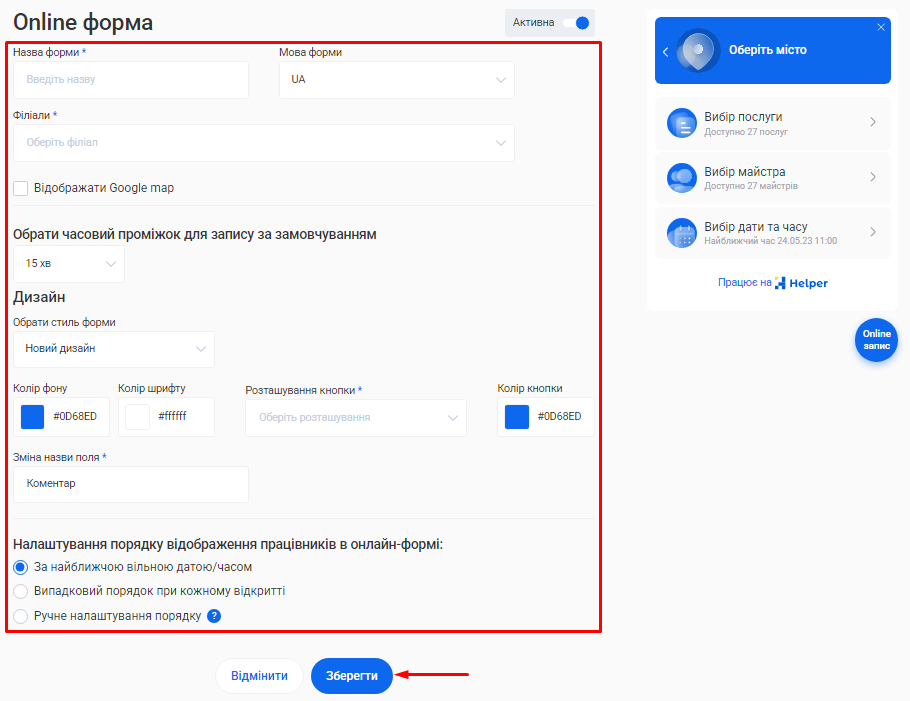
Крок 4. Створення онлайн-форми для запису клієнтів та завершення налаштувань:
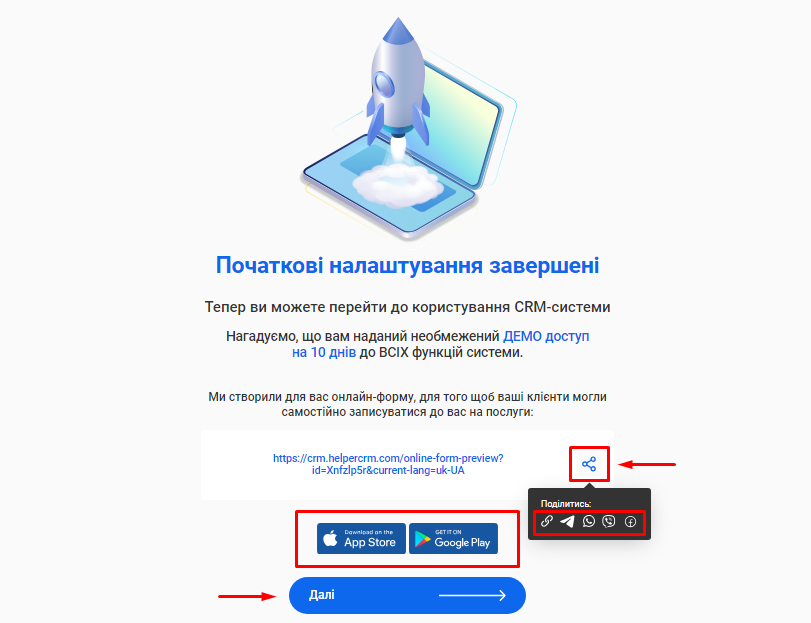
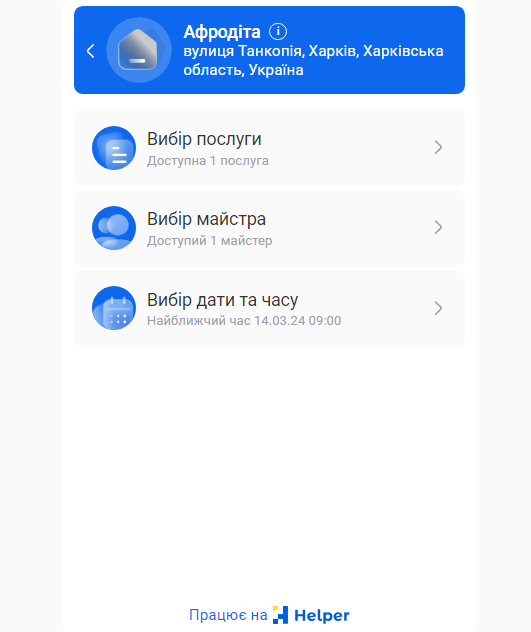
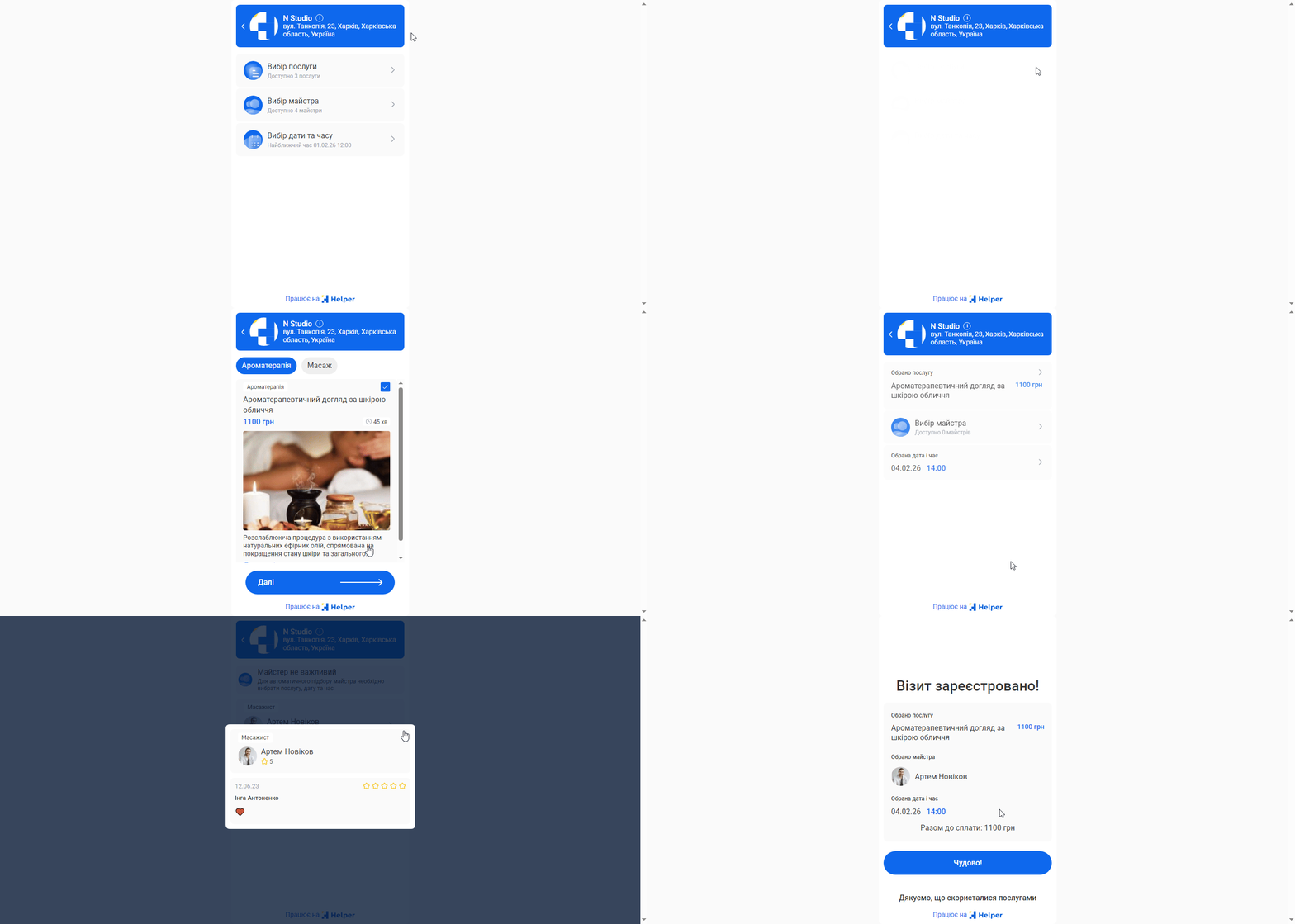
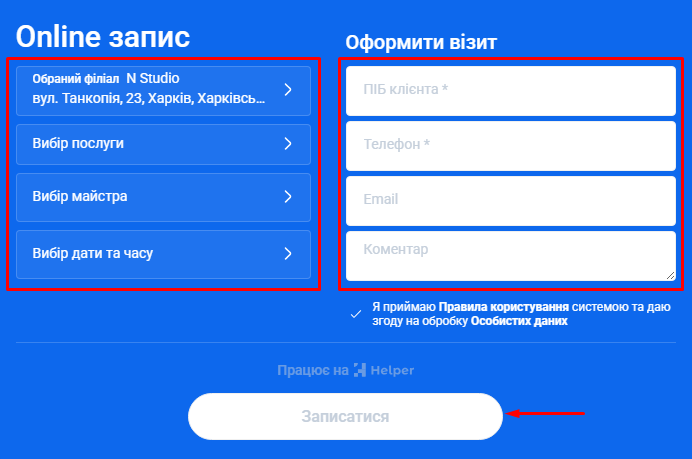
На базі інформації, яку ви вказали у попередніх кроках налаштувань, для вас буде автоматично створена онлайн-форма запису клієнтів. За допомогою онлайн-форми ваші клієнти можуть самостійно забронювати потрібну їм послугу.
Посилання на форму можна скопіювати або надіслати у Telegram, WhatsApp, Viber чи Facebook, натиснувши на символ «Поділитися».
У формі online запису на даному етапі відображатиметься лише один філіал, послуга та співробітник. Більше інформації про філіали, послуги та фахівців необхідно буде внести додатково у відповідних розділах особистого кабінету.
Можливо налаштувати оформлення онлайн-форми під корпоративний стиль вашої компанії та інтегрувати її на сайт. Докладніше про це вказано у статті «Онлайн запис».
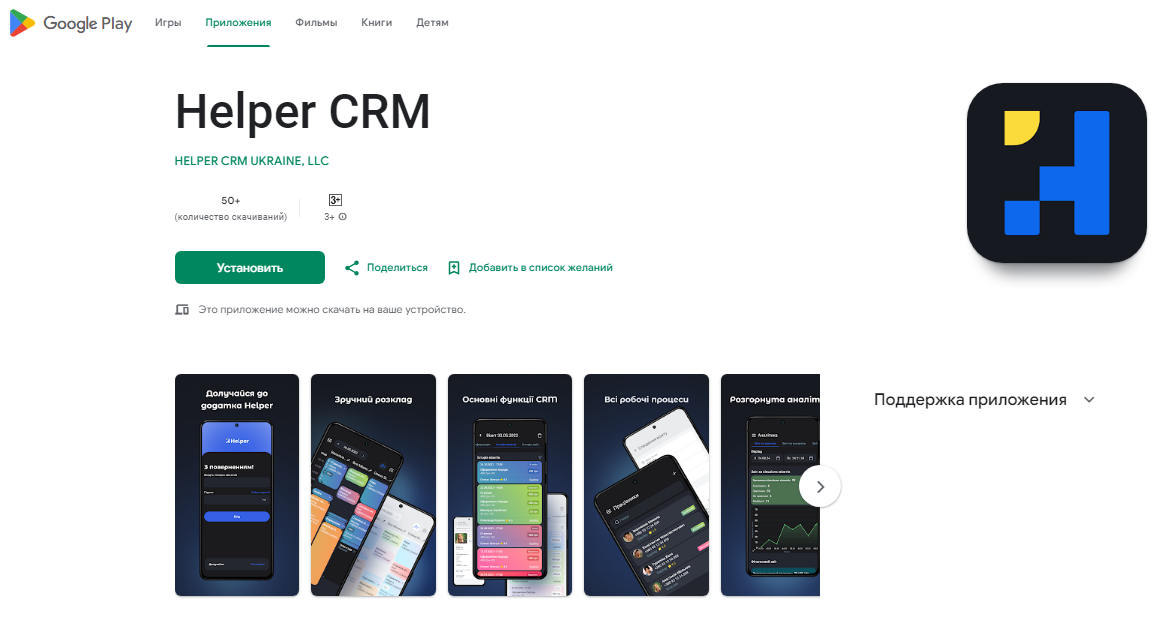
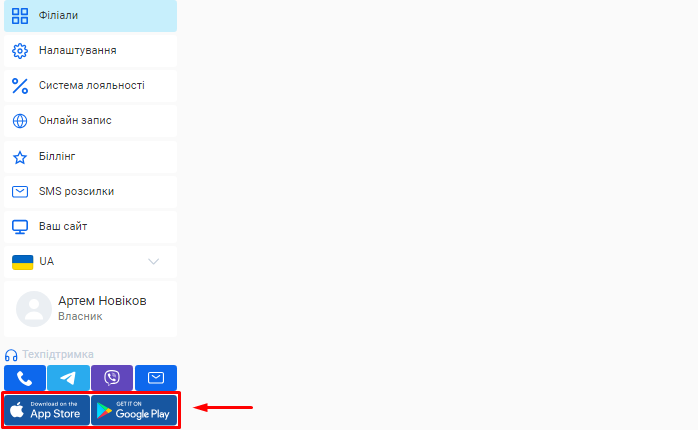
Також ви маєте змогу одразу встановити мобільний додаток Helper CRM для IOS/Android. Для цього натисніть на відповідну іконку магазину та перейдіть до Google Play або App Store для скачування.
Для завершення початкових налаштувань та переходу в особистий кабінет натисніть кнопку «Далі».
Інформацію про те, як влаштований робочий простір Helper CRM та який функціонал доступний для користувача, можна дізнатися зі статті «Інтерфейс».
Змінити свій поточний пароль для входу у CRM можливо:
Через опцію “Забули пароль?”.
Через налаштування в особистому кабінеті.
Варіант 1. Зміна пароля, якщо ви не маєте доступу до свого акаунту.
Крок 1. Натисніть кнопку «Вхід в CRM» у правому верхньому кутку сайту Helper CRM.
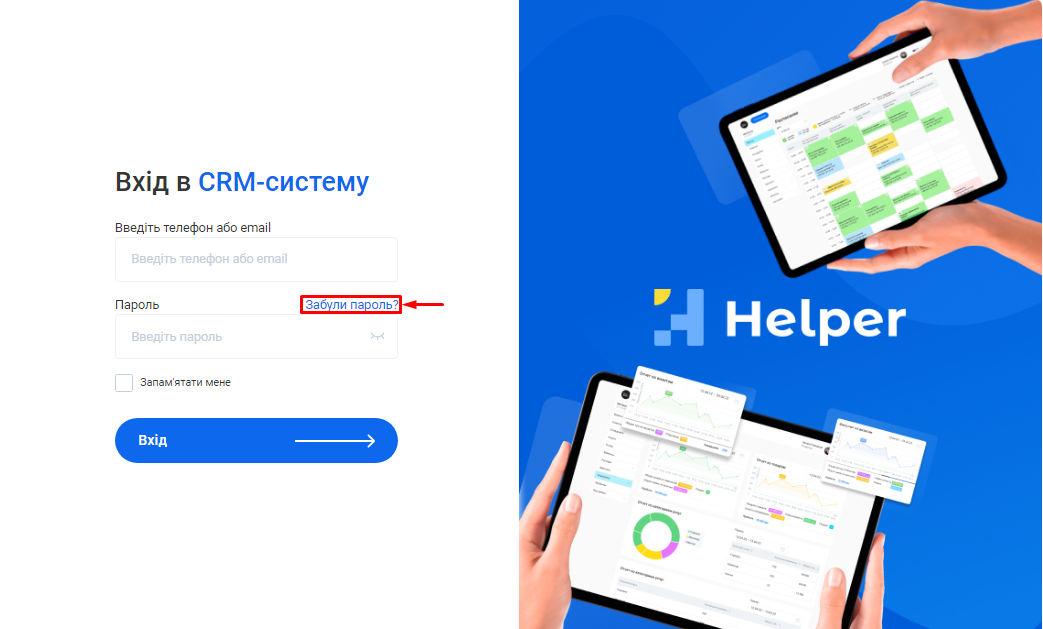
Крок 2. Натисніть на напис «Забули пароль?» в формі входу у CRM-систему.
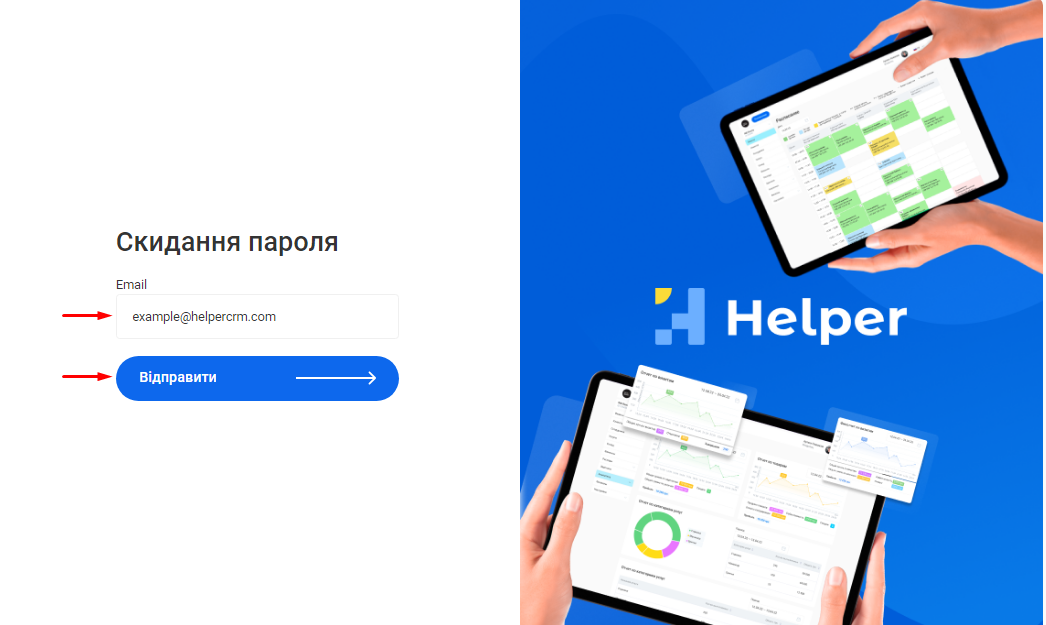
Крок 3. У формі скидання пароля введіть електронну пошту, яку використовували для реєстрації.
Крок 4. Натисніть кнопку «Відправити».
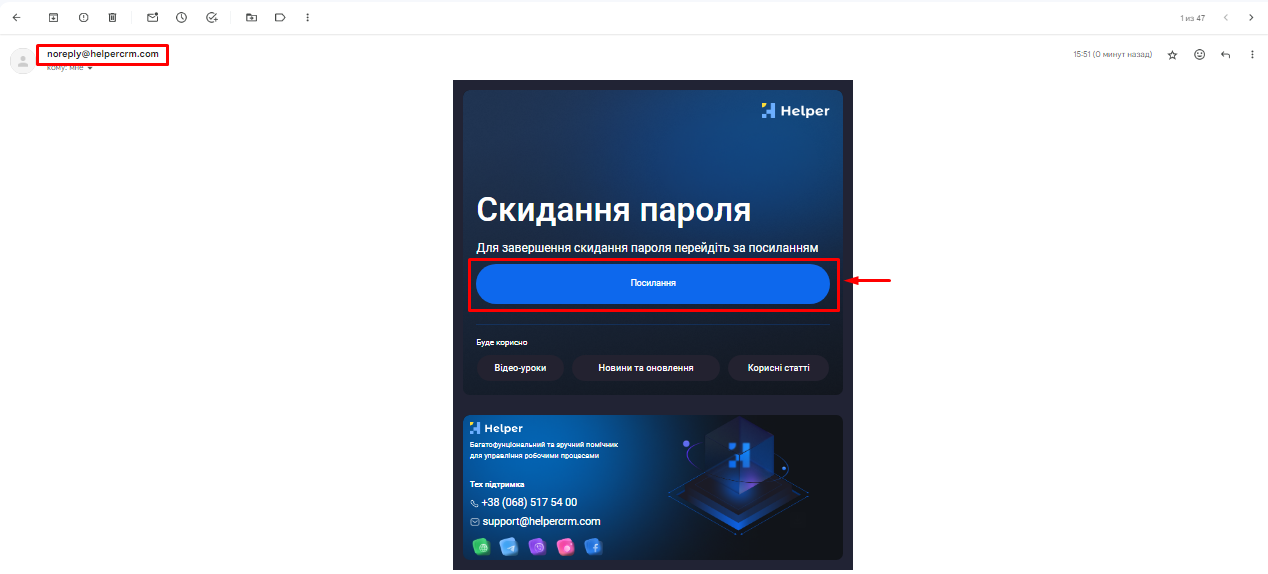
Крок 5. Перевірте зазначену електронну пошту, на неї вам було надіслано автоматичний лист для скидання пароля.
Примітка! Якщо ви не знайшли лист у вхідних повідомленнях, перевірте папки"Спам", "Промоакції” та “Кошик”.Якщо лист дійсно потрапив у спам, позначте його як "Не спам" і перемістіть у Вхідні.
Крок 6. Перейдіть за посиланням, яке вказано у листі, щоб створити новий пароль.
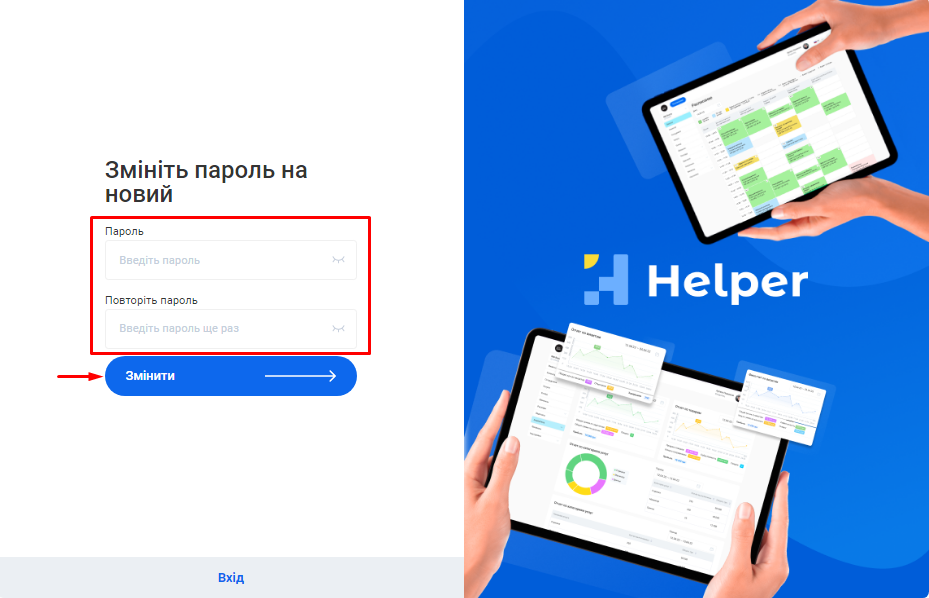
Крок 7. Введіть новий пароль у поля «Пароль» та «Повторіть пароль».
Крок 8. Натисніть кнопку «Змінити».
Варіант 2. Зміна пароля у налаштуваннях системи.
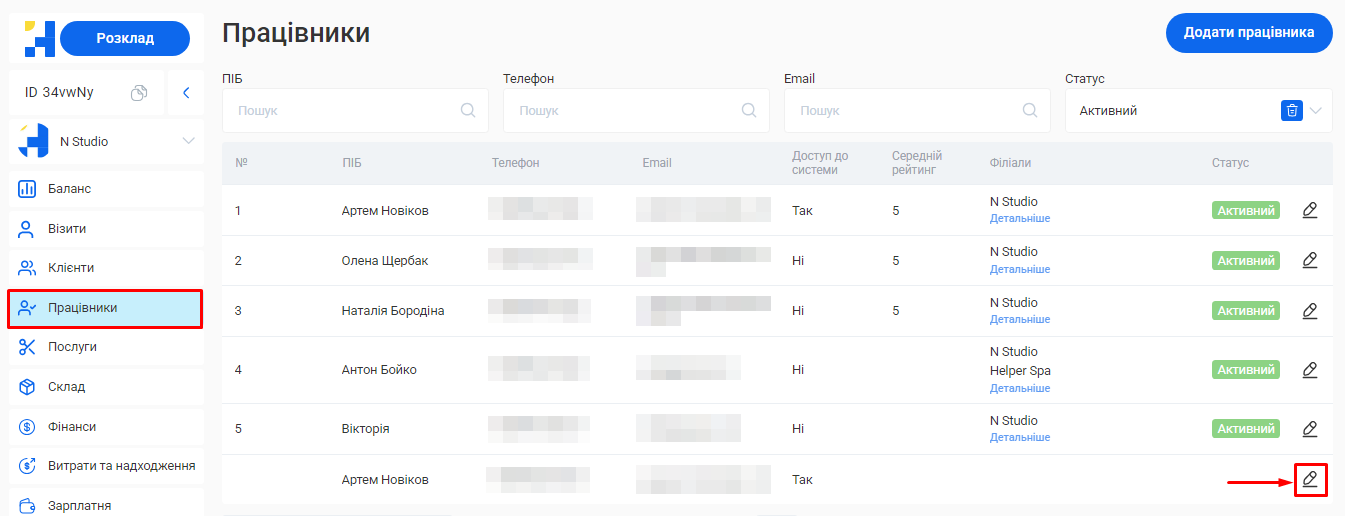
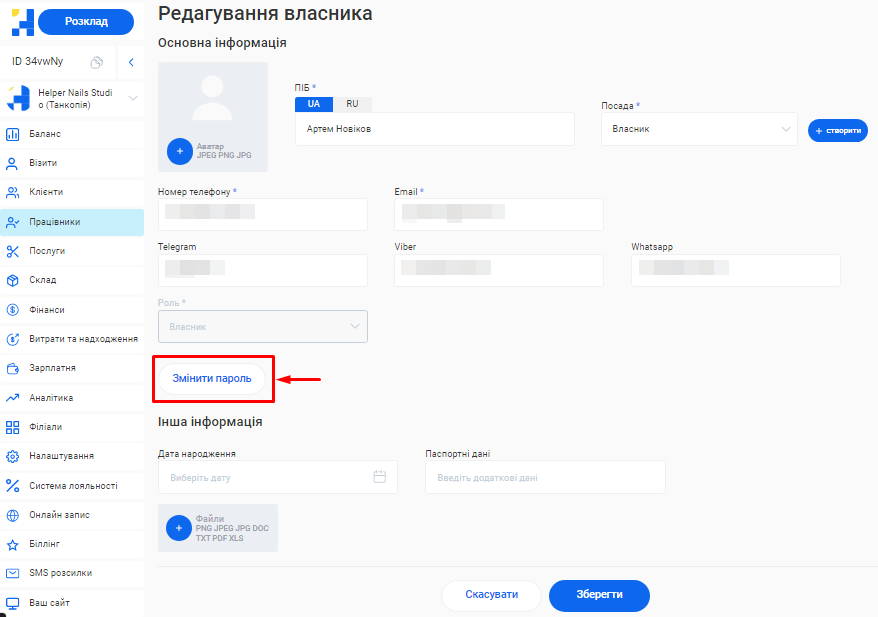
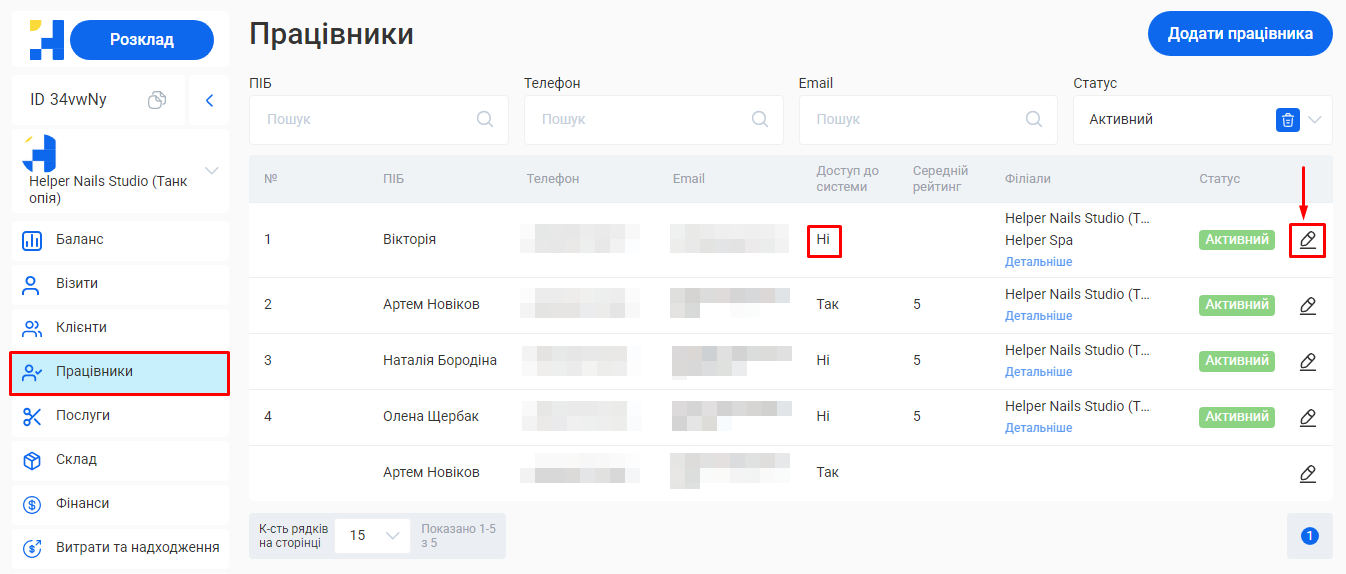
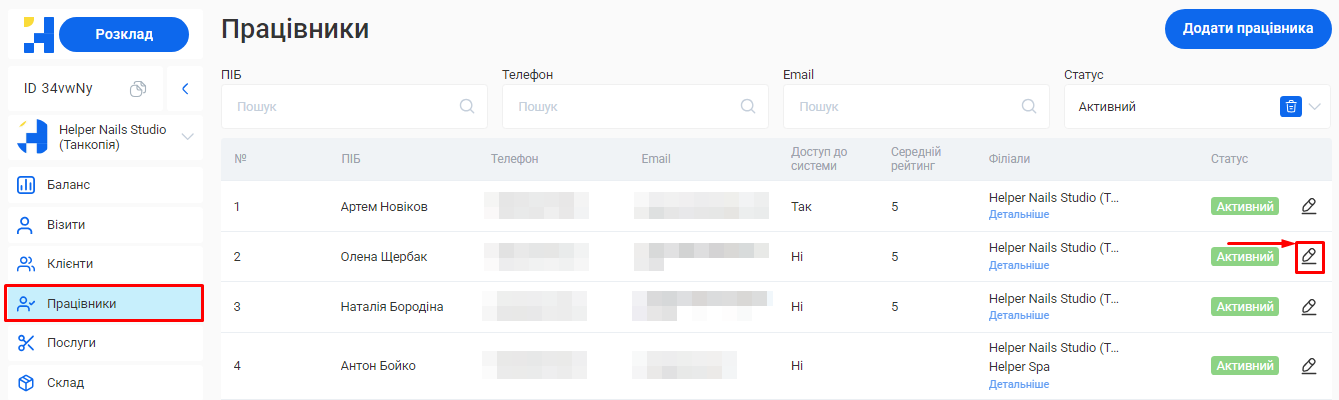
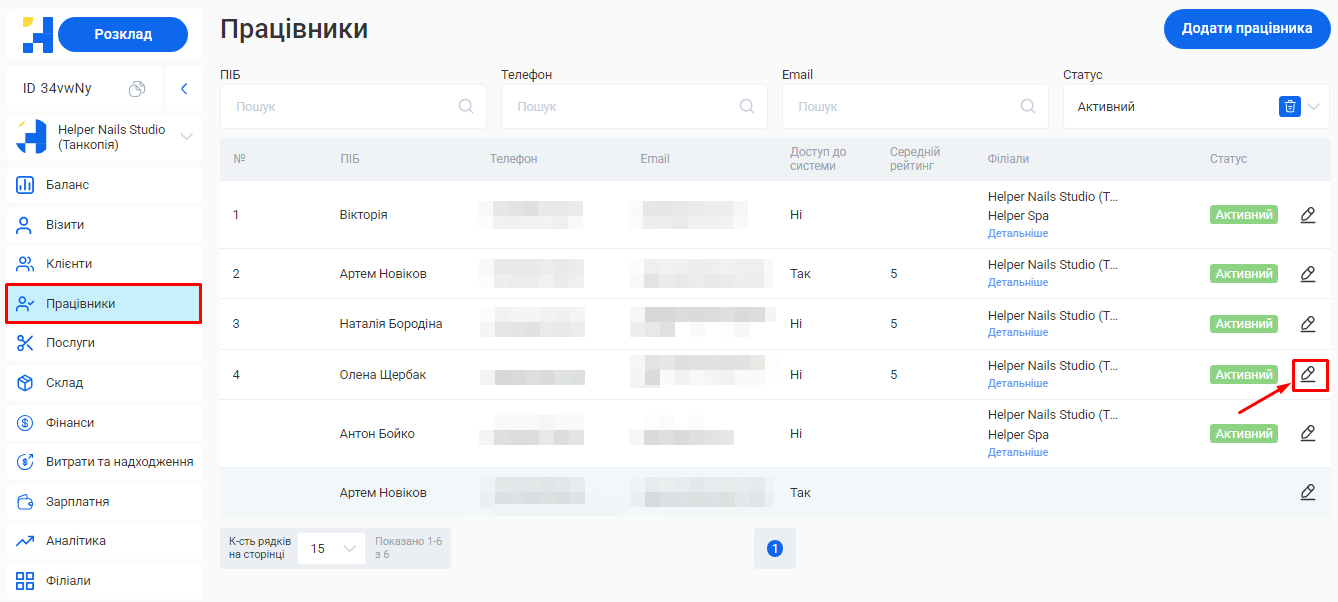
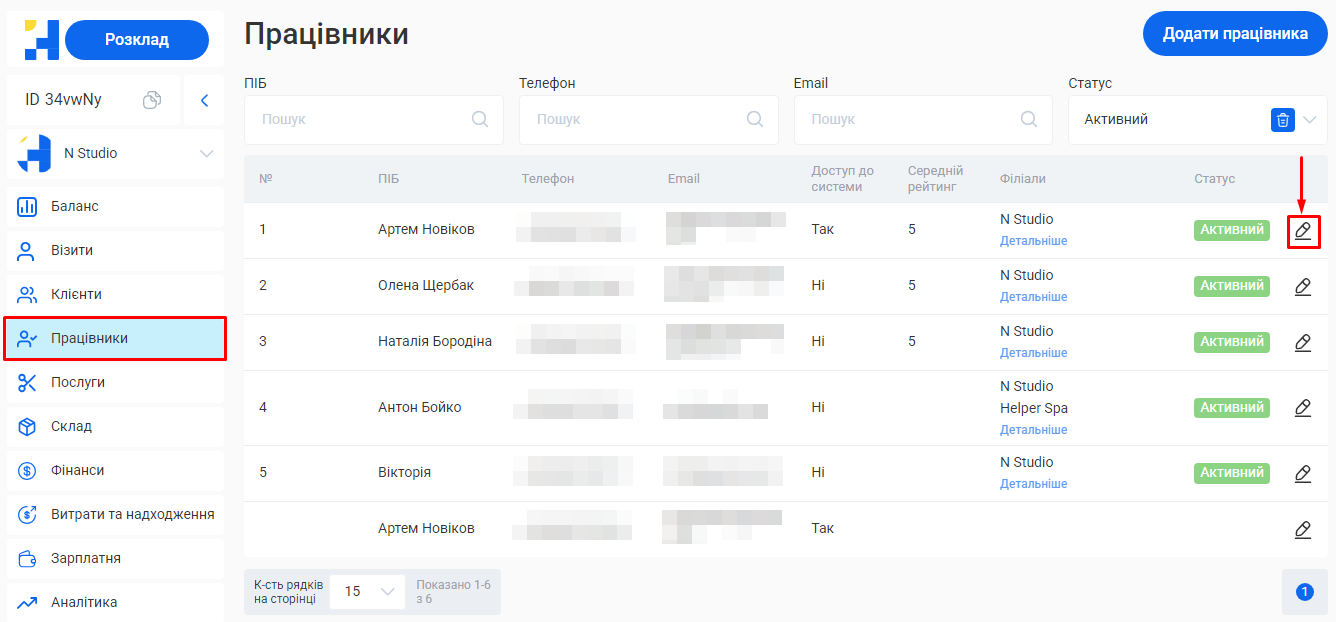
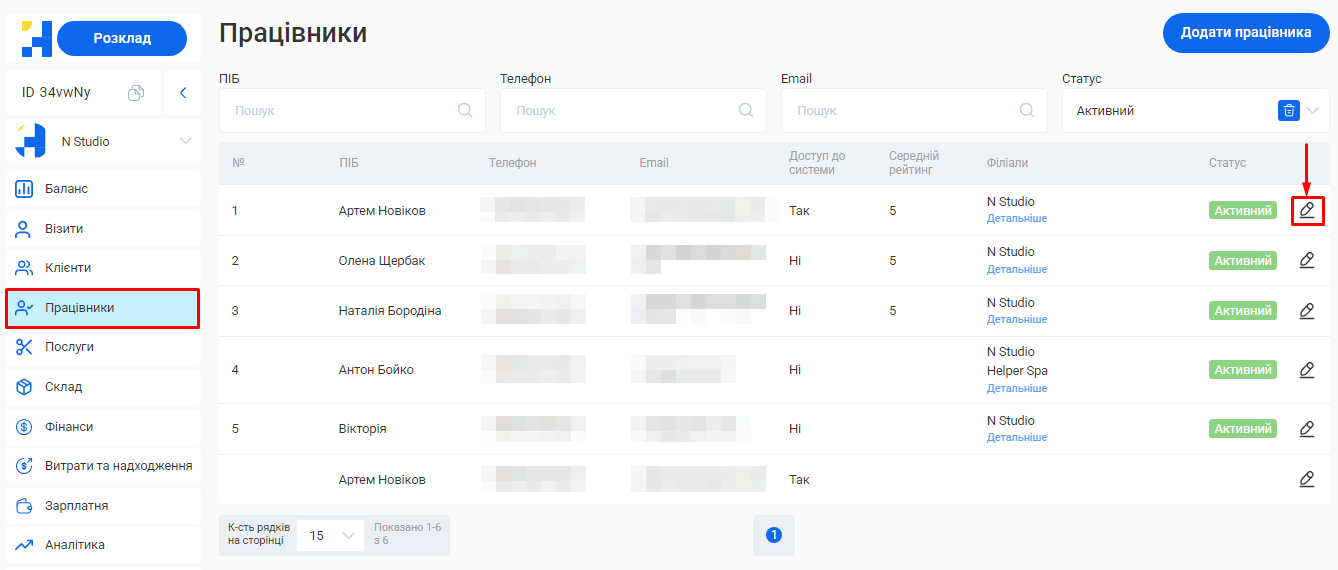
Крок 1. Перейдіть у розділ «Працівники» свого особистого кабінету.
Крок 2. Натисніть на позначку Олівця справа від вашого профілю власника.
Крок 3. Натисніть на кнопку «Змінити пароль» у формі редагування власника.
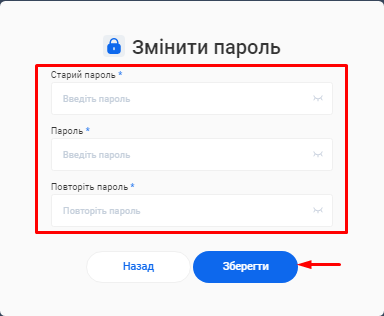
Крок 4. Введіть у відповідні поля: свій старий пароль від системи, новий пароль та продублюйте новий пароль.
Крок 5. Натисніть кнопку «Зберегти».
Крок 6. Ще раз натисніть кнопку «Зберегти» знизу форми редагування власника.
Ваш пароль буде успішно змінено і ви зможете використовувати його для подальшого входу у свій особистий кабінет.
Helper CRM має інтуїтивно зрозумілий інтерфейс і мінімалістичний дизайн.
Вся робота з CRM реалізована в одному вікні. Це надає можливість швидкої навігації між різними модулями без необхідності відкривати нові вікна або вкладки.
Основні елементи інтерфейсу системи:
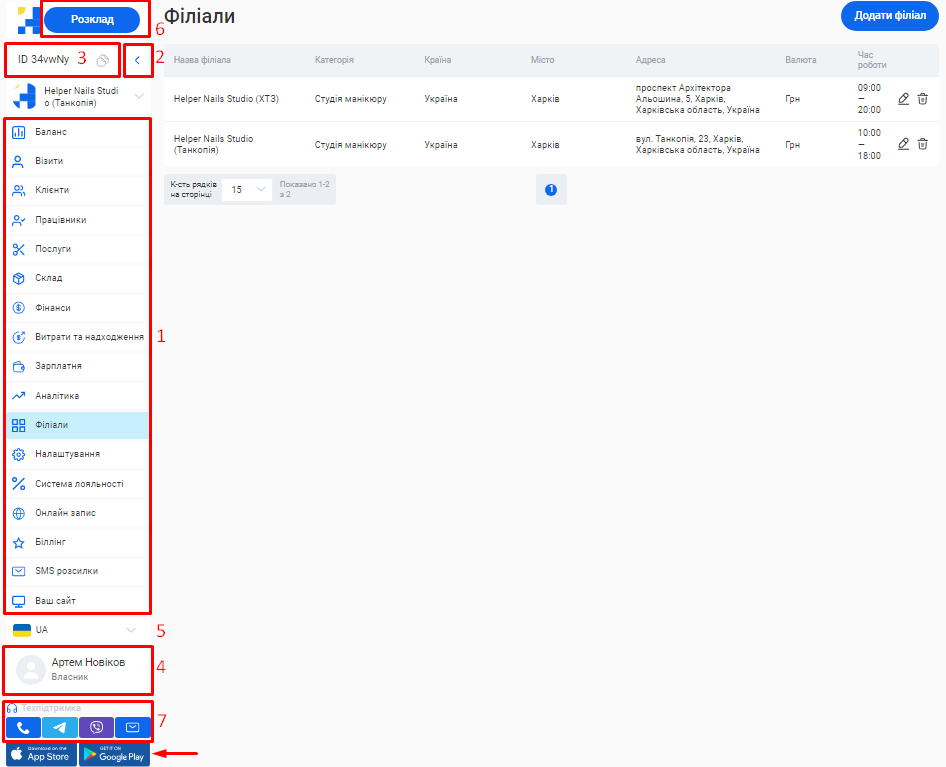
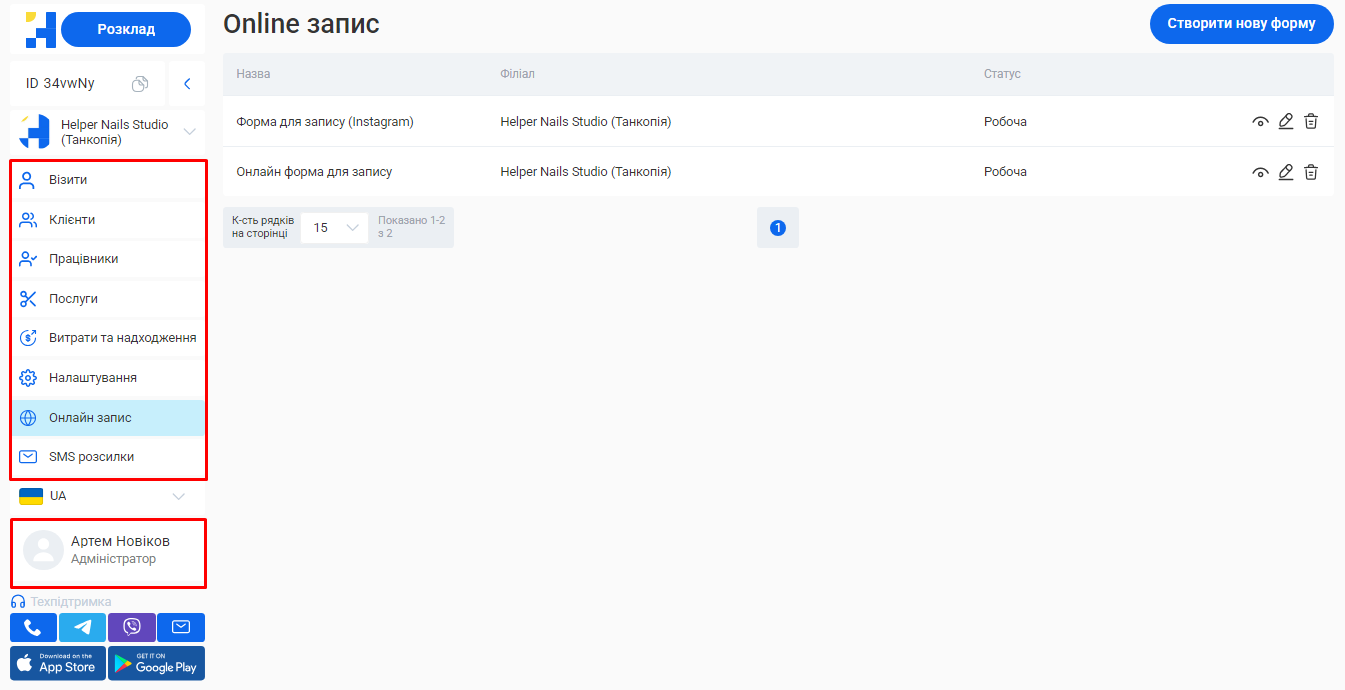
Навігаційна панель, яка розташована зліва. До неї включено такі модулі:
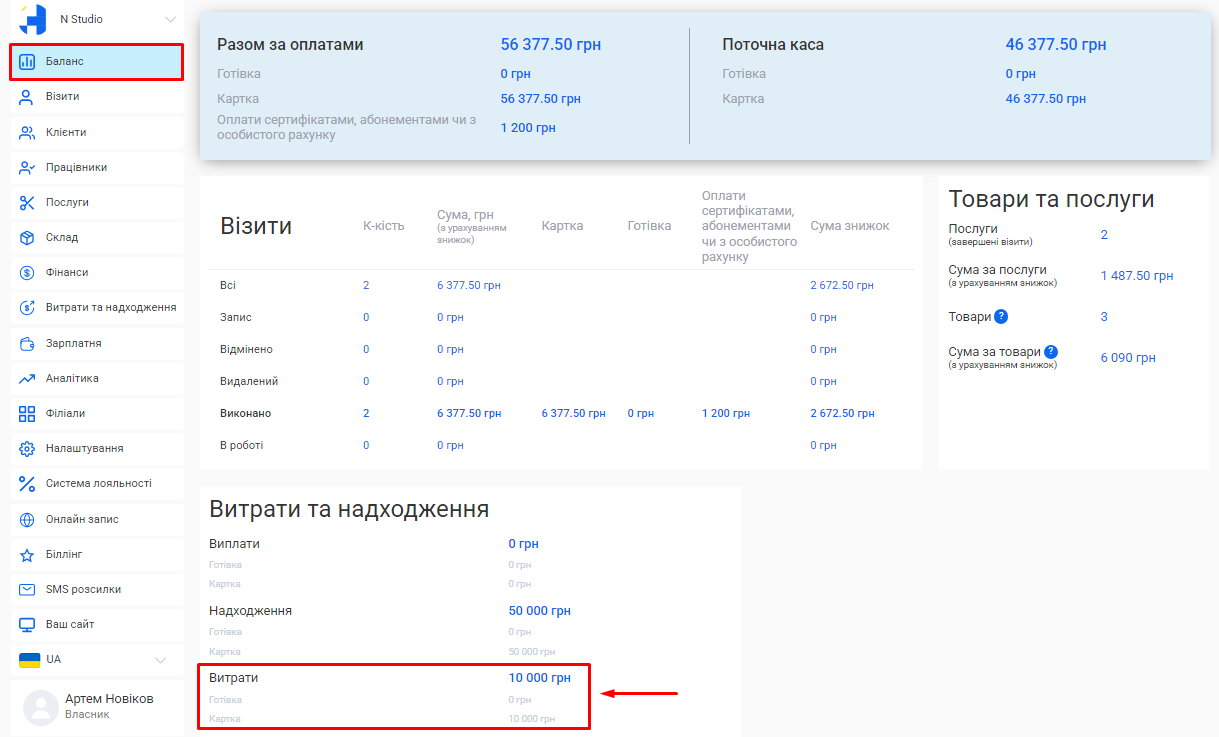
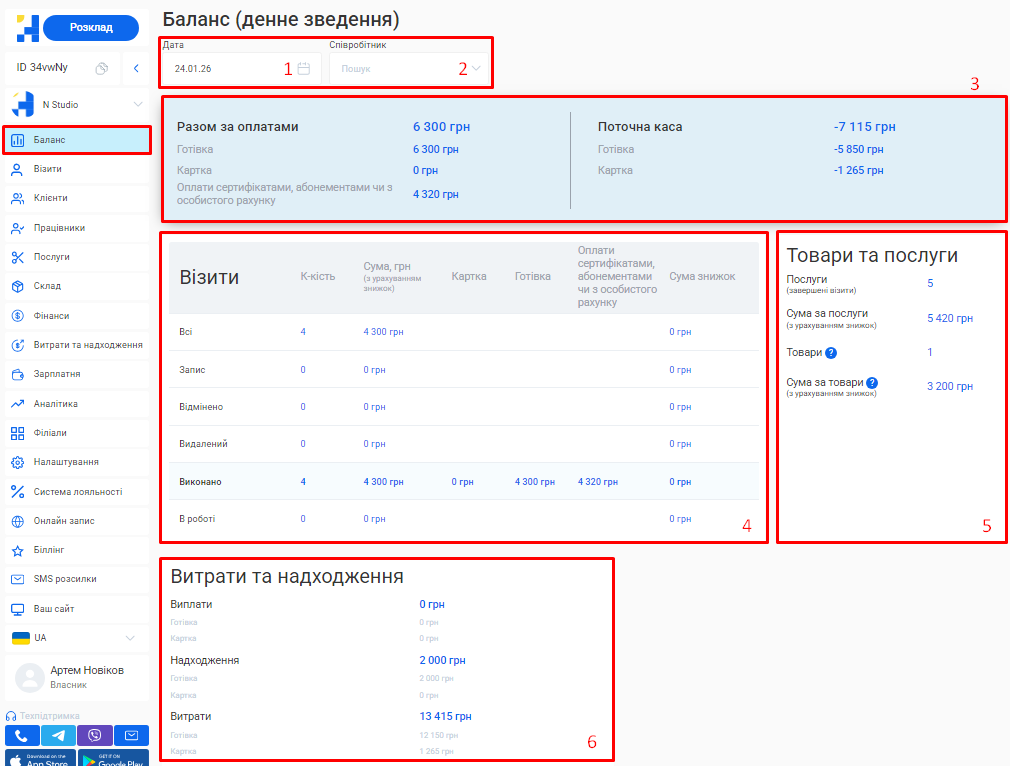
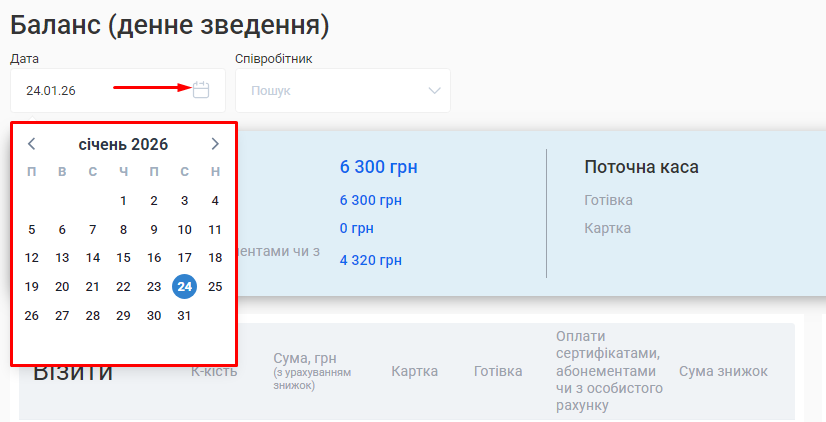
Баланс. Тут ви можете знайти денні зведення фінансів за поточний період для зручного контролю каси та звірки.
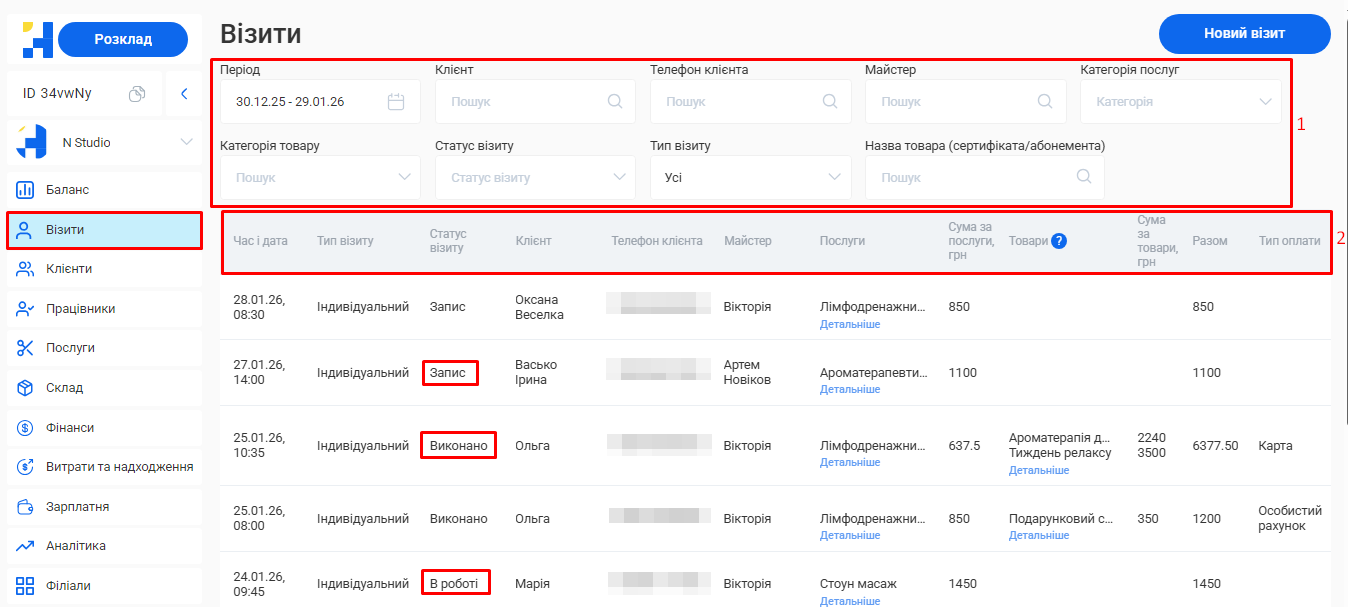
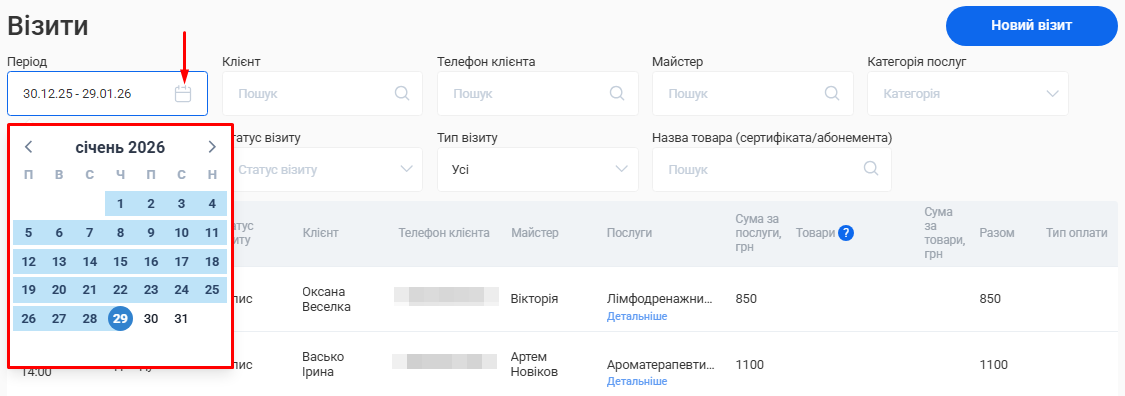
Візити. У цьому розділі ви можете переглядати та фільтрувати записи клієнтів, самостійно створювати нові візити, знаходити історію візитів конкретного клієнта тощо.
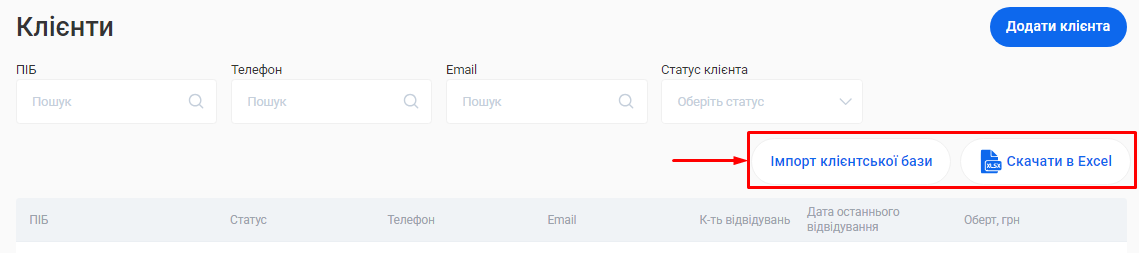
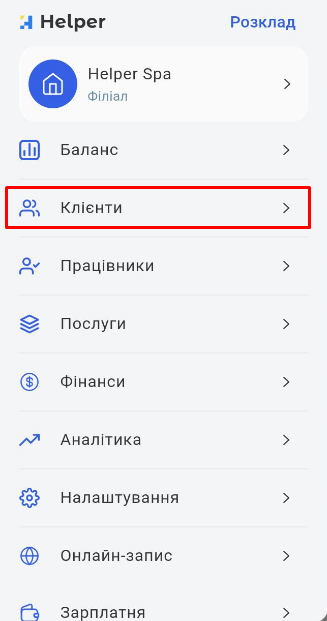
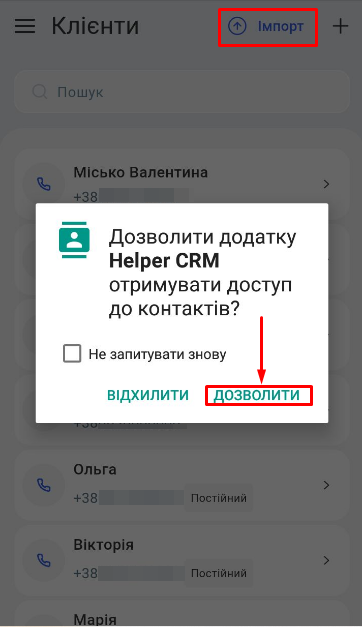
Клієнти. У цьому розділі ви маєте доступ до інформації про всіх клієнтів філіалу, а також можете імпортувати та експортувати клієнтську базу.
Працівники. У цьому розділі можна додавати нових співробітників, переглядати та редагувати їх особисті дані, зокрема контактну інформацію, нарахування заробітної плати та розклад роботи.
Послуги. Цей модуль дозволяє керувати переліком послуг, які надає компанія. Ви можете додавати нові послуги, встановлювати їх вартість, опис та інші характеристики.
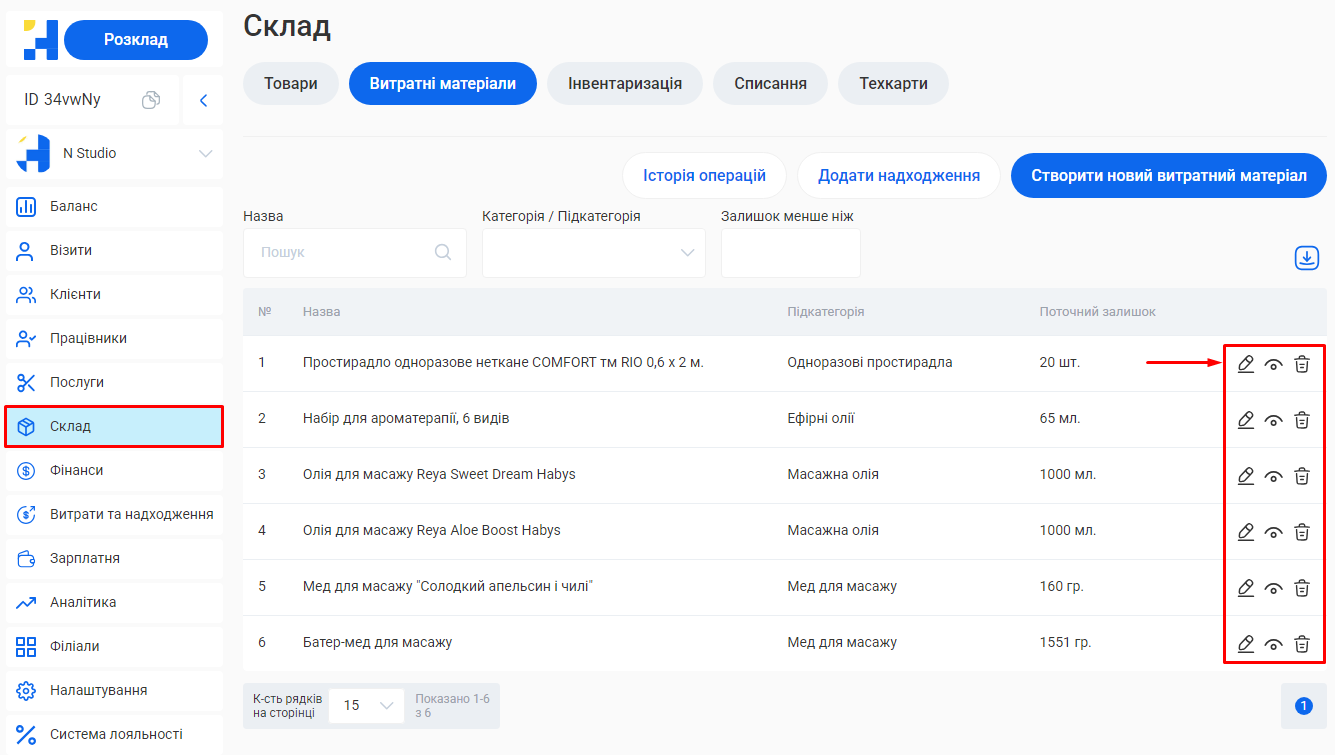
Склад. Цей розділ необхідний для контролю складських процесів філіалу: ведення обліку товарів і витратних матеріалів, проведення інвентаризації та списань, роботи з техкартами тощо.
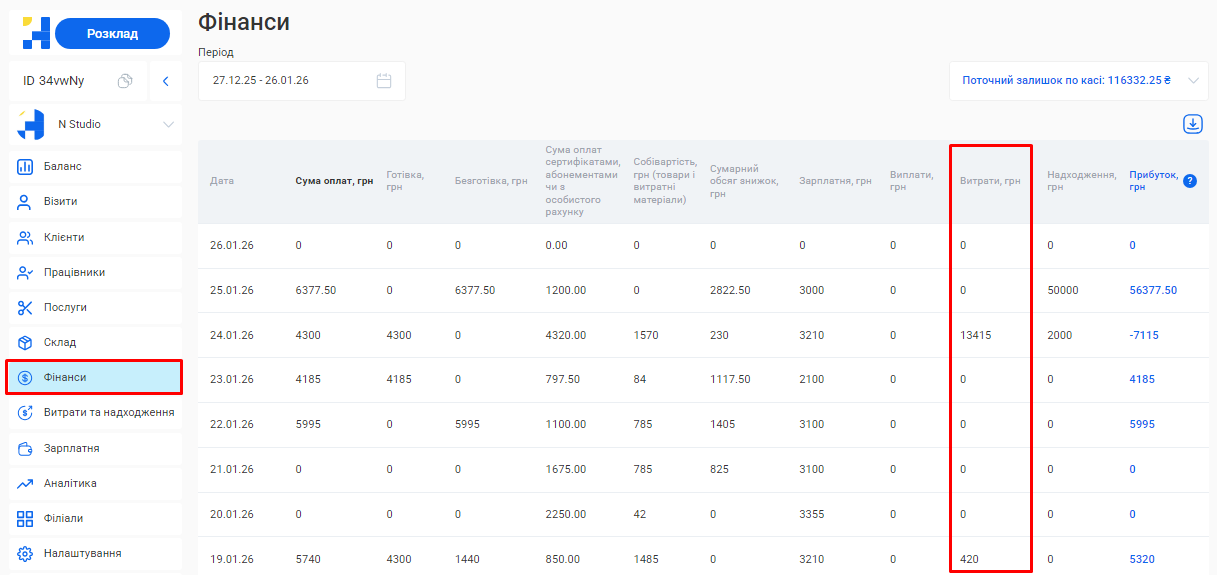
Фінанси. У цьому розділі ви можете знайти зведену інформацію за основними фінансовими показниками філіалу за будь-який період його роботи.
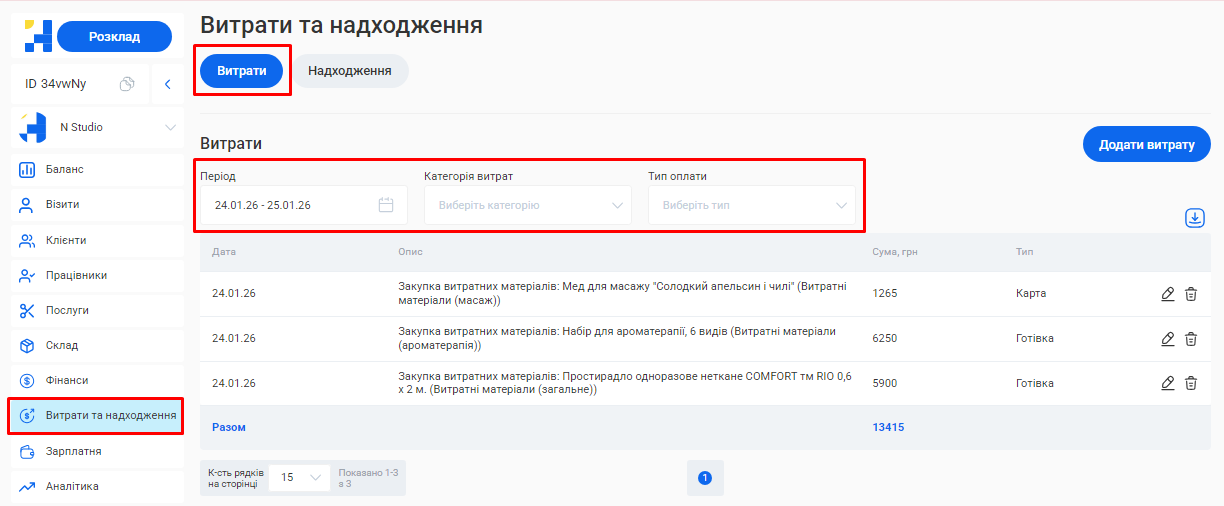
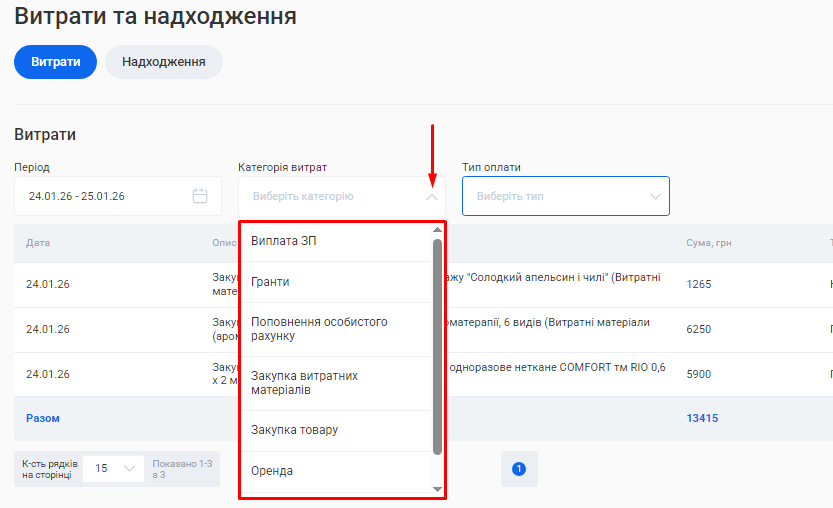
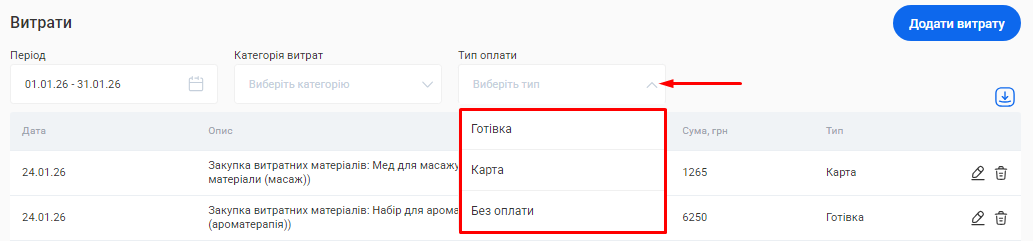
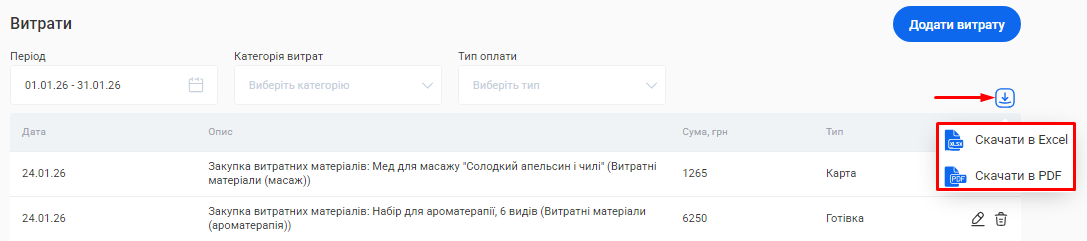
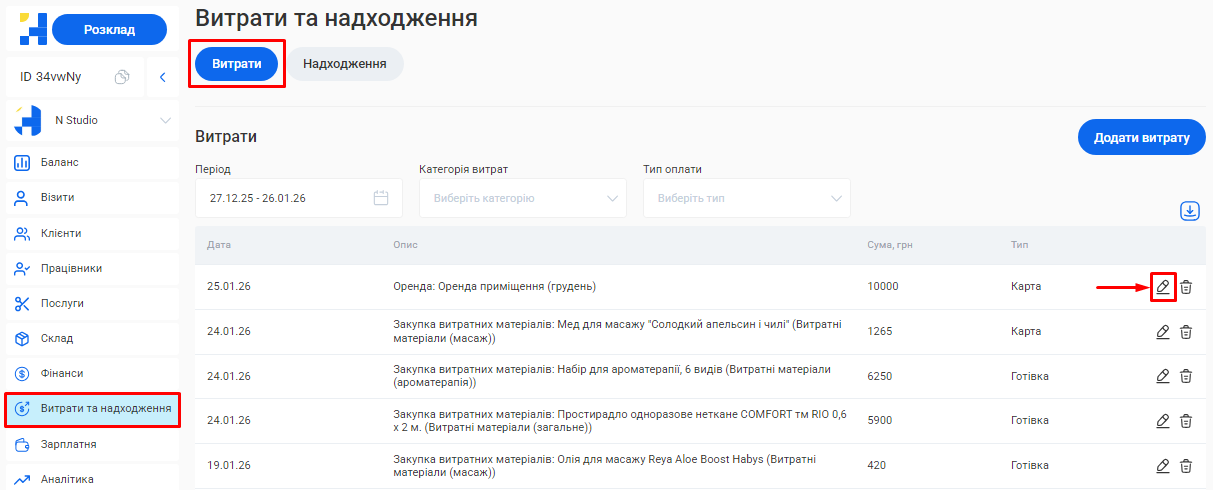
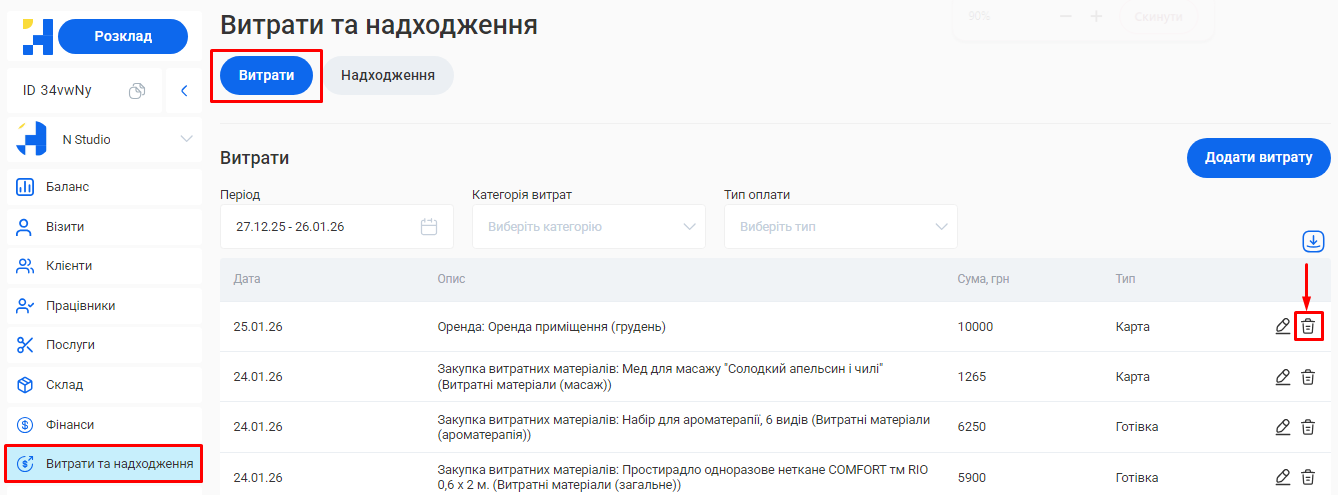
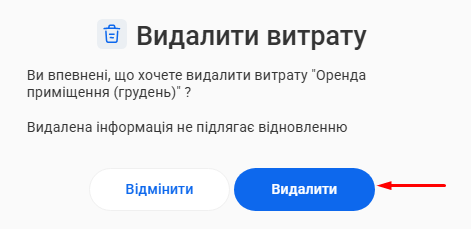
Витрати та надходження. У цьому розділі ви маєте можливість фіксувати всі надходження та витрати філії.
Зарплатня. У цьому розділі відображена комплексна інформація про нарахування і виплати заробітної плати співробітникам.
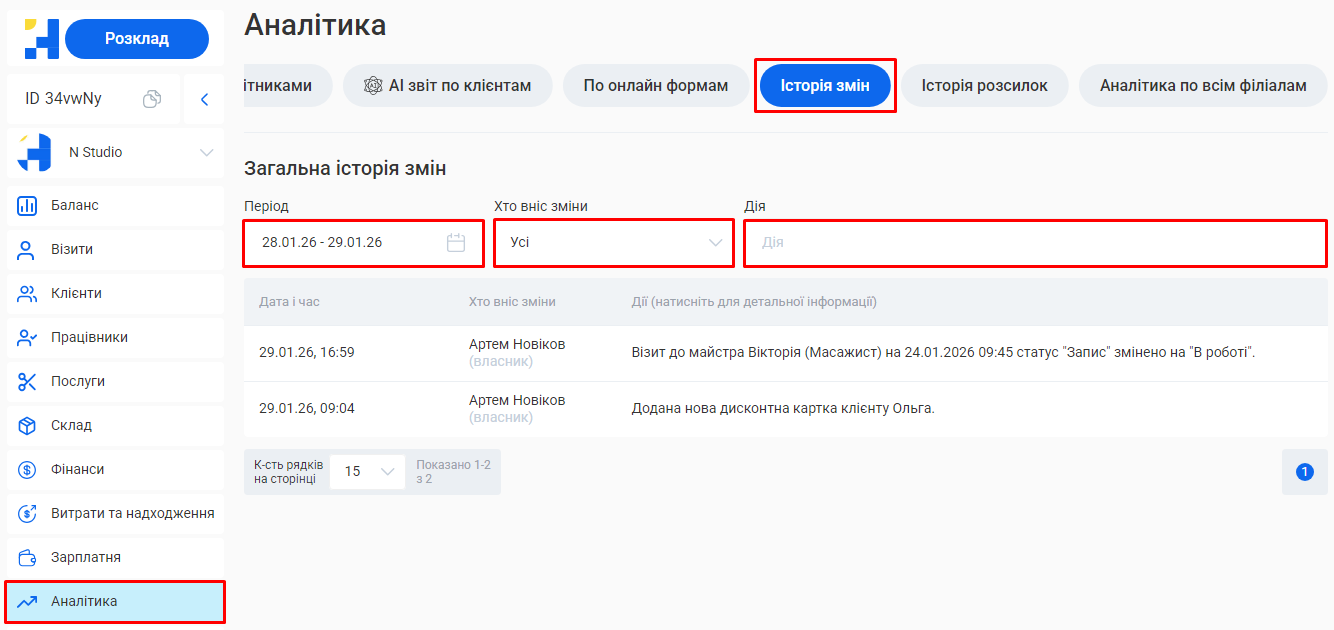
Аналітика. Цей модуль включає діаграми, графіки та інші візуальні інструменти для зручного аналізу показників роботи філій у реальному часі. Тут міститься зведена аналітика по всіх філіях, AI-звіт по клієнтах, а також історія розсилок та журнал змін, внесених користувачами у CRM.
Філіали. Тут ви можете переглядати та редагувати дані про всі свої філіали, а також додавати нові.
Налаштування. У цьому розділі зібрані допоміжні налаштування, які полегшують роботу з іншими розділами CRM. Тут ви можете керувати параметрами системи, ролями, статусами, шаблонами, інтеграціями та іншими опціями, необхідними для ефективної роботи.
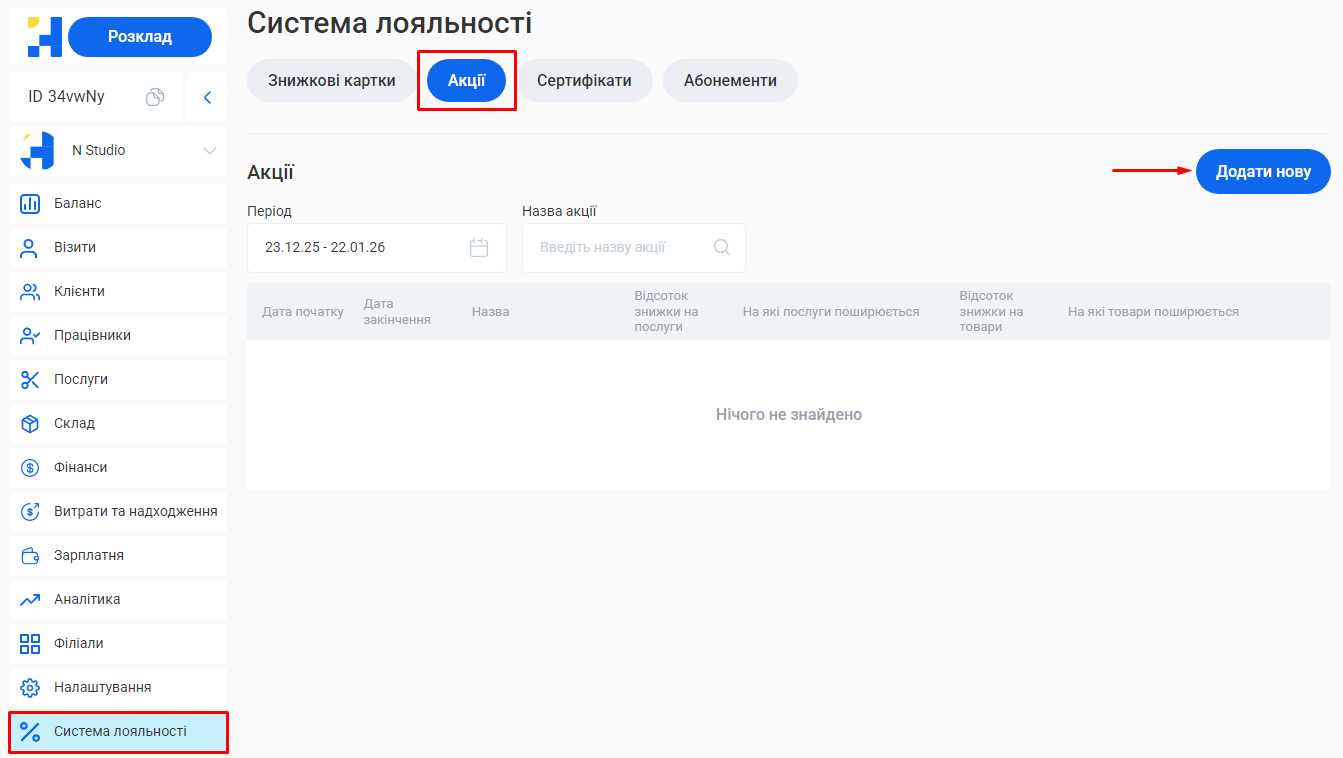
Система лояльності. У цьому розділі ви можете налаштовувати програми лояльності для клієнтів, зокрема знижкові картки та акції, а також переглядати інформацію про продані абонементи та сертифікати.
Онлайн запис. Тут ви можете створити (та за потреби інтегрувати на ваш сайт) форму для онлайн-запису. З її допомогою клієнти самостійно зможуть вибрати бажану послугу, спеціаліста та забронювати візит.
Біллінг. У цьому розділі ви можете переглянути свій поточний тарифний план і баланс для SMS-розсилок, а також придбати або продовжити ліцензію на Helper CRM.
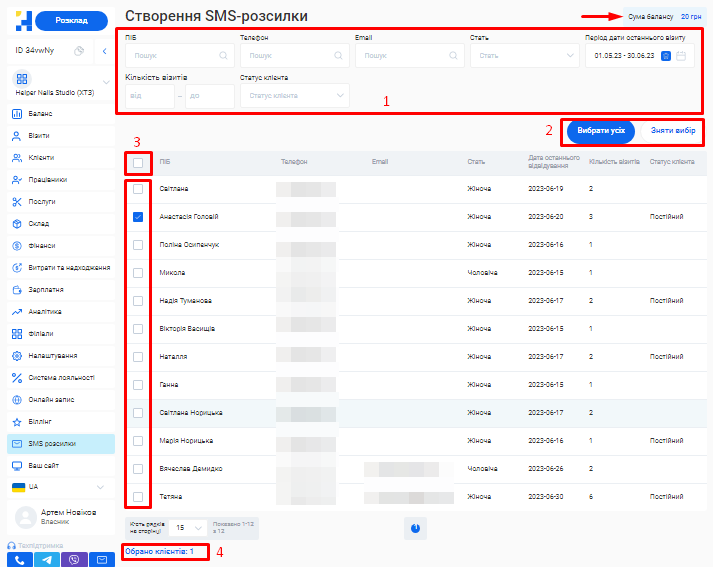
SMS розсилки. Ця функція допомагає нагадувати про себе та повертати втрачених клієнтів. Розсилку можна налаштувати за різними критеріями, наприклад, категорією клієнтів або датою останнього візиту.
Ваш сайт. Цей модуль дозволяє отримати доступ до власного сайту з опцією онлайн-запису для ще більш ефективного просування вашого бізнесу. Сайт створюється автоматично на базі інформації по вашому філіалу і вже оптимізований для пошукових систем. За бажанням можна скористатися вбудованим редактором та змінити інформацію, яка там відображається.
Для збільшення робочого простору навігаційну панель можна згорнути за допомогою елемента «<», розміщеного вище.
Під логотипом Helper CRM розташований ID користувача, який можна скопіювати.
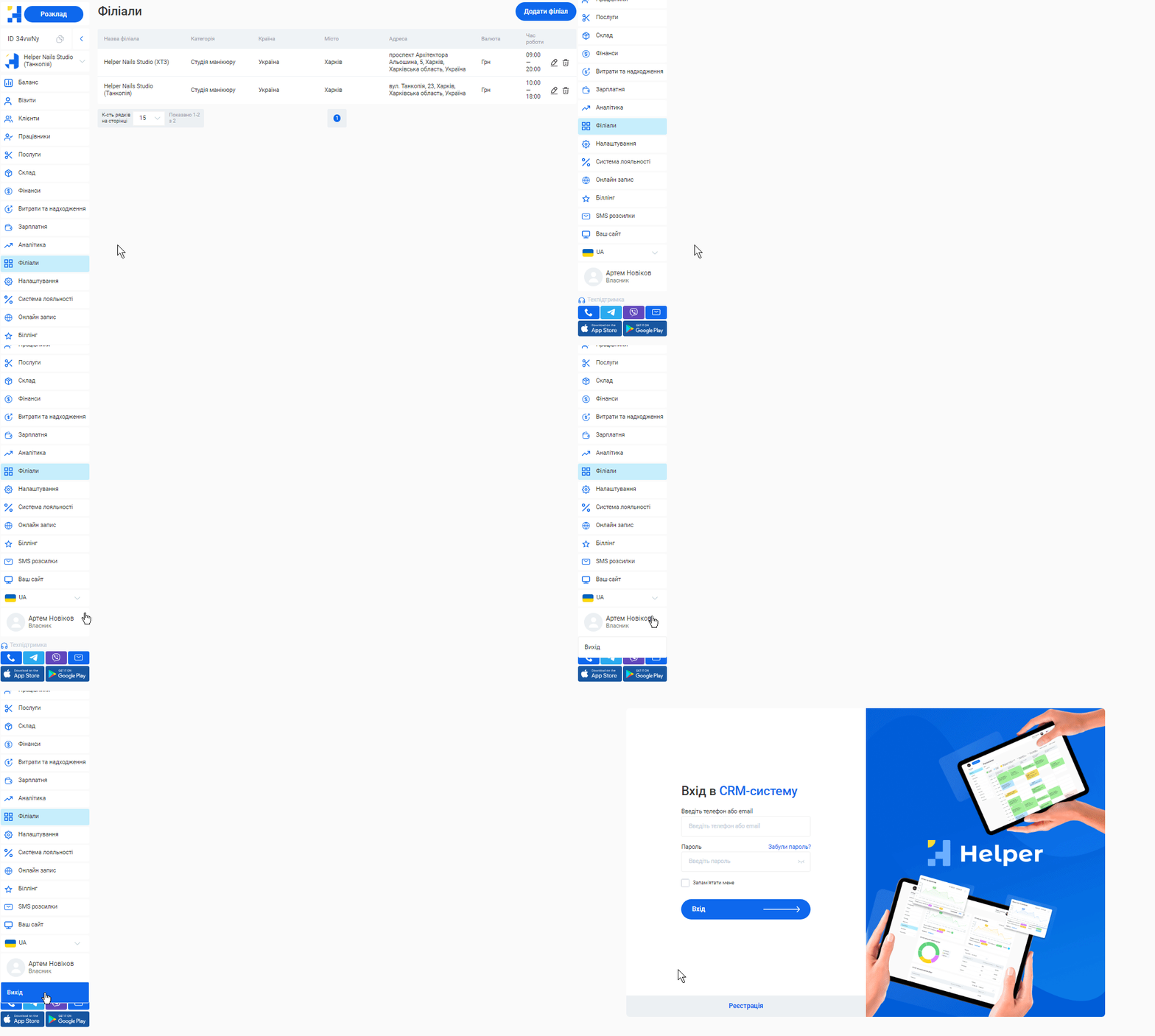
У лівій нижній частині вікна зазначена інформація про поточного користувача системи та опція виходу з CRM. Ім’я та фото користувача можна додавати та редагувати у розділі «Працівники».
Вище розташоване випадаюче меню, у якому можна вибрати мовну версію CRM. Доступне відображення всіх елементів системи українською або російською мовами.
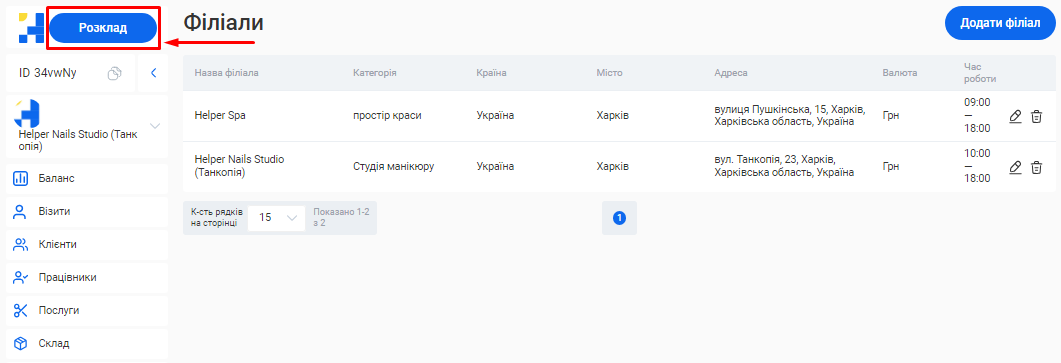
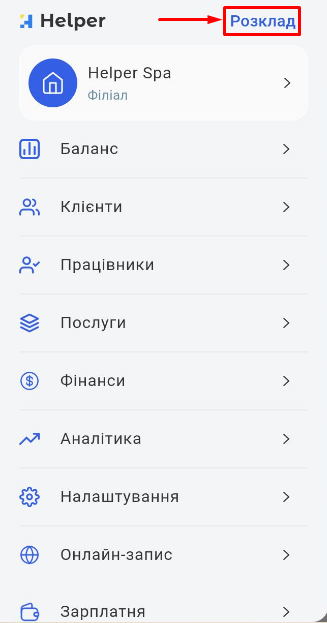
Окремо, у лівому верхньому кутку вікна, розміщена кнопка «Розклад». Вона дозволяє швидко отримати доступ до електронного журналу розкладу робочого часу фахівців філіалу та графіку прийому клієнтів.
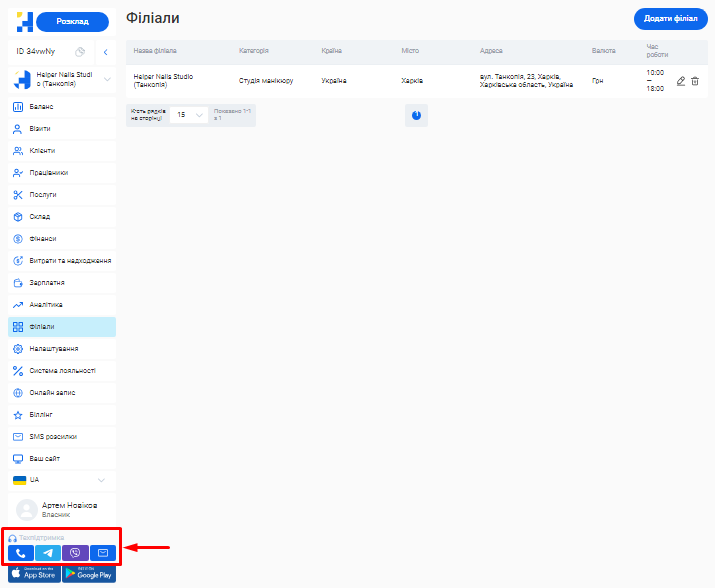
У лівій нижній частині вікна додано посилання для зв’язку з техпідтримкою Helper CRM. Ви можете оперативно зв’язатися з нашою командою за допомогою опцій: зателефонувати, написати на електронну пошту або у месенджери (Viber/Telegram).
Для отримання доступу до повного функціоналу системи на вашому смартфоні, ви маєте змогу завантажити мобільний додаток Helper CRM для iOS/Android.
Додаток допомагає з легкістю планувати візити, керувати клієнтськими записами, контролювати фінанси вашого бізнесу та отримувати нагадування про всі важливі події у будь-який час, навіть без доступу до веб-версії CRM.
Щоб завантажити додаток, натисніть на відповідну іконку у лівому нижньому куті особистого кабінету та перейдіть до Google Play або App Store для скачування.
В Helper CRM ви маєте можливість встановити різні ролі доступу для своїх співробітників, надавши права на перегляд, редагування або видалення певних даних.
Які ролі можуть бути в програмі?
Роль "Власник" — має повний доступ до керування програмою.
Роль "Адміністратор" — керування налаштуваннями програми, налаштування графіка роботи співробітників, адміністрування.
Роль "Співробітник" — може переглядати свій розклад, графік роботи та візити, де вказаний виконавцем.
Примітка! Ви можете створити будь-яку іншу роль та надати відповідні права і доступи до системи.Назви ролей можуть не співпадати з назвою посади, що займає співробітник.
Як створити нову роль у CRM:
Варіант 1. Під час додавання чи редагування профілю конкретного співробітника філіалу.
Варіант 2. Заздалегідь, у відповідному розділі налаштувань. Для цього:
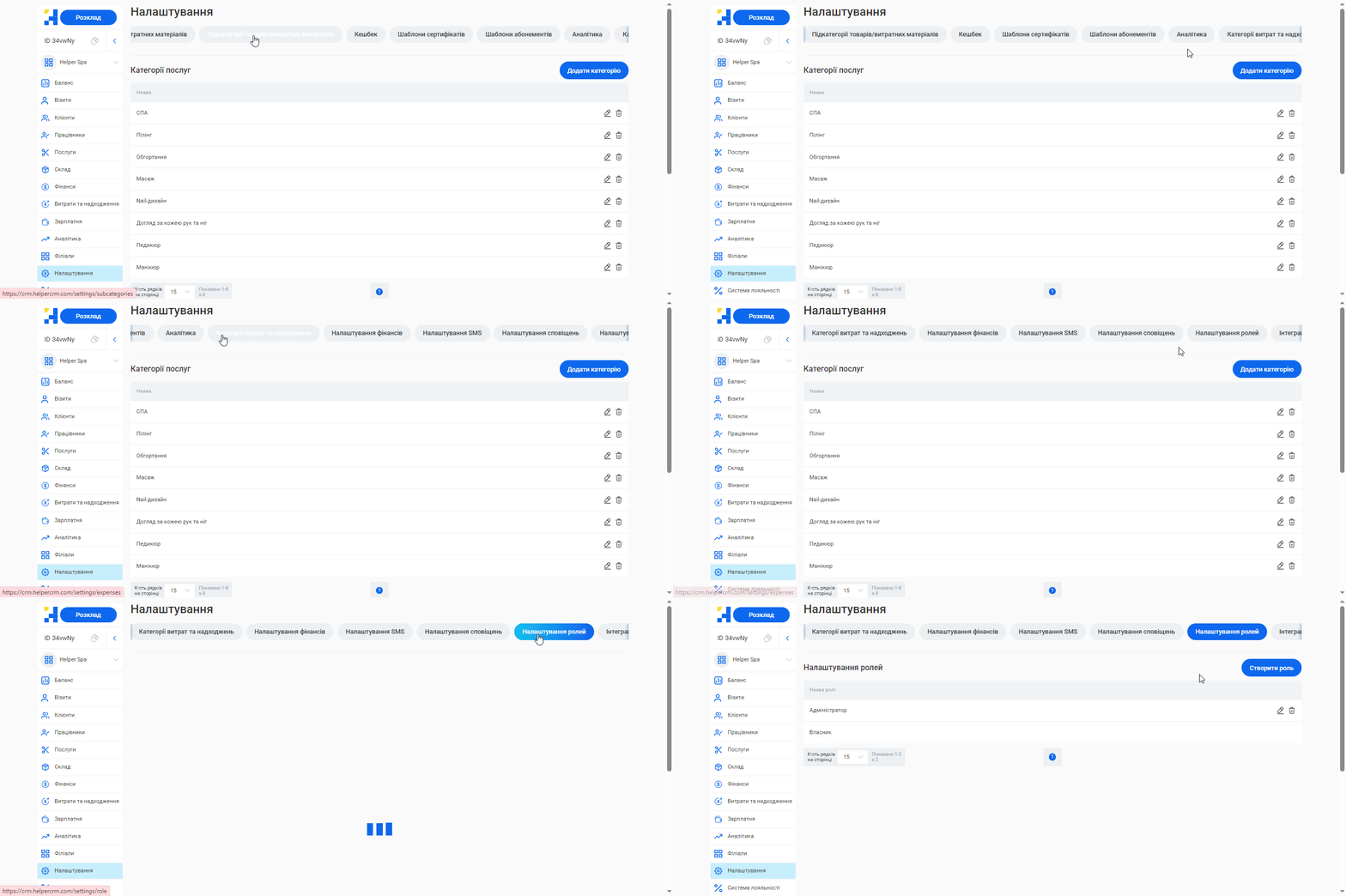
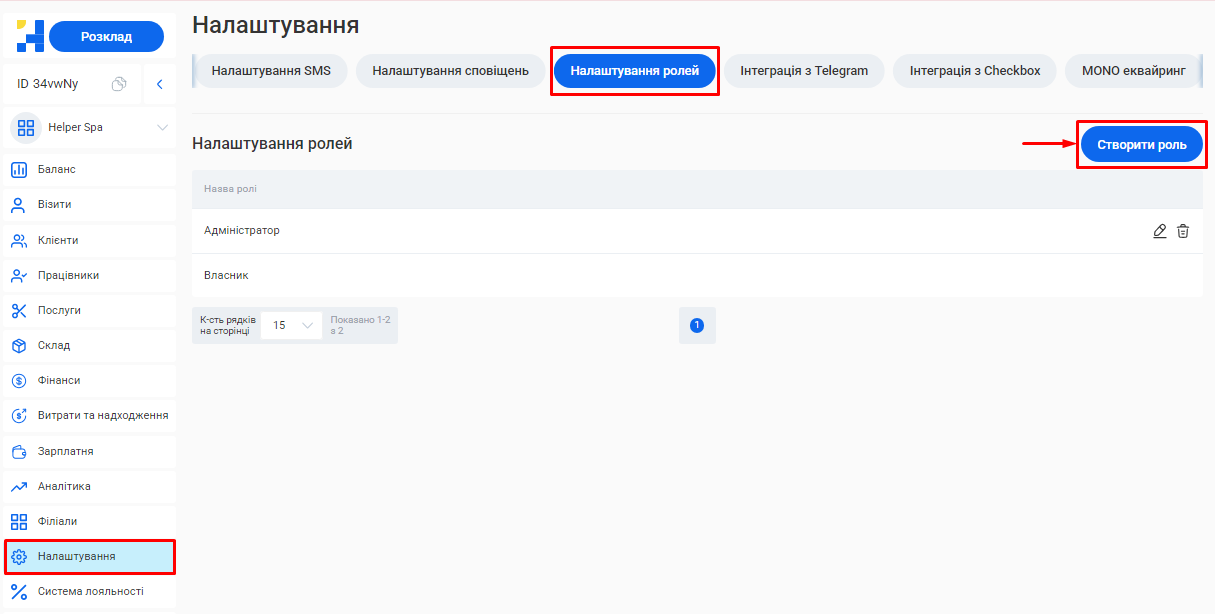
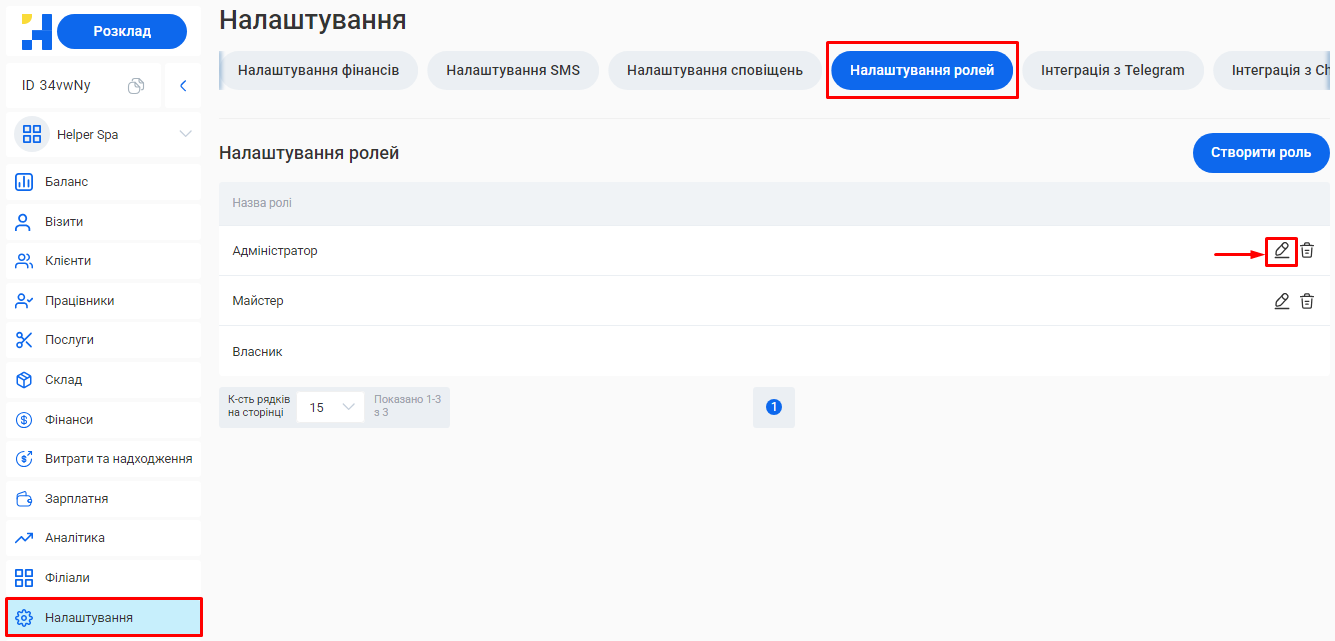
Крок 1. Натисніть на розділ «Налаштування» > Вкладка «Налаштування ролей».
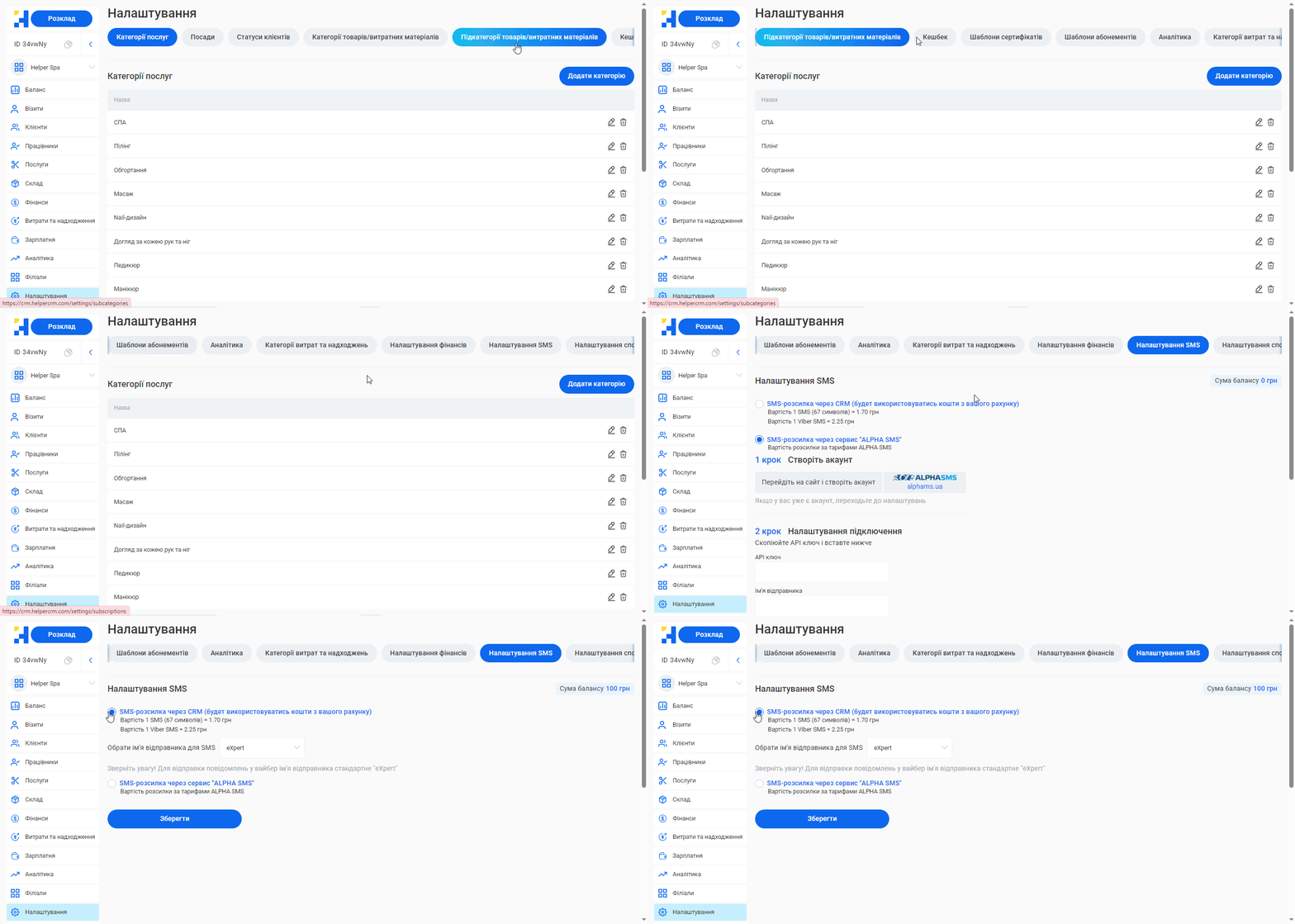
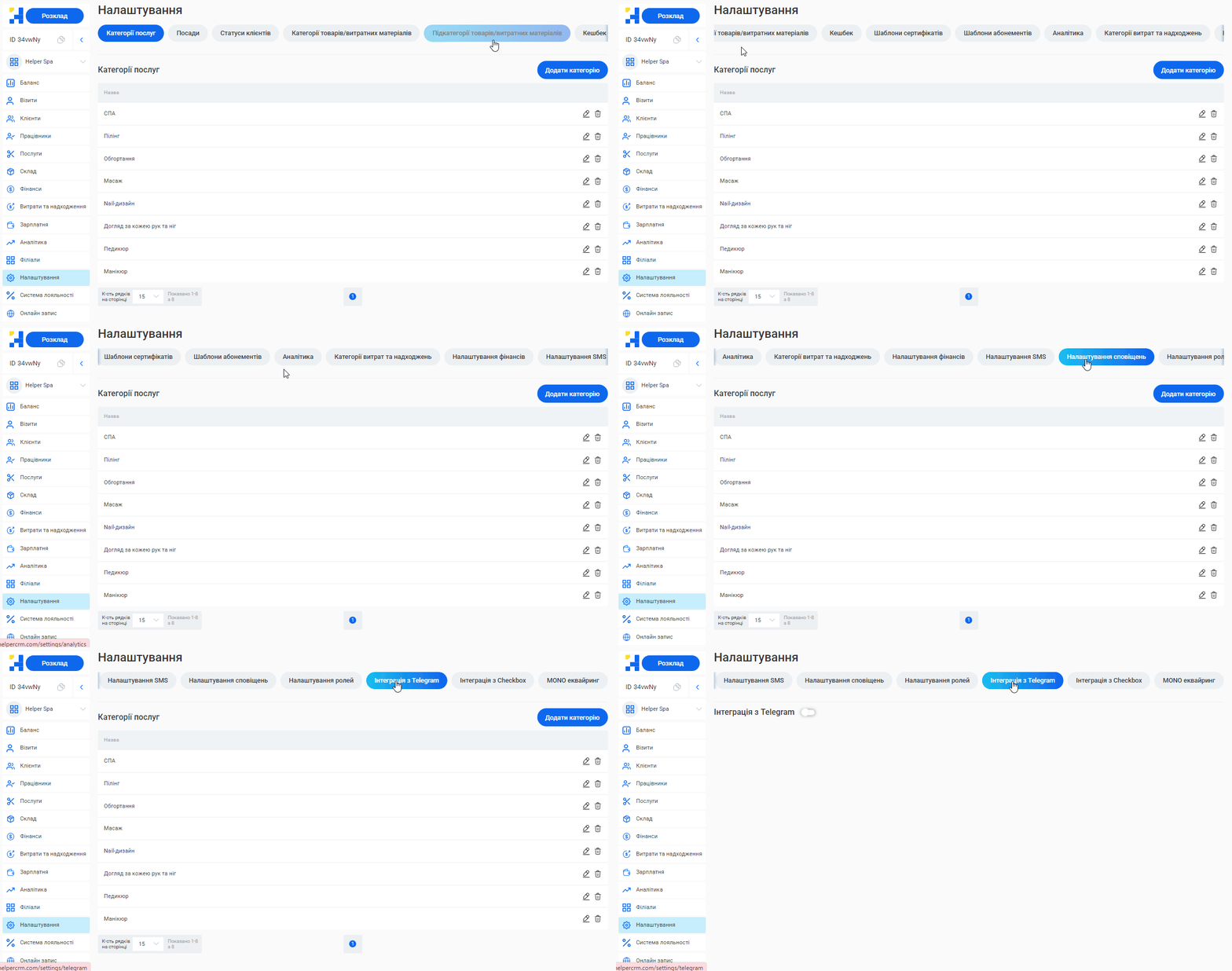
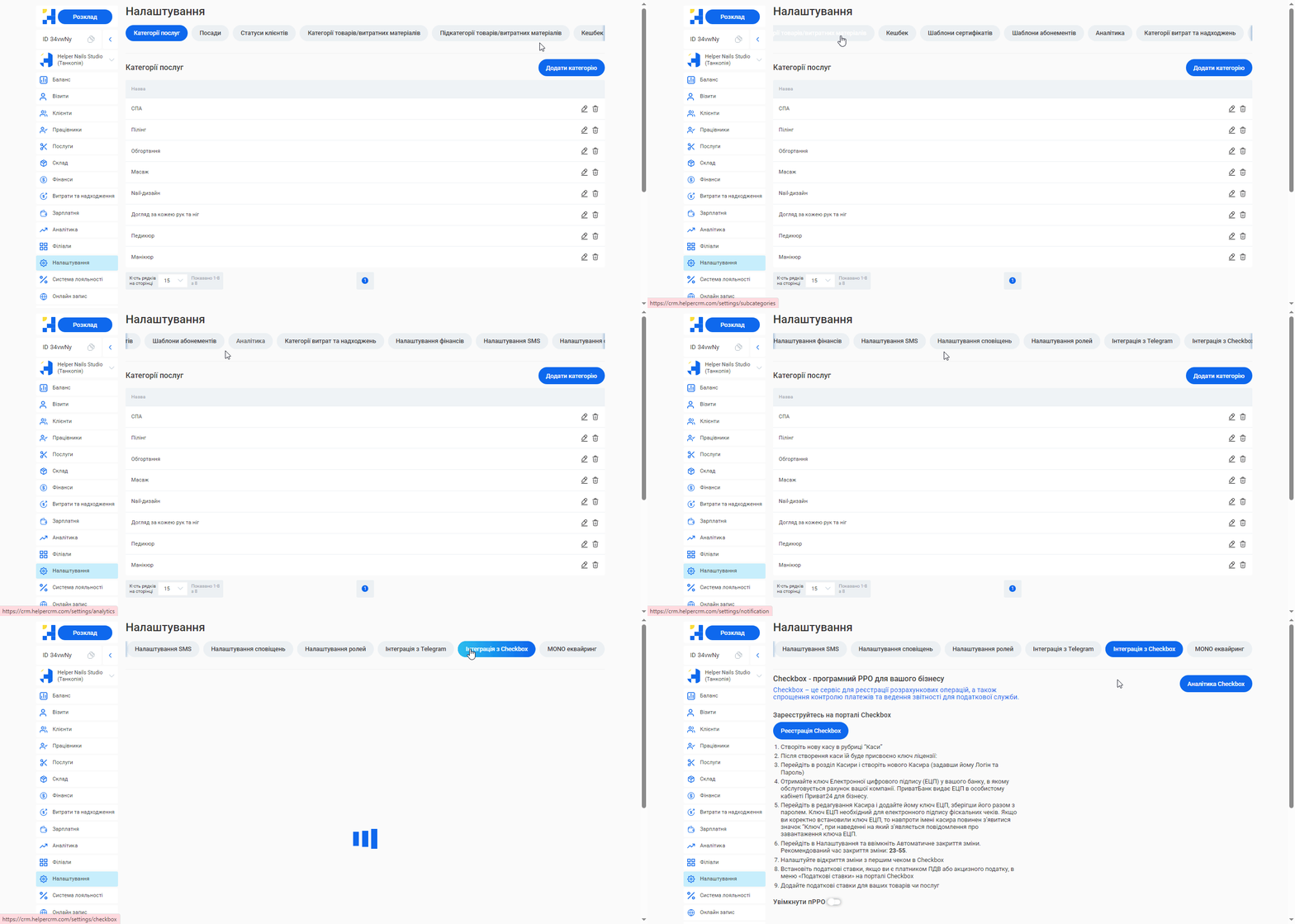
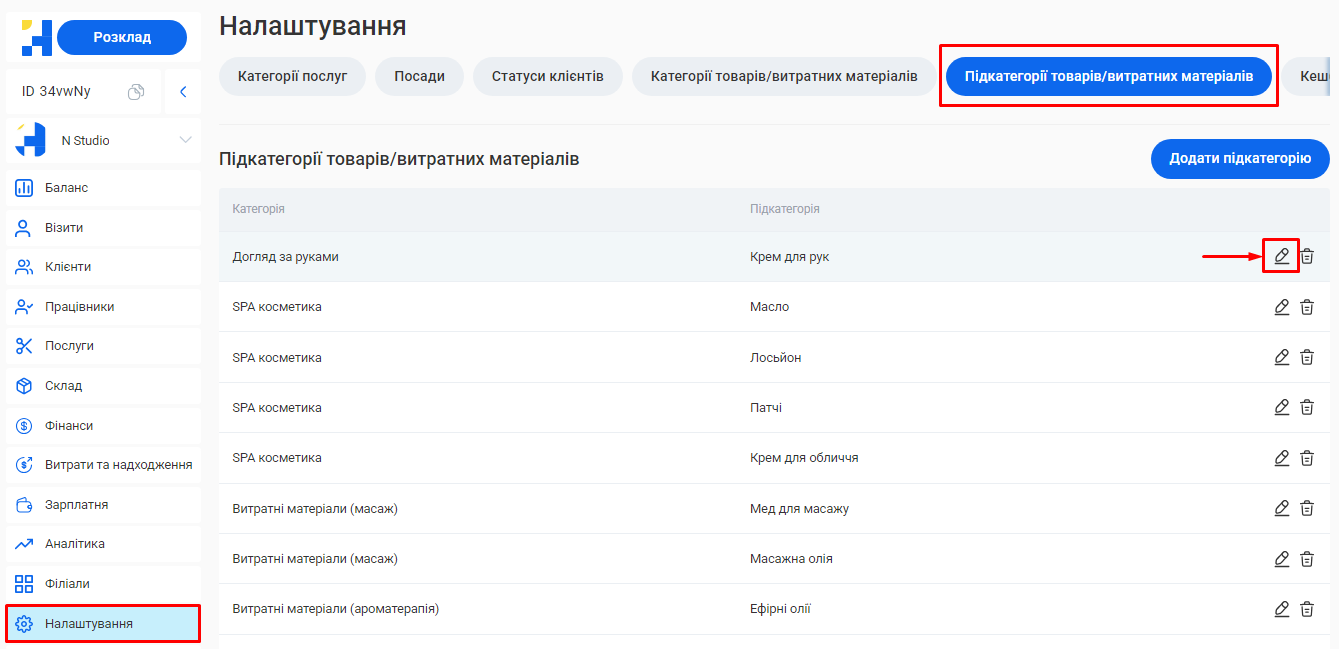
Примітка! Щоб знайти вкладку «Налаштування ролей», затисніть лівою кнопкою миші будь-який з видимих у шапці блоків (наприклад, «Підкатегорії товарів/витратних матеріалів») та пересувайте мишку ліворуч.
Крок 2. Натисніть кнопку «Створити роль».
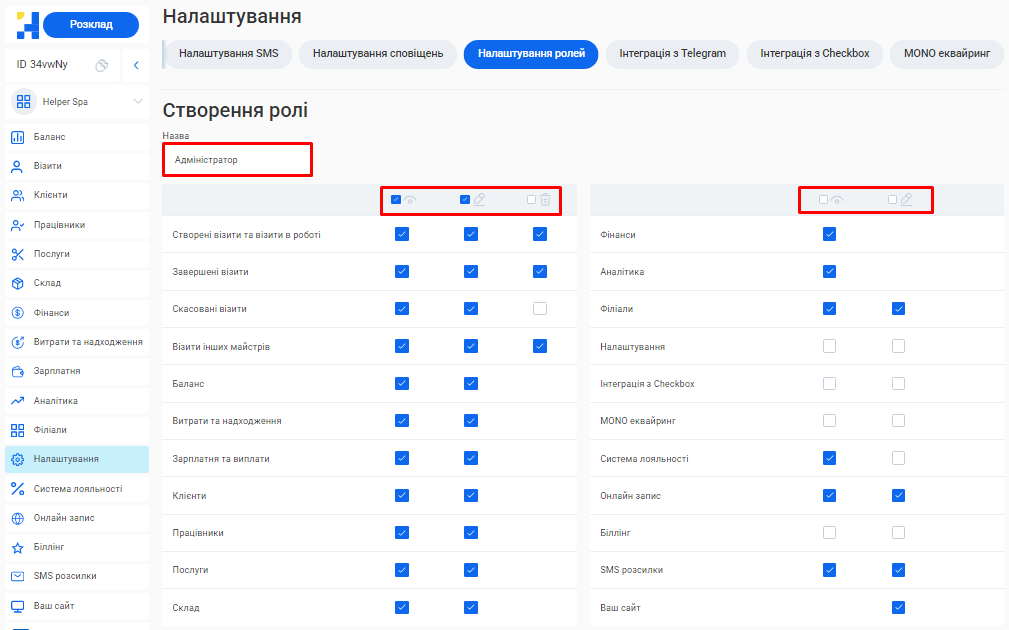
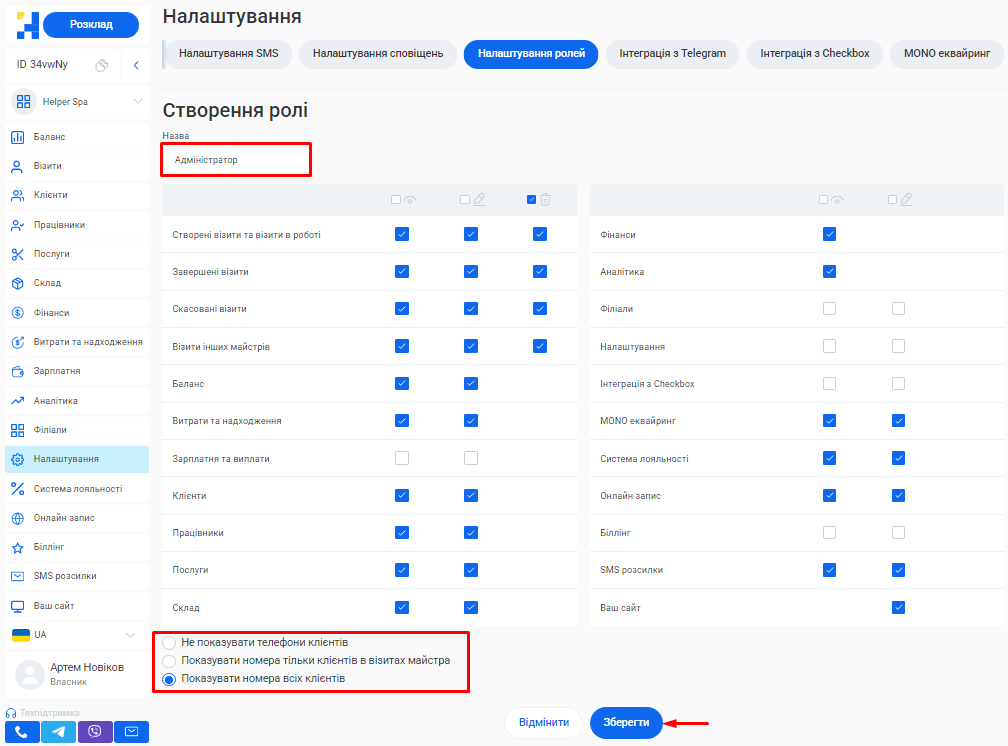
Крок 3. Введіть назву ролі у полі «Назва».
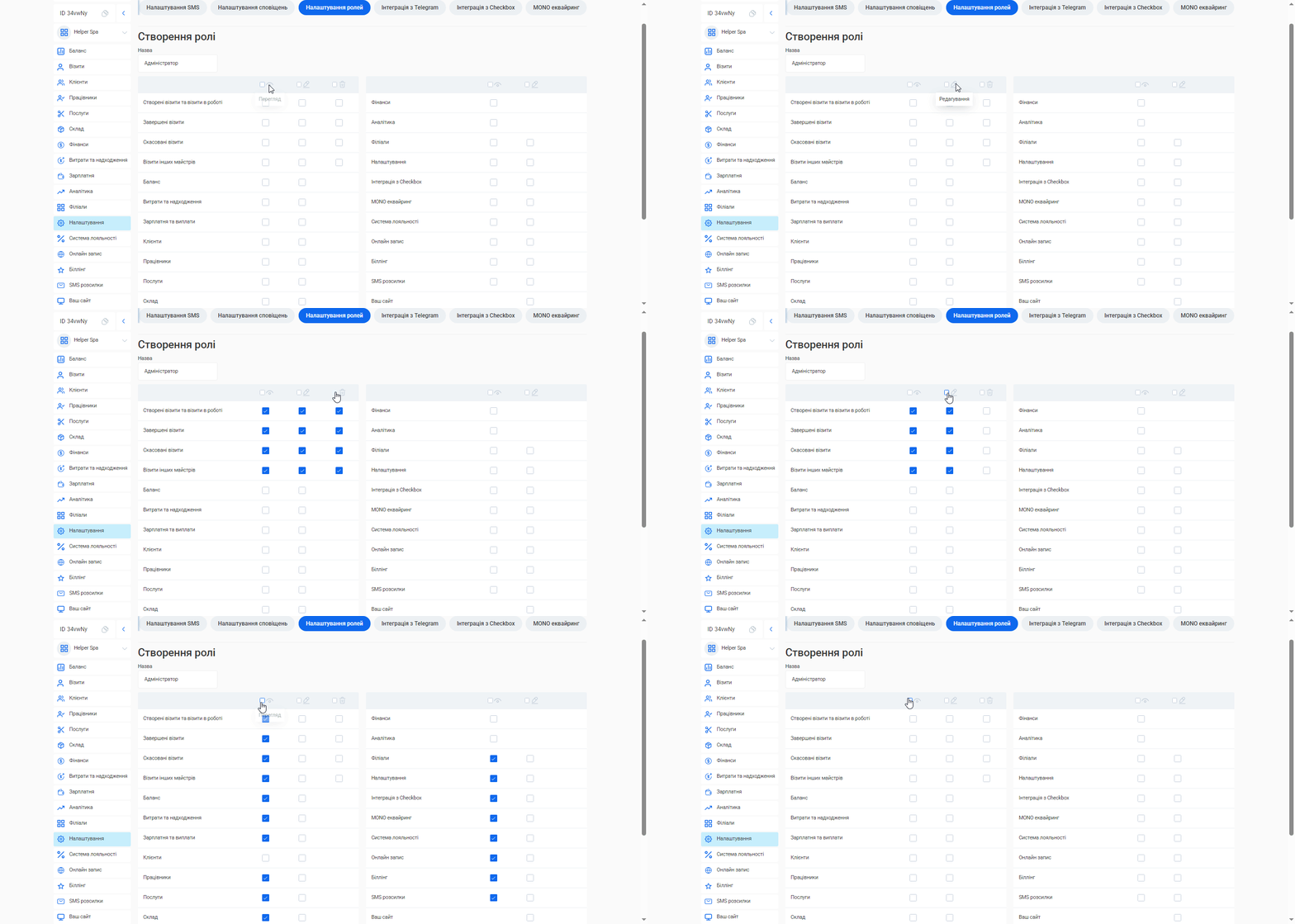
Крок 4. Проставте у чекбоксах ті доступи, які вважаєте необхідними для цієї ролі.
Примітка! Доступ співробітнику може бути надано як на перегляд, так і на редагування або видалення певної інформації.
Примітка! За допомогою чекбоксів у шапці розділу є можливість швидко вибрати або скасувати всі доступи для певної ролі: Відмітка поряд з іконкою Ока надає співробітнику право на перегляд всіх блоків CRM, що вказані у налаштуваннях. Відмітка поряд з іконкою Олівця надає право на редагування всіх блоків CRM, що вказані у налаштуваннях. Також автоматично буде проставлено доступ на перегляд більшості блоків. Відмітка поряд з іконкою Кошика надає право на перегляд, редагування та видалення інформації з перших чотирьох блоків, що вказані у налаштуваннях.
Крок 5. Оберіть, чи буде у цій ролі фахівцю надано доступ до персональної інформації клієнтів.
Ви можете обрати один з трьох варіантів:
Не показувати телефони клієнтів
Показувати номера тільки клієнтів у візитах майстра
Показувати номера всіх клієнтів
Завдяки цій опції ваша команда матиме доступ лише до необхідних даних, що забезпечить конфіденційність та підвищить ефективність роботи.
Крок 6. Для завершення налаштувань натисніть кнопку «Зберегти».
Примітка! Усі створені вами ролі відображатимуться у розділі «Налаштування ролей».Ви можете у будь-який час відредагувати або видалити створену роль (за виключенням ролі “Власник”).
Щоб змінити налаштування для вже існуючої ролі:
Крок 1. Перейдіть у розділ «Налаштування» > Вкладка «Налаштування ролей».
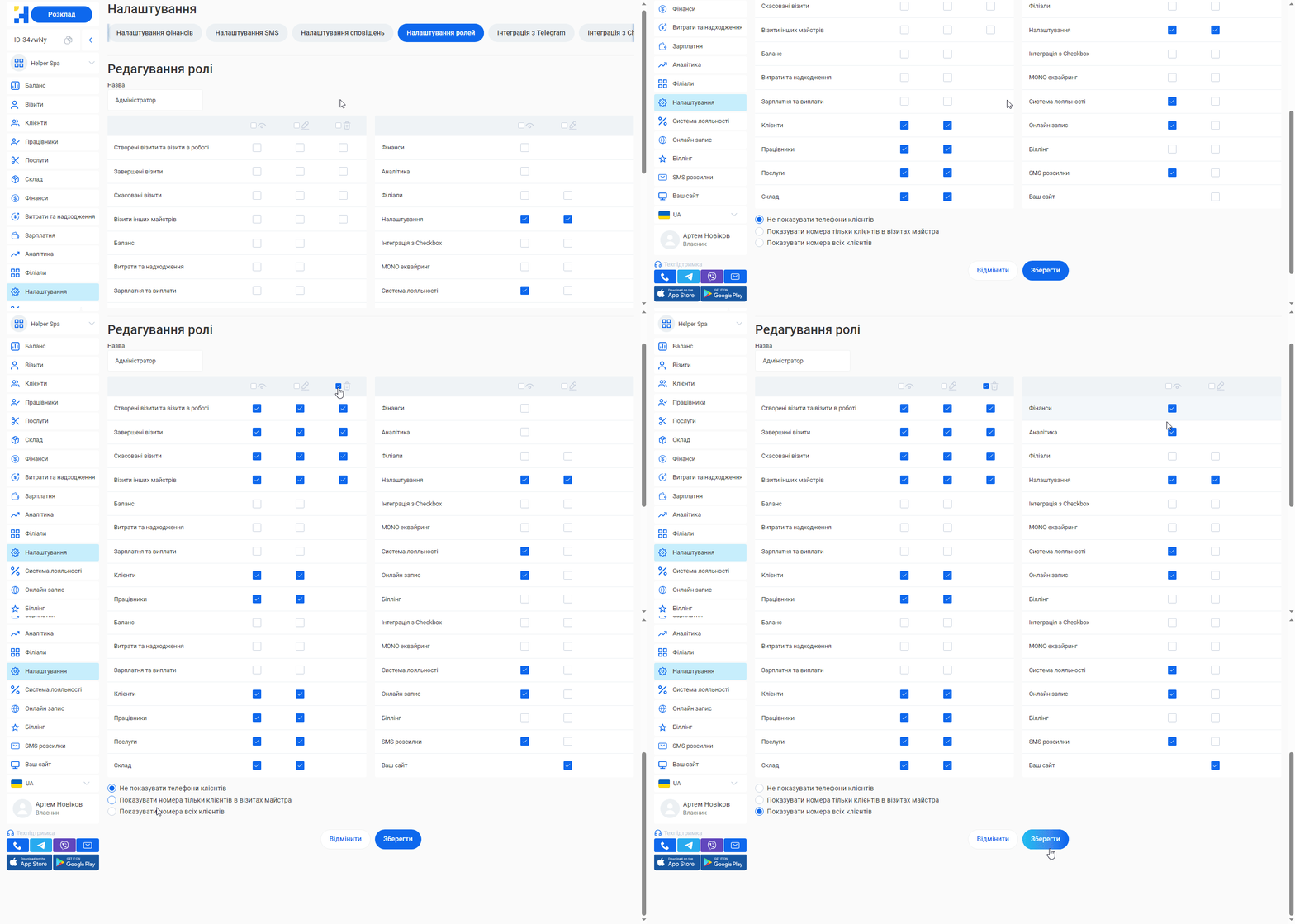
Крок 2. Натисніть на позначку Олівця справа від потрібної ролі.
Крок 3. Зробіть необхідні зміни у формі редагування ролі.
Крок 4. Натисніть кнопку «Зберегти» внизу форми редагування.
Щоб видалити роль:
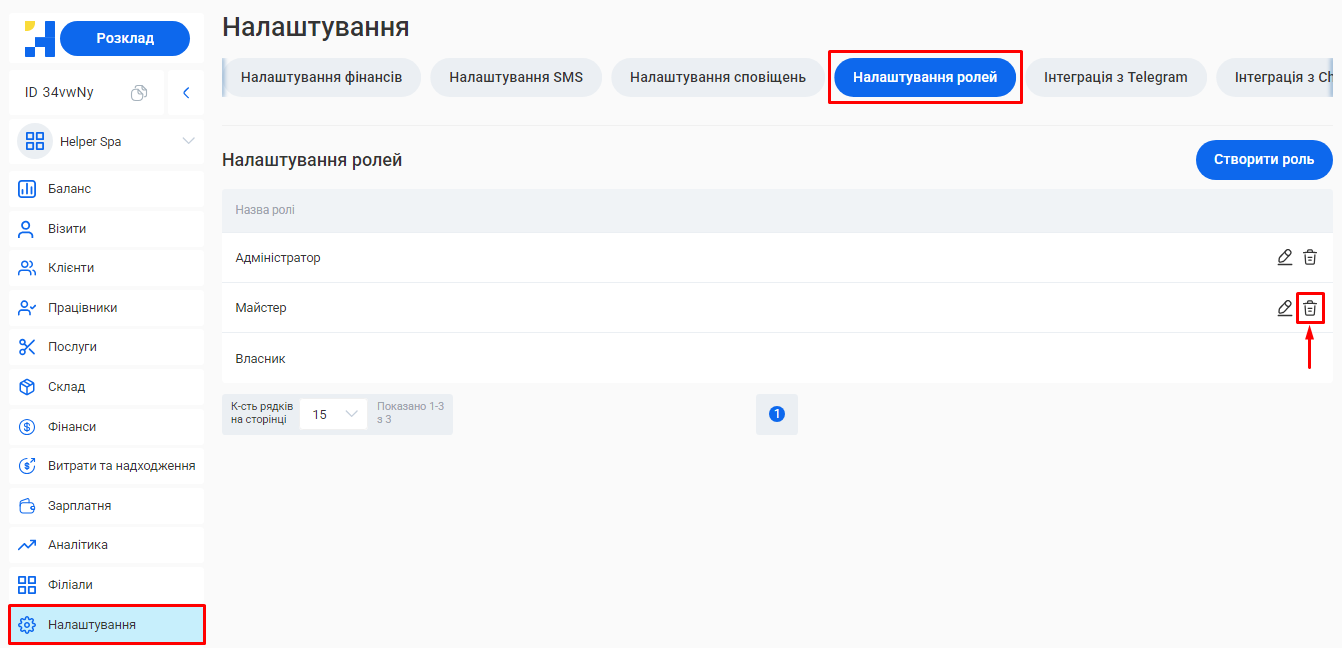
Крок 1. Перейдіть у розділ «Налаштування» > Вкладка «Налаштування ролей».
Крок 2. Натисніть на позначку Кошика справа від потрібної ролі.
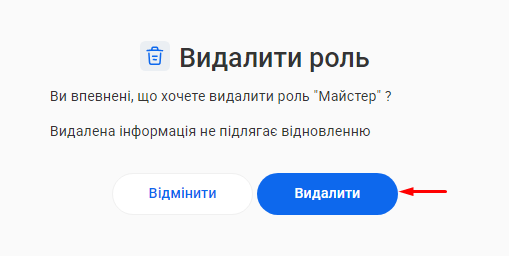
Крок 3. Натисніть кнопку «Видалити» у з’явившомуся вікні.
Примітка! Ви не зможете видалити роль, якщо вона закріплена за кимось зі співробітників.Спочатку ви маєте зайти у розділ «Працівники» та призначити інші ролі для всіх таких фахівців. Як змінити роль у профілі співробітника, описано у статті «Зміна інформації про співробітника».
Сповіщення — це зручний інструмент, що допомагає бути в курсі актуальної інформації, яка стосується роботи філіалу, та забезпечує своєчасну комунікацію з вашими клієнтами і командою.
Види автоматичних сповіщень в Helper CRM:
1. Повідомлення власнику:
про новий онлайн-запис
про скасування запису
про відгук з рейтингом менше ніж 3 зірки
2. Повідомлення майстру:
про новий запис
про скасування запису
3. Повідомлення клієнту:
підтвердження онлайн-запису (SMS та Telegram)
про створення візиту
про скасування запису
подробиці онлайн-запису
нагадування про запис
привітання з Днем Народження
сповіщення про акції
запит на відгук після візиту
нагадування про те, що клієнта давно не було
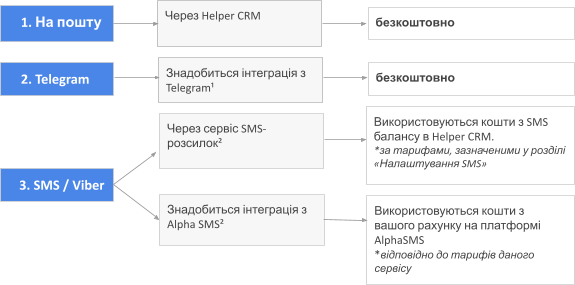
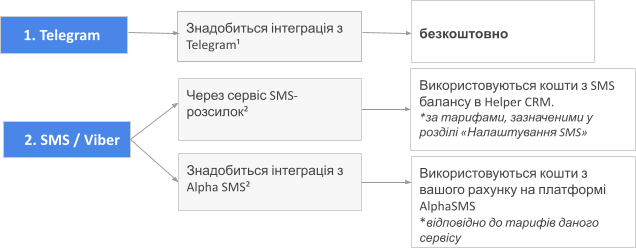
Способи надсилання сповіщень:
Примітка! ¹ Для надсилання сповіщень через Telegram необхідно попередньо налаштувати Інтеграцію з Telegram.² Для надсилання сповіщень по SMS та на Viber необхідно Налаштувати сервіс SMS-розсилок через CRM або Інтеграцію з AlphaSMS.
Особливості взаємодії каналів сповіщень:
1. SMS та Viber
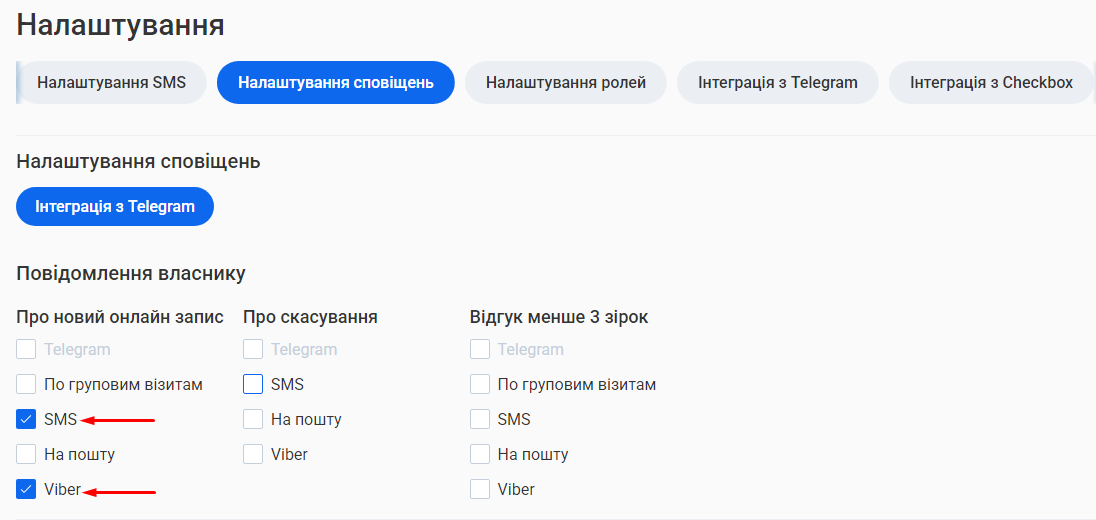
Якщо у чекбоксах одночасно увімкнено прапорці «SMS» і «Viber», сповіщення автоматично надсилаються в обидва ці канали, а не в один із них.
2. Telegram
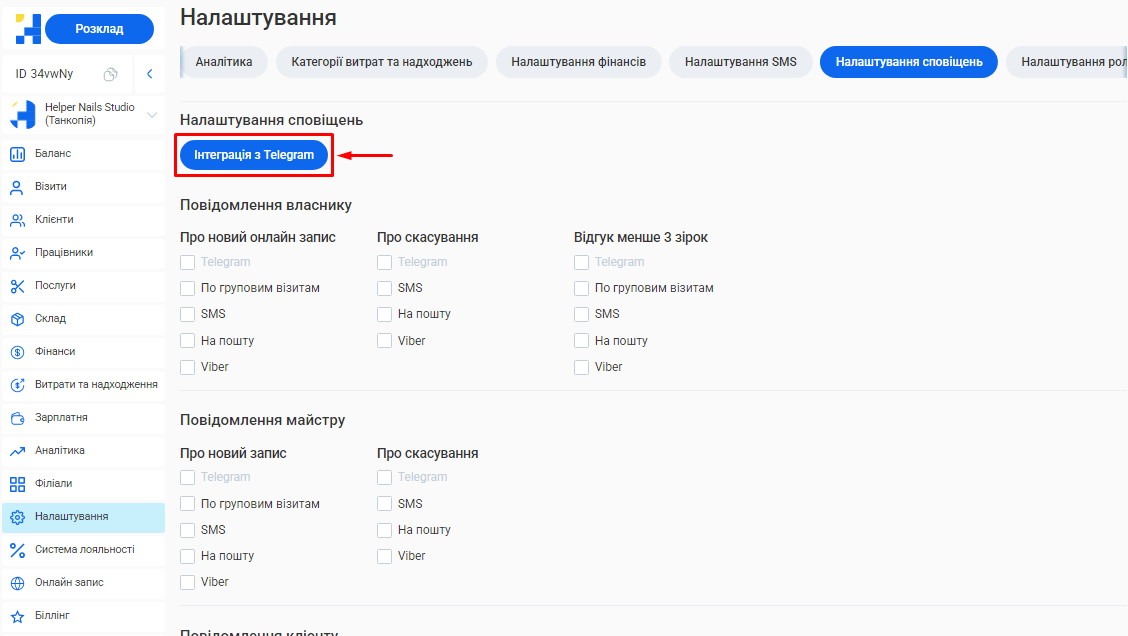
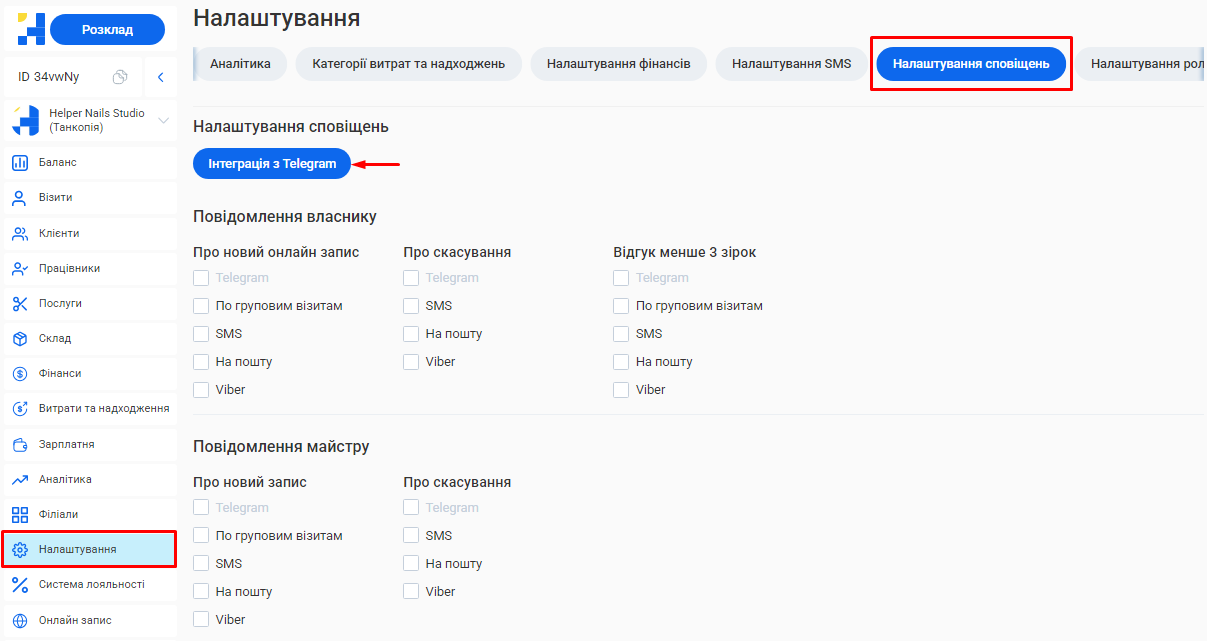
Чекбокс «Telegram» буде неактивний, якщо не підключена інтеграція з Telegram. Натисніть кнопку «Інтеграція з Telegram» для швидкого переходу у відповідний розділ налаштувань.
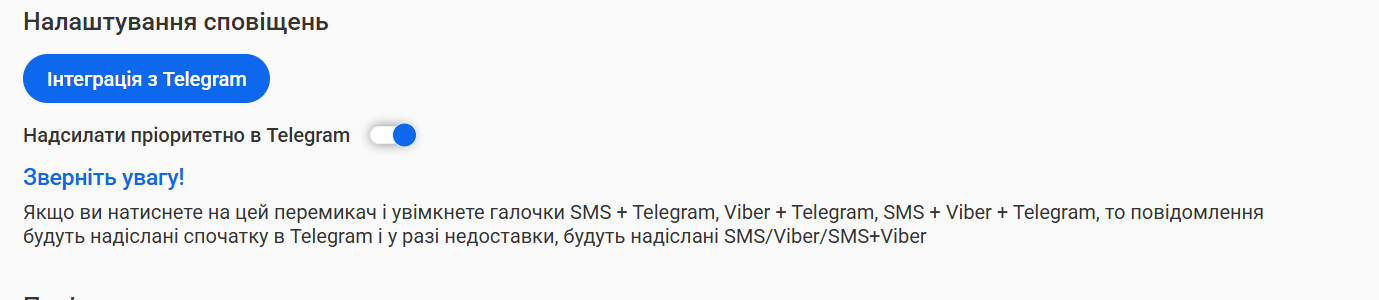
Після інтеграції у розділі «Налаштування сповіщень» з’явиться новий перемикач «Надсилати пріоритетно в Telegram».
Якщо перемикач увімкнено та одночасно активні чекбокси Telegram, Viber і/або SMS, повідомлення завжди спочатку надсилається в Telegram.
Якщо доставка в Telegram успішна, відправка через інші канали не виконується.
Якщо сповіщення не доставлено в Telegram (наприклад, приховано номер користувача або немає зв’язку з акаунтом), система одночасно надсилає його через усі інші канали, де стоїть прапорець у чекбоксі.
3. Пошта
Сповіщення надсилаються на електронну адресу, якщо встановлено прапорець у чекбоксі «На пошту».
Якщо одночасно увімкнені Пошта та Telegram/Viber/SMS, листи додатково надсилаються на пошту незалежно від пріоритету або успішності доставки через інші канали.
Як налаштувати автоматичні сповіщення в Helper CRM:
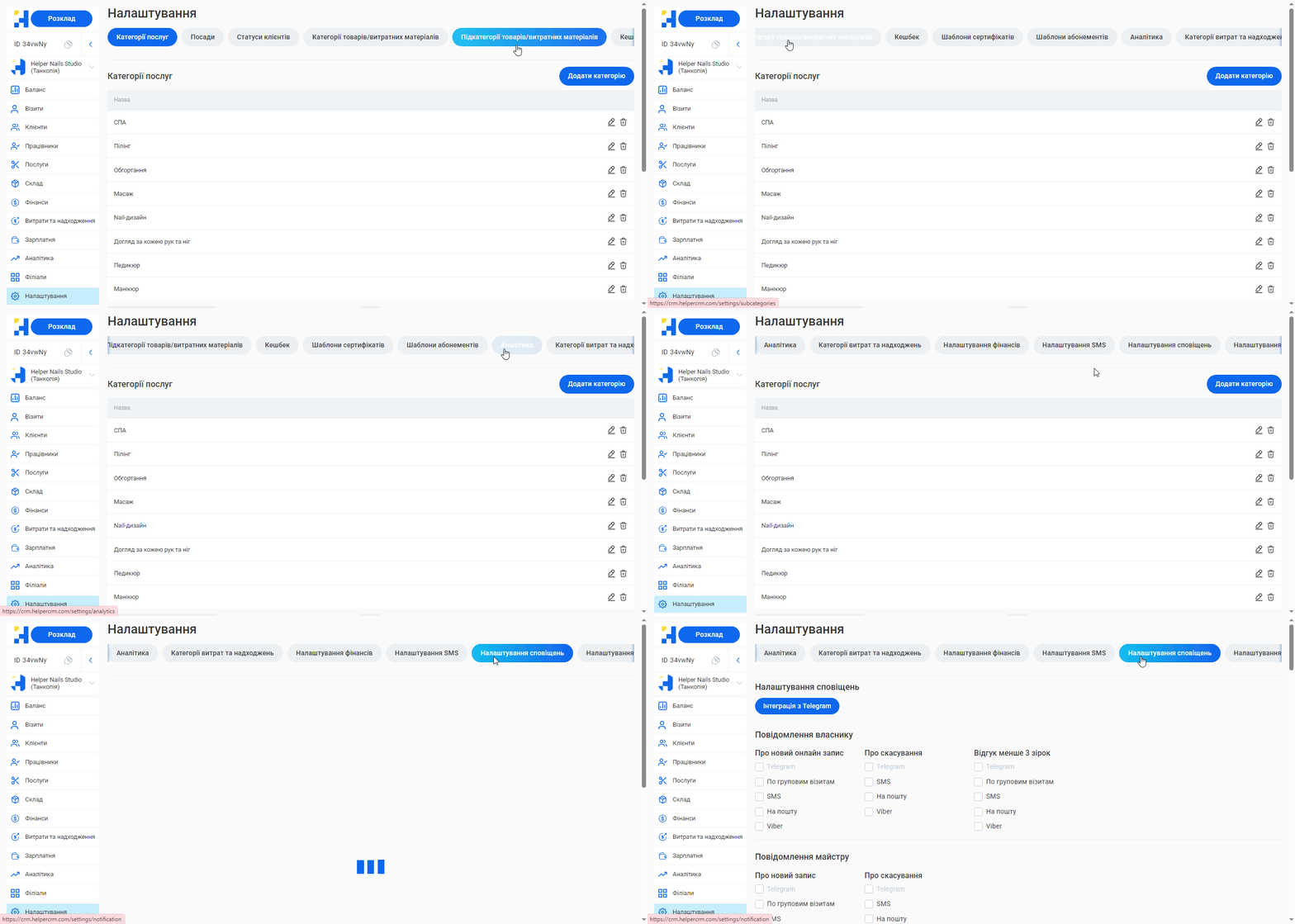
Крок 1. Натисніть на розділ «Налаштування» > Вкладка «Налаштування сповіщень».
Примітка! Щоб знайти вкладку «Налаштування сповіщень», затисніть лівою кнопкою миші будь-який з видимих у шапці блоків (наприклад, «Підкатегорії товарів/витратних матеріалів») та пересувайте мишку ліворуч.
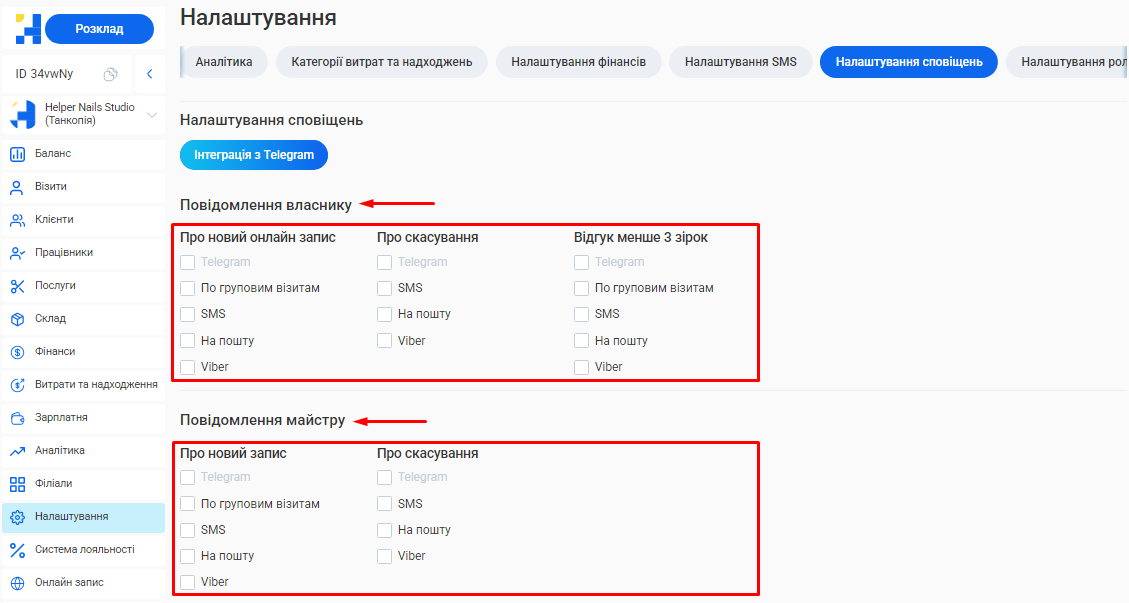
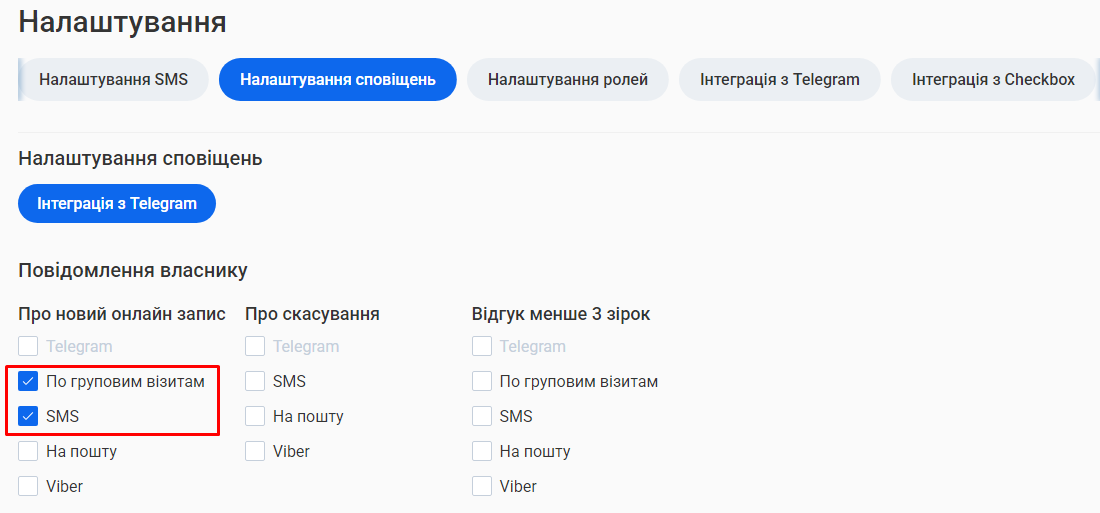
Крок 2. Проставте для власника та майстрів необхідні види сповіщень та канали, за якими вони мають надходити.
Примітка! Для коректної роботи системи сповіщень в профілі клієнтів та співробітників повинна бути внесена вся необхідна контактна інформація.
Примітка! Щоб надсилати сповіщення про групові записи (коли на одну послугу записано кілька людей), увімкніть прапорець «По груповим візитам» та оберіть потрібні канали доставки (SMS, Viber, Telegram або На пошту).
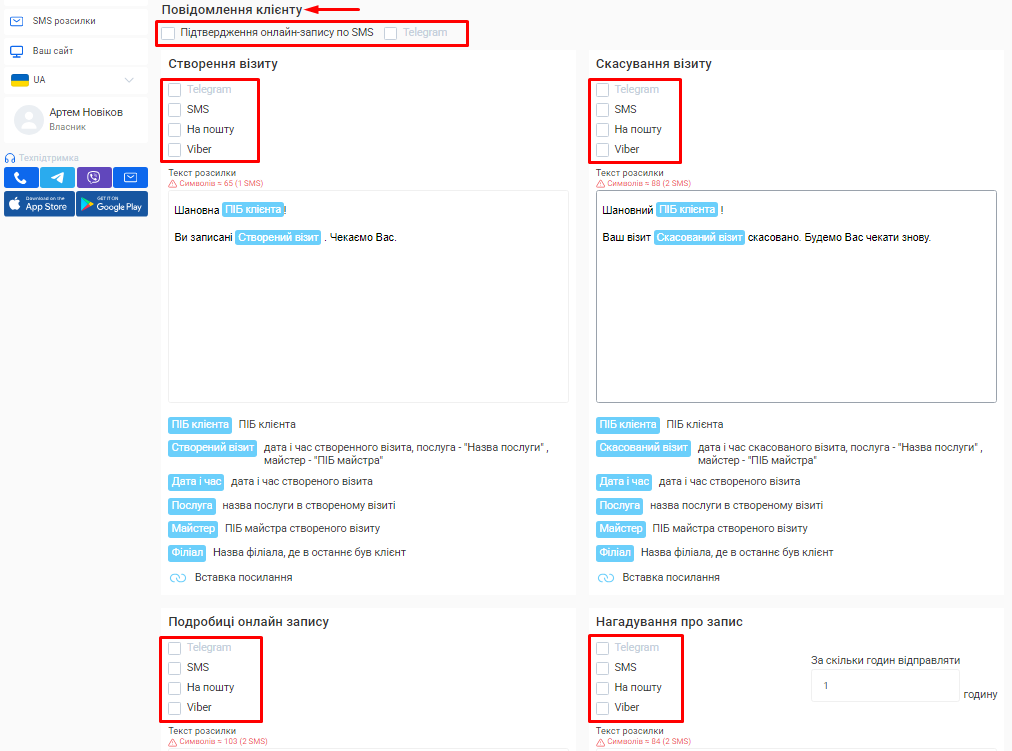
Крок 3. Перейдіть до блоку «Повідомлення Клієнту», що розташований нижче, та аналогічно проставте у чекбоксах необхідний тип сповіщення та канал його надходження.
Крок 4. Персоналізуйте сповіщення своїм клієнтам за допомогою вбудованого текстового редактора та додаткових полей з налаштуваннями.
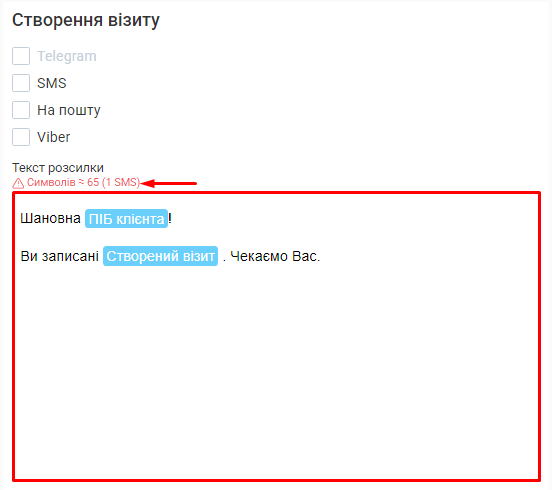
Примітка! Шаблон кожного сповіщення вже додано у CRM. Ви можете відредагувати весь текст відповідно до потреб та специфіки вашого бізнесу. Кількість використаних символів та, відповідно, загальну кількість повідомлень, що буде тарифіковано за одного клієнта, можна побачити зліва над текстовим полем.
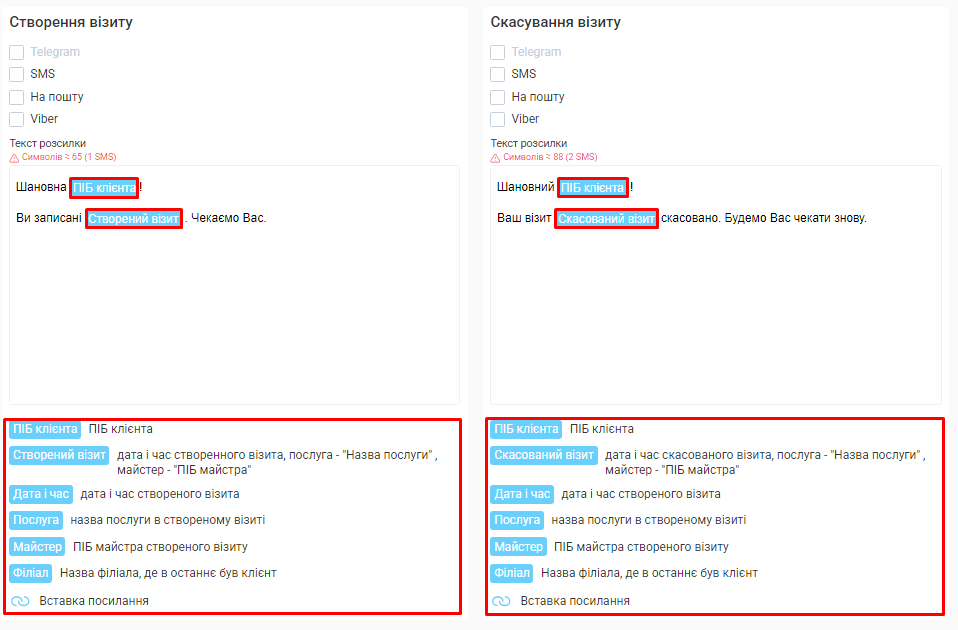
Для зручності ви можете скористатися спеціальними кнопками, що розташовані під текстовим полем: ПІБ клієнта, Створений/Скасований візит, Послуга, Майстер, Філіал тощо.
При натисканні на них, в текст сповіщення буде автоматично додано відповідну інформацію, унікальну для кожного клієнта (у тому вигляді, як вона внесена до CRM).
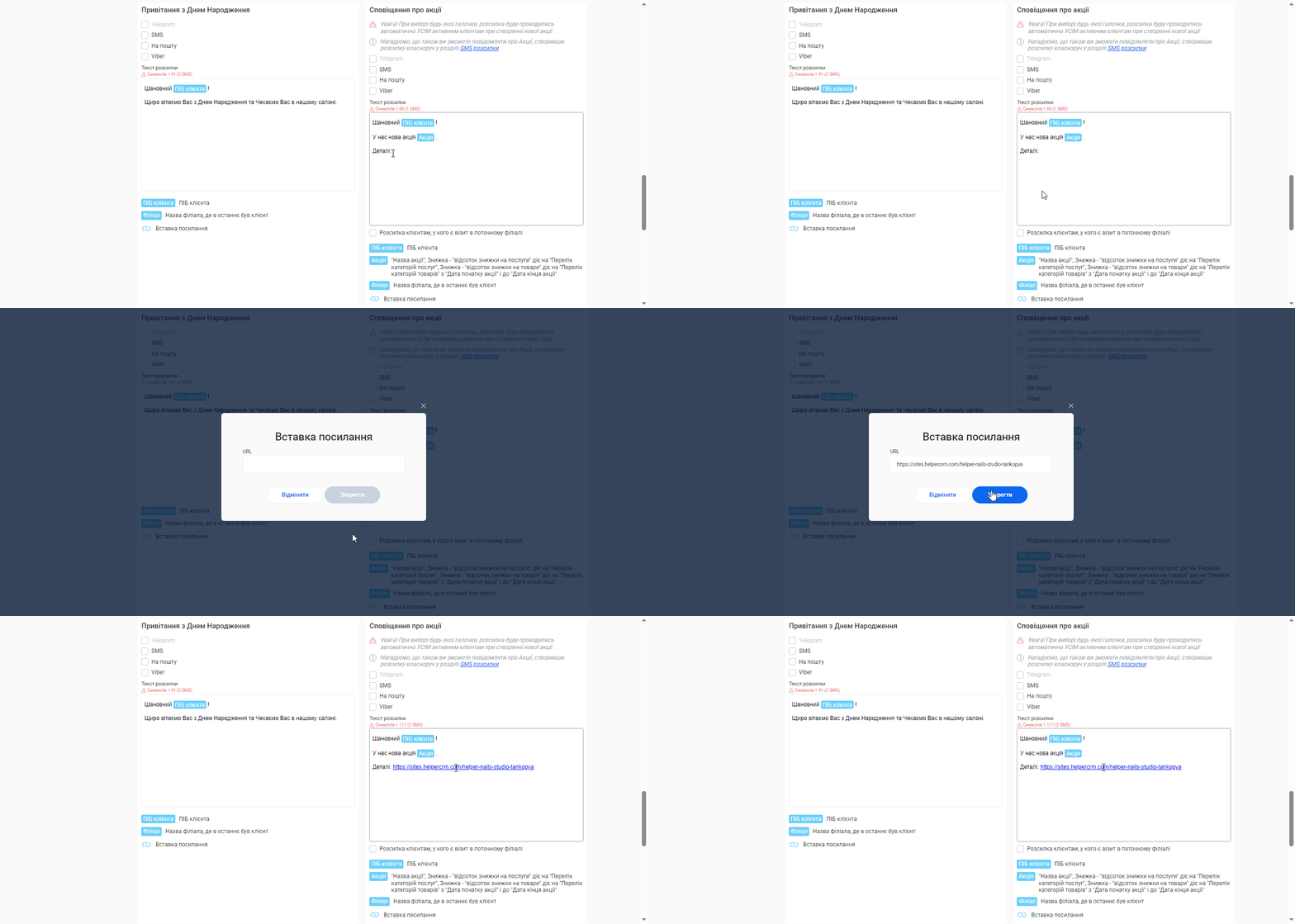
Функція «Вставка посилання» дозволяє додати до тексту посилання на сторонній ресурс (наприклад, на сайт, форму реєстрації тощо).
В декількох шаблонах є додаткові поля для налаштування часу відправлення сповіщення:
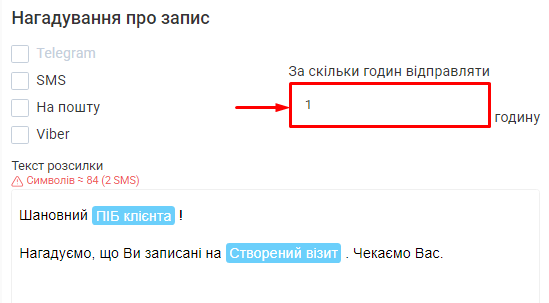
Нагадування про запис. У полі «За скільки годин відправляти» ви можете обрати, коли саме потрібно нагадати клієнту про візит.
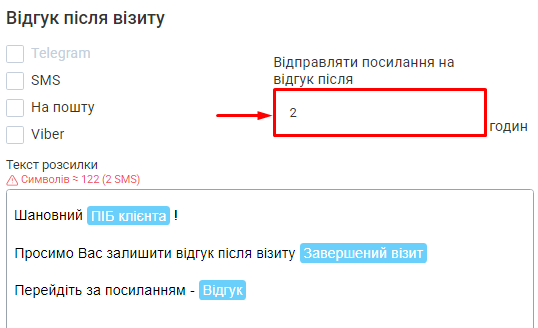
Відгук після візиту. У полі «Відправляти посилання на відгук після» можливо налаштувати, коли саме після завершення візиту клієнту буде надіслано запит про відгук.
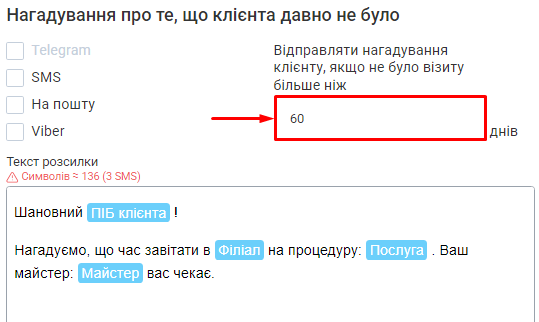
Нагадування про те, що клієнта давно не було. Завдяки цій функції, ви зможете легко та ефективно повертати тих клієнтів, які давно не зверталися до вашої компанії.
Налаштуйте у полі «Відправляти нагадування клієнту, якщо не було візиту більше ніж» бажаний період (наприклад, 60 днів) і система автоматично надсилатиме нагадування цим клієнтам коли спливатиме цей термін.
Крок 5. Після завершення всіх налаштувань натисніть кнопку «Зберегти».
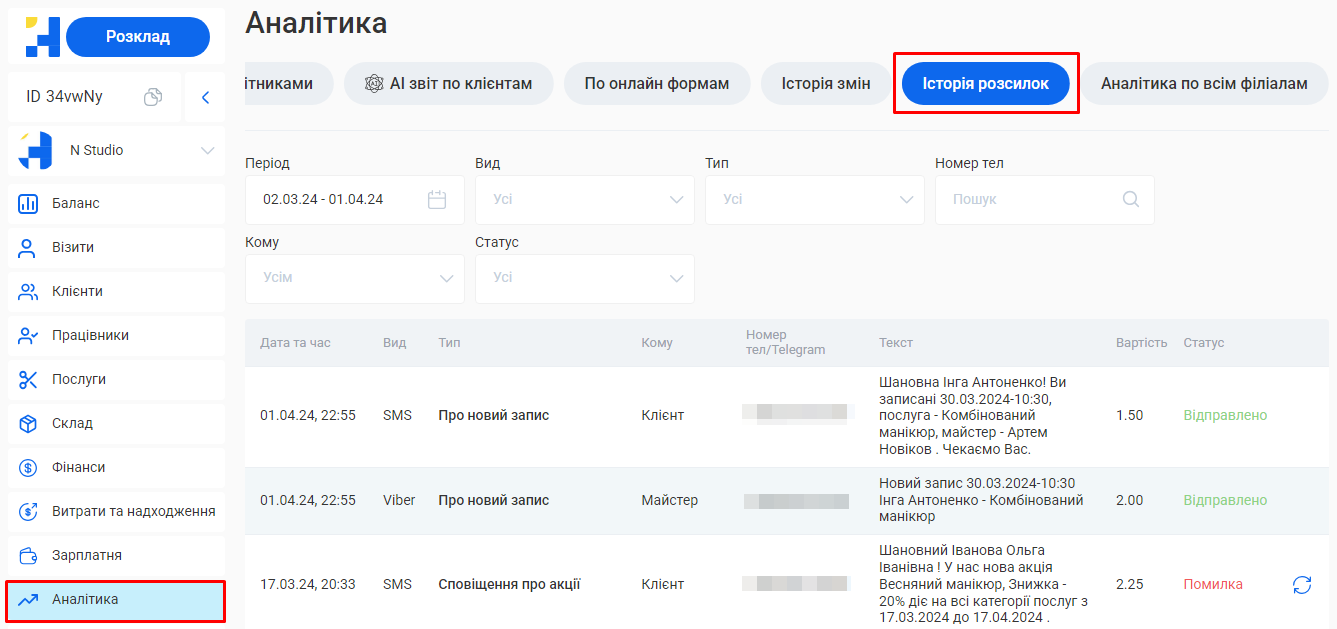
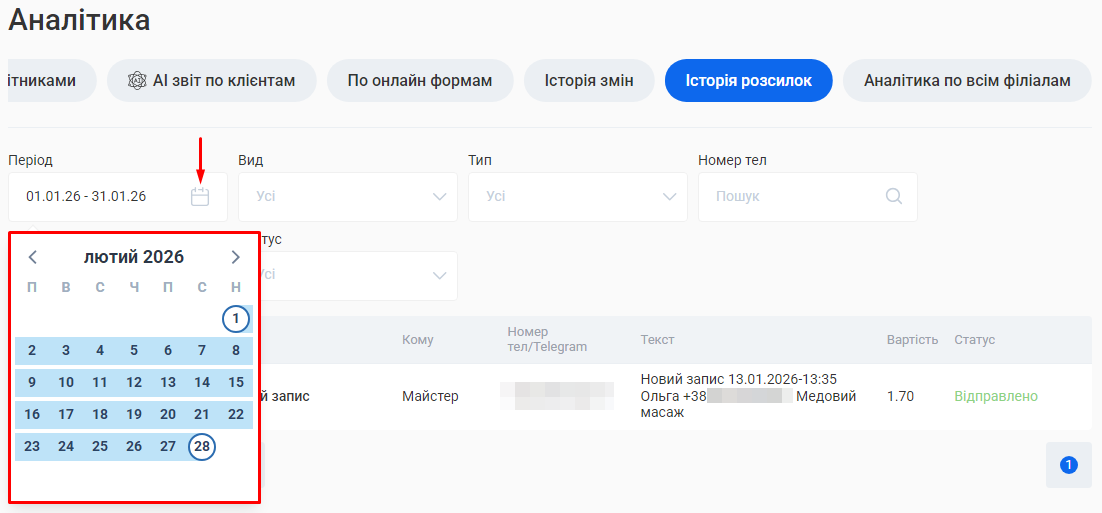
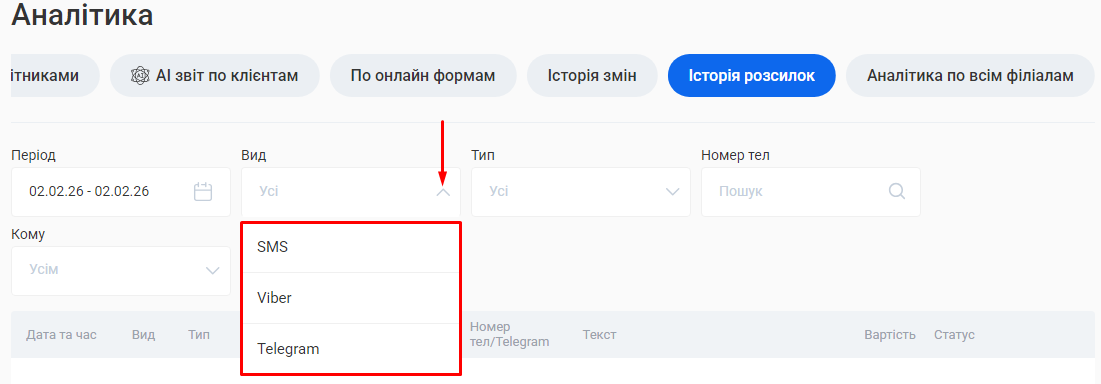
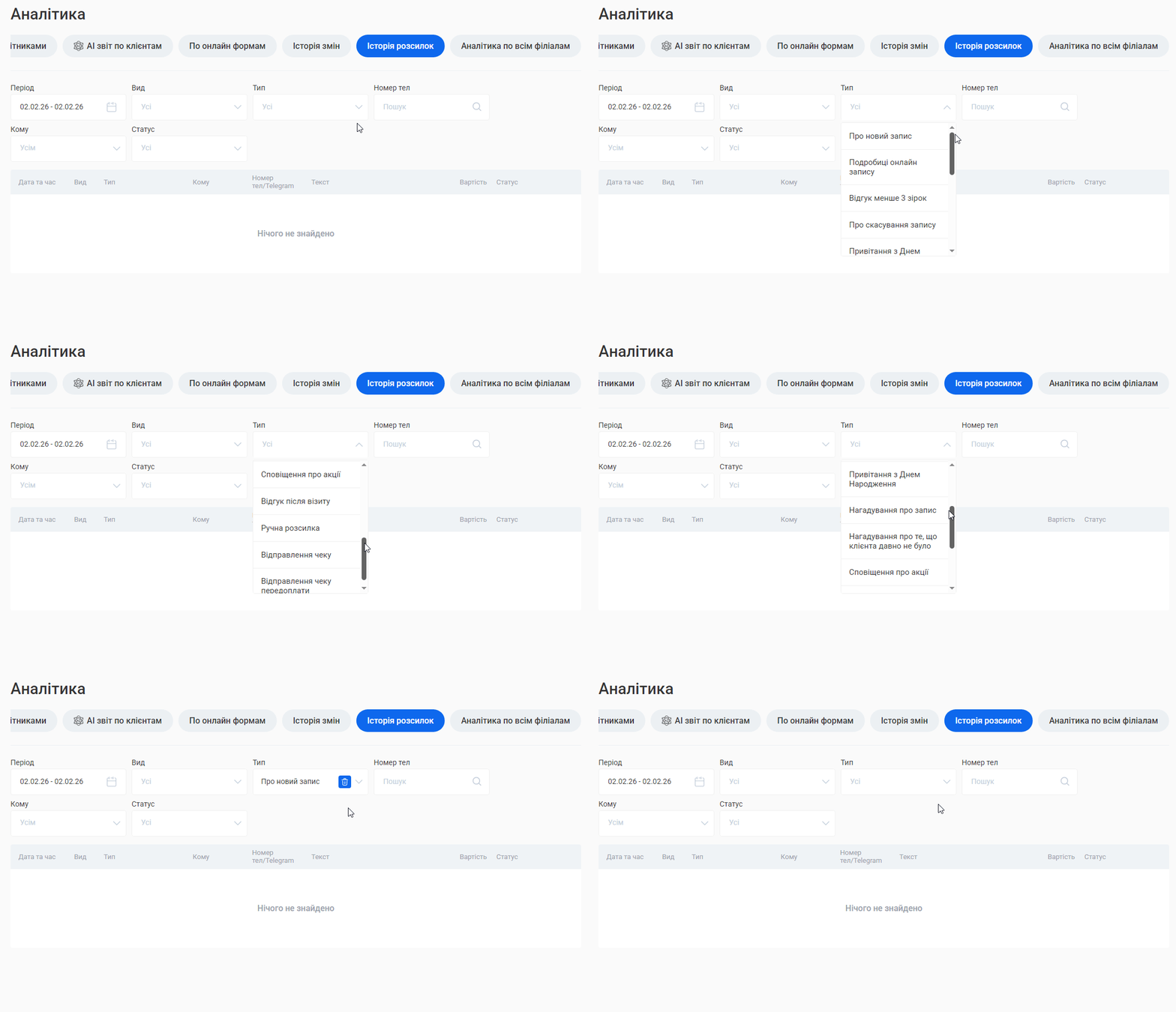
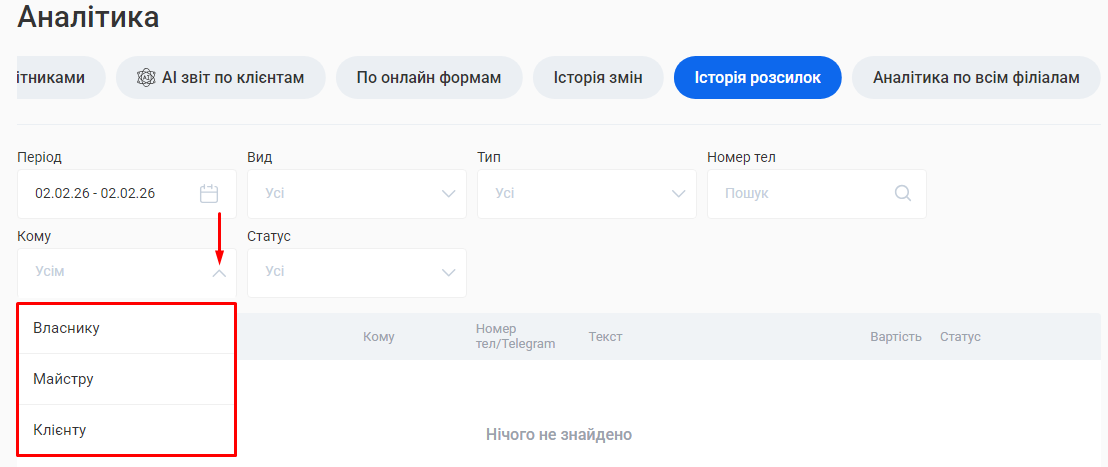
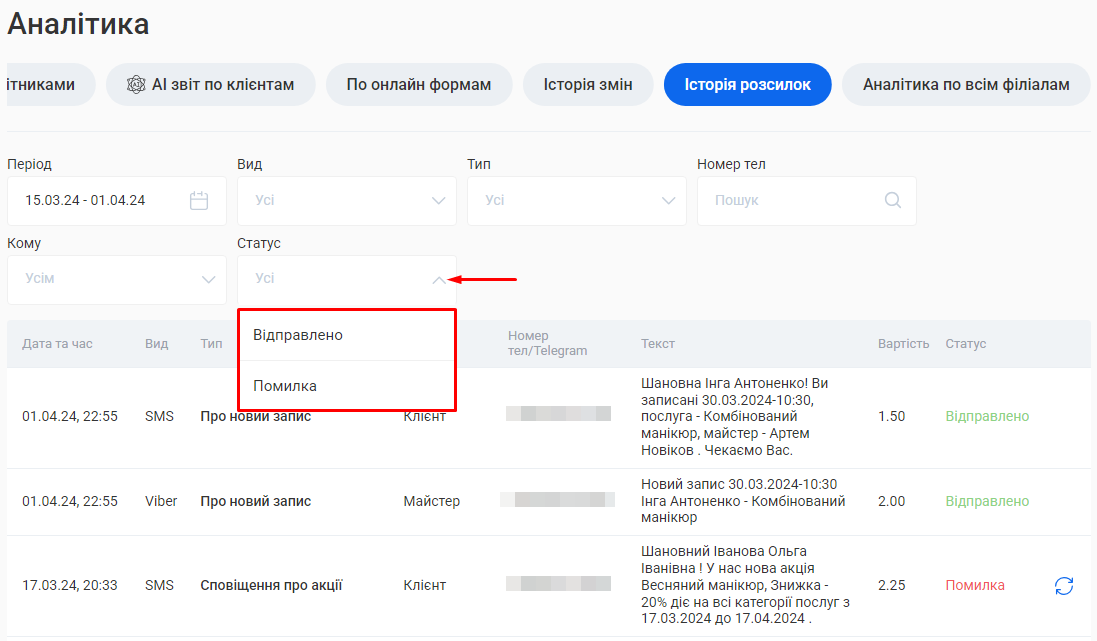
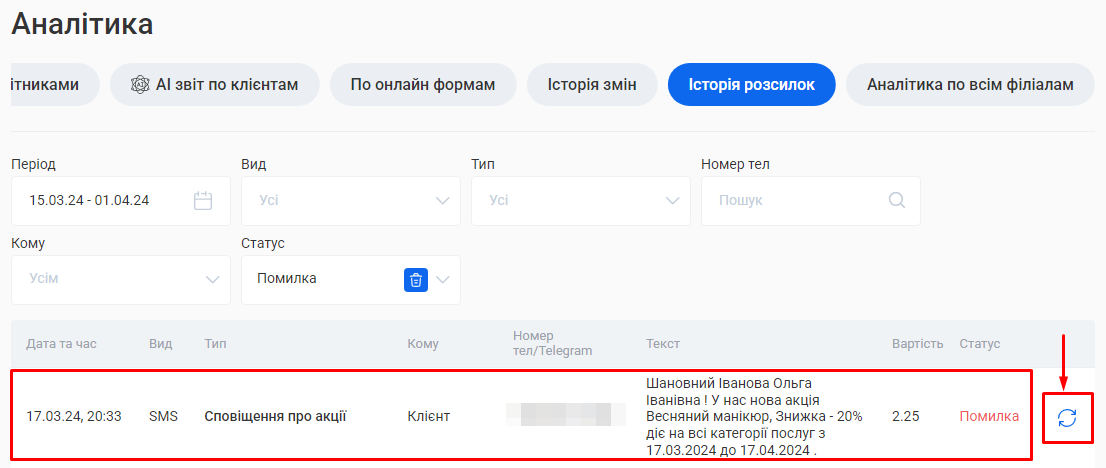
Ви у будь-який час можете переглянути всі відправлені сповіщення (а також їх статус) у розділі «Аналітика» > Вкладка «Історія розсилок». Детальніше про це описано у статті «Перегляд історії SMS розсилок».
Примітка! Окрім автоматичних сповіщень, ви маєте змогу робити своїм клієнтам масові розсилки власноруч. Детальніше про відправку даного типу розсилок описано у статті «Створення SMS-розсилки».
Завдяки цій опції ви маєте змогу робити Viber чи SMS розсилки своїм клієнтам напряму через Helper CRM.
Примітка! У цьому випадку, для відправки як автоматичних сповіщень, так і масових розсилок, створених вручну, будуть використовуватися кошти з вашого SMS-балансу згідно з тарифами, зазначеними у розділі «Налаштування SMS».
Щоб налаштувати SMS-сервіс в Helper CRM:
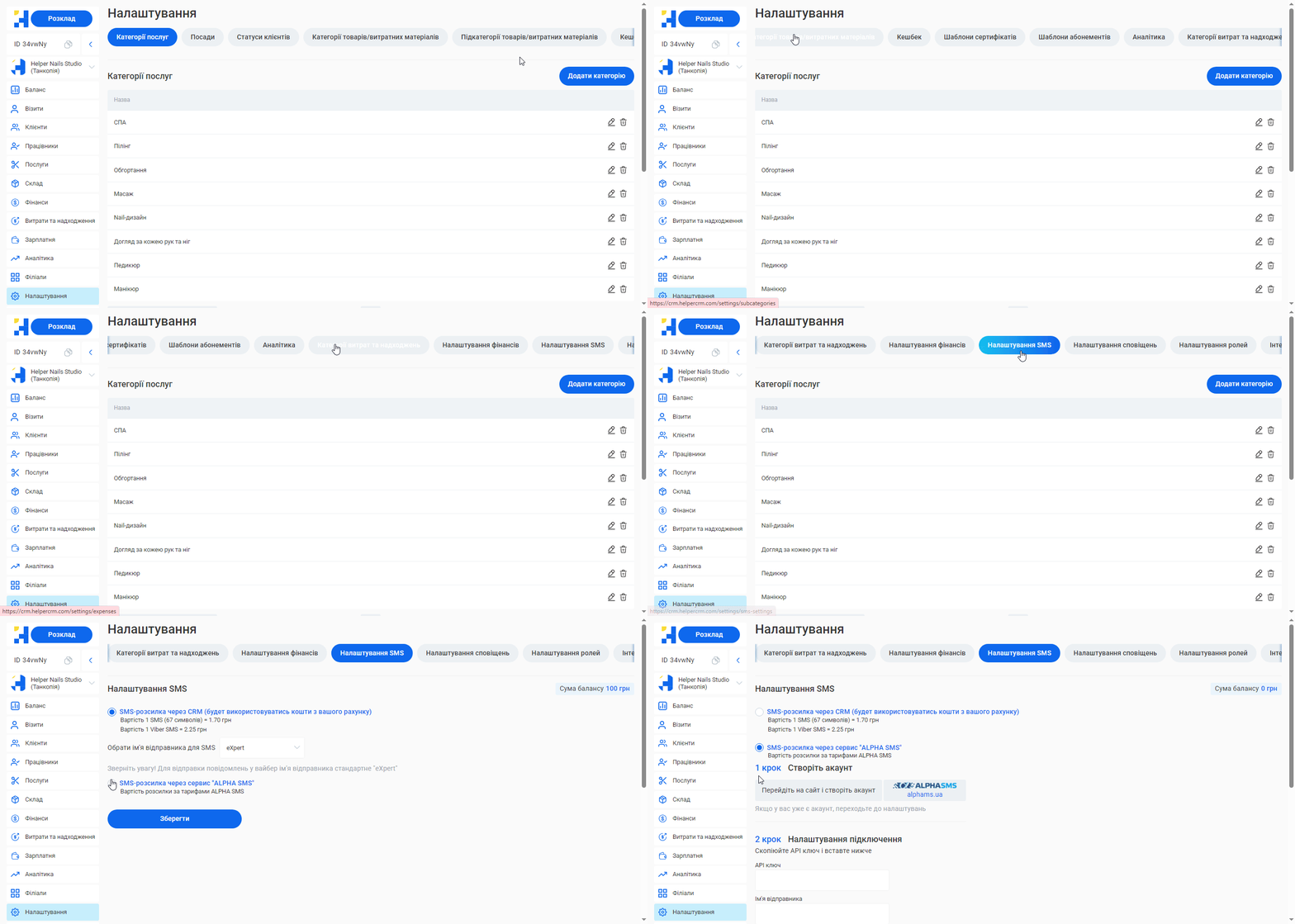
Крок 1. Натисніть на розділ «Налаштування» > Вкладка «Налаштування SMS» у своєму особистому кабінеті.
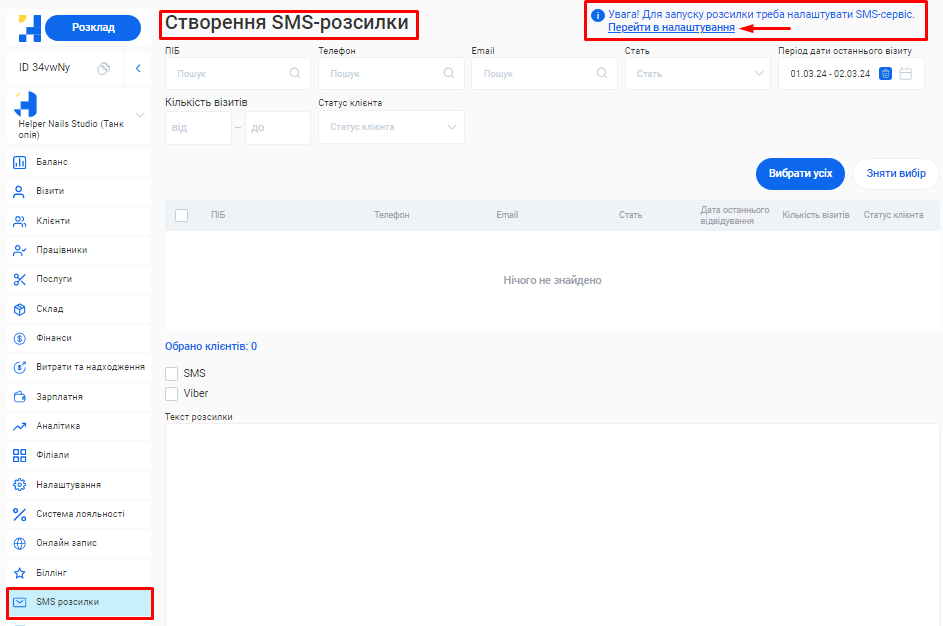
Примітка! Ручні розсилки, які відправляються через Helper CRM напряму, мають пройти обов’язкову модерацію для запобігання відправки спам-листів через систему:Для цього необхідно попередньо написати у нашу техпідтримку та надіслати текст майбутньої розсилки на розгляд. Після проходження модерації опція “Створити розсилку” буде розблокована.У разі спроби запустити масову SMS-розсилку через CRM без проходження модерації, система сповістить вас про це та перенаправить до розділу «Налаштування SMS».
Крок 2. Оберіть пункт «SMS-розсилка через CRM».
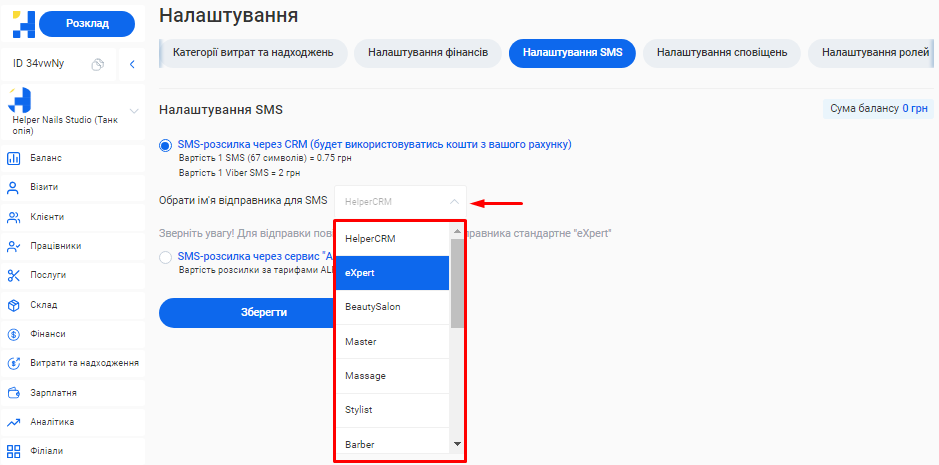
Крок 3. З випадаючого переліку нижче оберіть ім’я відправника.
Примітка! Для відправки повідомлень у вайбер ім'я відправника буде встановлено стандартне — "eXpert".
Крок 4. Натисніть кнопку «Зберегти».
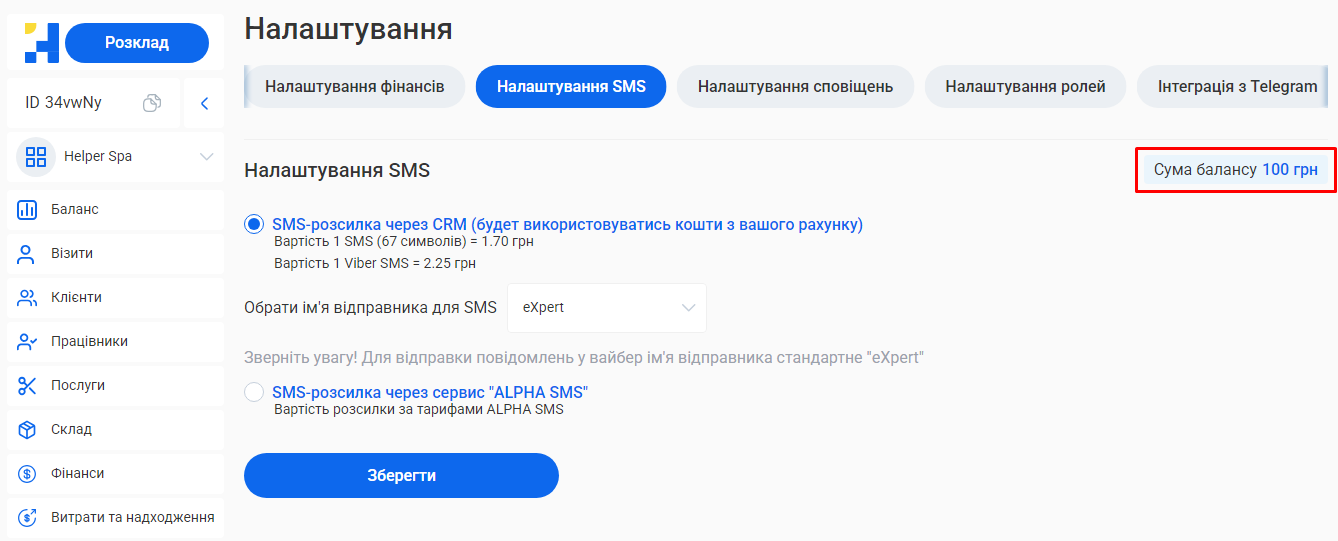
Примітка! У цьому ж розділі ви можете побачити ваш поточний SMS-баланс.
Як поповнити свій SMS-рахунок у Helper CRM:
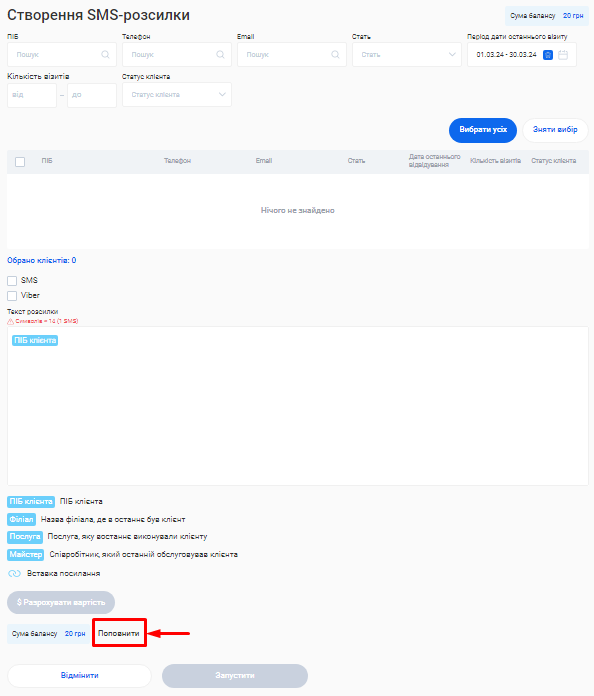
Варіант 1. У формі створення SMS-розсилки.
Примітка! При натисканні кнопки «Поповнити» буде відкрито нову вкладку з розділом «Біллінг».
Варіант 2. Поповнити баланс можливо заздалегідь, у відповідному розділі CRM. Для цього:
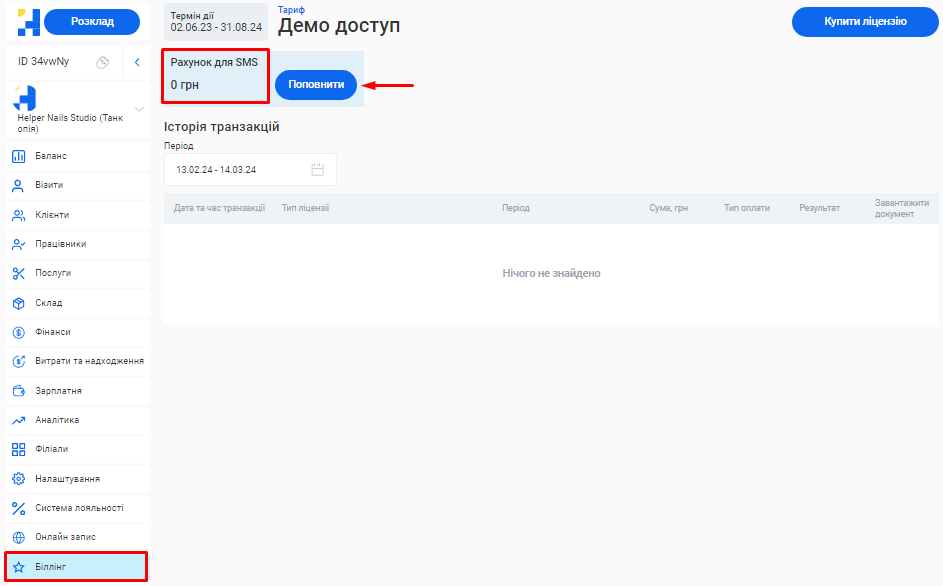
Крок 1. Перейдіть до розділу «Біллінг». Тут розташований блок «Рахунок для SMS» і відображається ваш поточний SMS-баланс.
Крок 2. Натисніть кнопку «Поповнити».
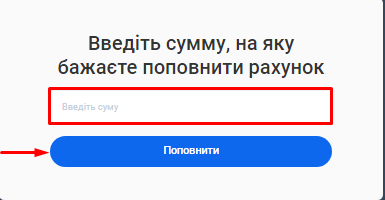
Крок 3. У з'явившомуся вікні введіть суму, яку ви плануєте внести на рахунок, та натисніть кнопку «Поповнити». Мінімальна сума поповнення - від 20 грн.
Примітка! Система автоматично надішле вам нагадування у особистому кабінеті, якщо на балансі залишиться сума, менша ніж 20 гривень.
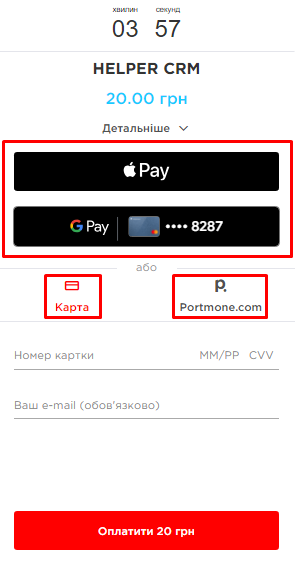
Крок 4. Вас буде перенаправлено на сторінку здійснення оплати. Тут ви можете вибрати опцію оплати через Apple Pay, Google Pay, сервіс Portmone.com або внести дані картки вручну.
Крок 5. Здійсніть оплату зручним для вас способом. Всі операції з поповнення будуть автоматично відображатися у Helper CRM у розділі «Біллінг».
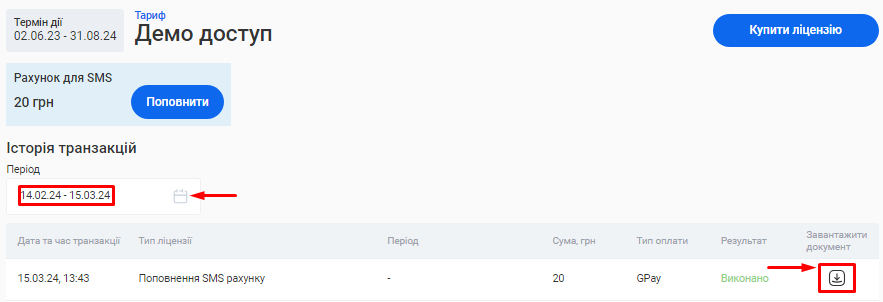
Примітка! Ви можете переглянути історію своїх транзакцій за будь-який час, скориставшись календарем у полі «Період», та скачати PDF-квитанцію про оплату, натиснувши на іконку «Завантажити документ» справа від потрібного платежу.
Також, для здійснення розсилок, клієнти Helper CRM можуть використовувати сервіс Альфа SMS або Telegram. Детальніше про це - у статті «Інтеграція з AlphaSMS» та «Інтеграція з Telegram».
Ця опція дозволяє надсилати інформаційні повідомлення безпосередньо з вашого Telegram.
Зверніть увагу, що розсилка буде здійснюватися саме з того облікового запису Telegram, який ви підключите. Тому подбайте про те, щоб у вас вже був готовий корпоративний акаунт.
Примітка! За допомогою Telegram ви маєте змогу як надсилати автоматичні сповіщення, так і створювати персоналізовані розсилки власноруч.Детальніше про це — у статтях «Налаштування сповіщень» та «Створення SMS-розсилки».
Щоб налаштувати інтеграцію з Telegram:
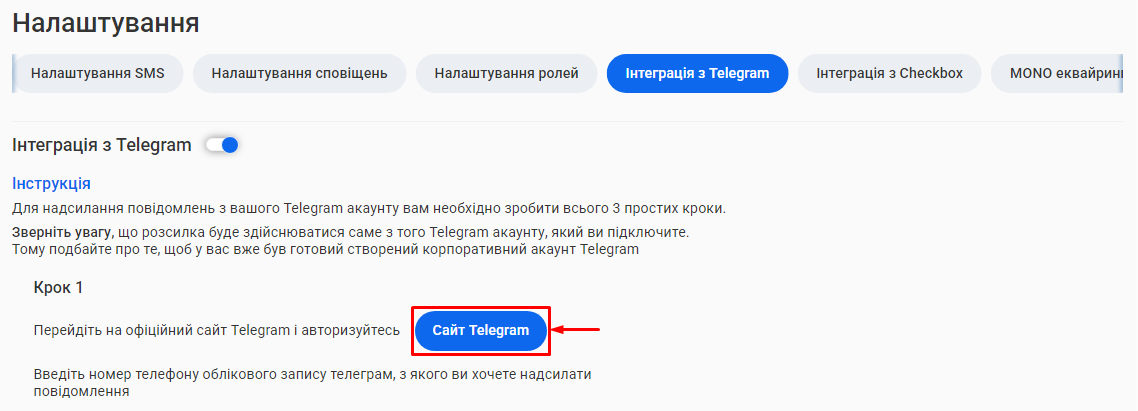
Крок 1. Перейдіть до розділу «Налаштування» > Вкладка «Інтеграція з Telegram» у своєму особистому кабінеті.
Примітка! Щоб знайти вкладку «Інтеграція з Telegram», затисніть лівою кнопкою миші будь-який з видимих у шапці блоків (наприклад, «Підкатегорії товарів/витратних матеріалів») та пересувайте мишку ліворуч.
Примітка! Швидко перейти до вкладки «Інтеграція з Telegram» можливо і під час налаштування сповіщень. Для цього натисніть на розділ «Налаштування» > Вкладка «Налаштування сповіщень» > Кнопка «Інтеграція з Telegram».
Крок 2. Увімкніть перемикач «Інтеграція з Telegram».
Крок 3. Отримайте дані для підключення Telegram акаунта. Для цього:
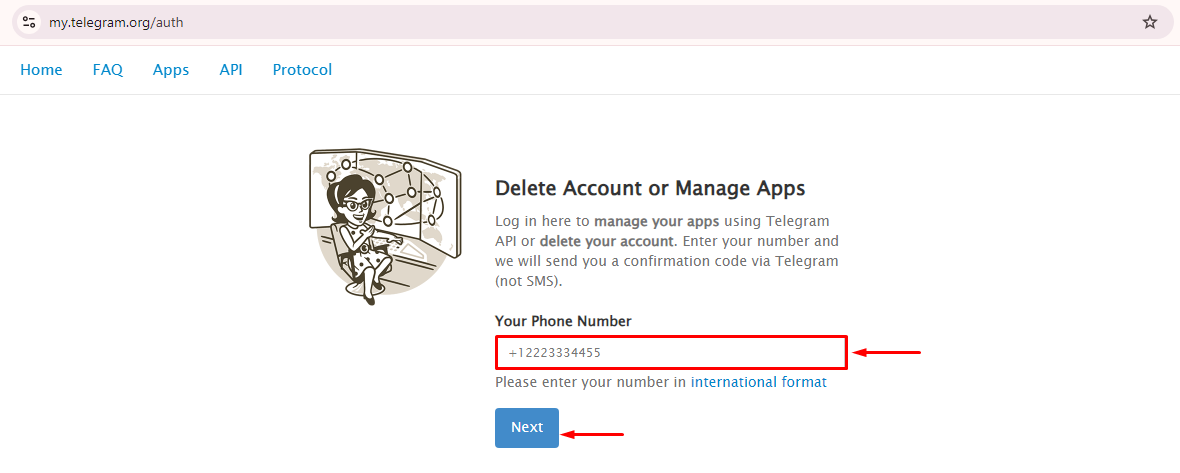
1. Перейдіть на офіційний сайт Telegram.
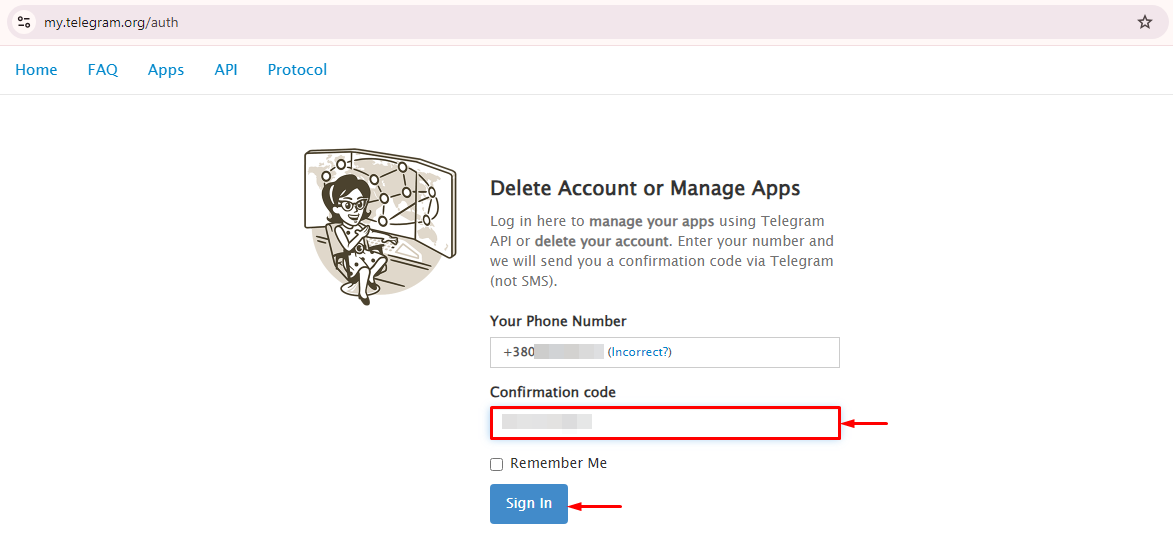
2. Авторизуйтесь в акаунті Telegram, з якого планується надсилання повідомлень:
- У полі «Your Phone Number» введіть потрібний номер телефону та натисніть кнопку «Next».
- У нове поле «Confirmation code» введіть одноразовий код підтвердження, надісланий вам в Telegram, та натисніть кнопку «Sign in».
3. Після авторизації перейдіть до розділу “API development tools”.
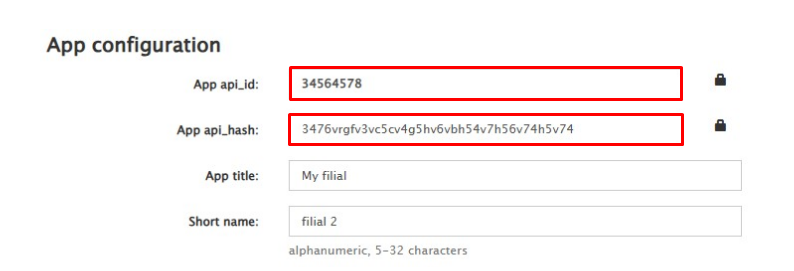
4. У формі, що відкрилася заповніть всі поля (рекомендовано):
Введіть назву філії у поля App title (повна назва) і Short name (скорочена назва).
Примітка! У цих полях допускаються лише алфавітно-цифрові символи (від 5 до 32 символів). Не використовуйте { | , ; % ' # % ! ^ = [] () \ / ~ < > } " ? * + &.
Оберіть з переліку платформу, на якій у вас встановлений Telegram (Android, iOS, веб тощо).
У полі «URL» додайте посилання на сайт вашої компанії.
У полі «Description» напишіть розгорнутий опис (бажано 40+ символів), який підходить під ваш title.
5. Натисніть кнопку «Create application».
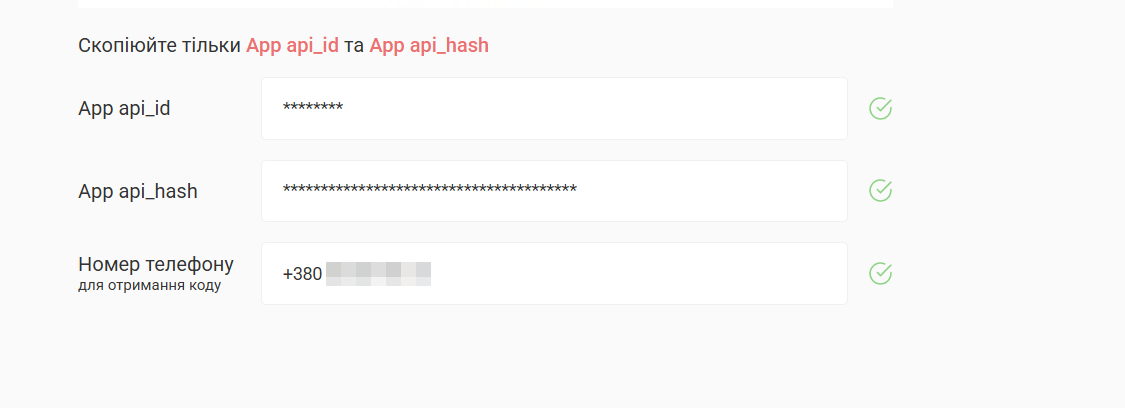
6. Скопіюйте унікальні значення, які буде згенеровано у перших двох полях форми: App api_id та App api_hash.
Крок 4. Поверніться до Helper CRM та завершіть інтеграцію. Для цього:
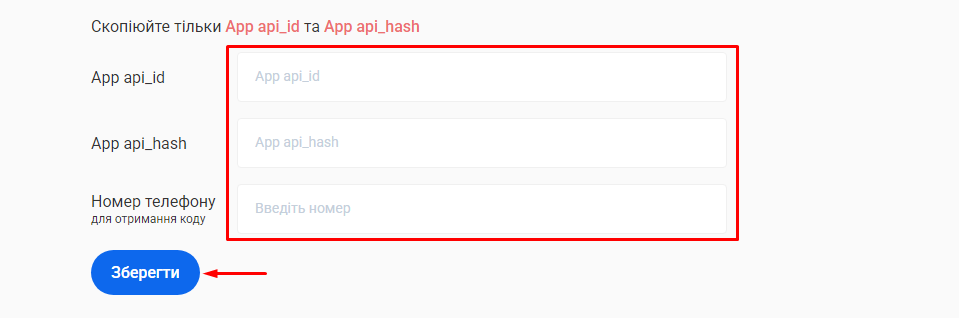
1. Вставте скопійовані значення App api_id та App api_hash у відповідні поля внизу вкладки «Інтеграція з Telegram».
2. Введіть номер телефону на який зареєстровано Telegram акаунт. Туди буде надіслано код підтвердження.
3. Натисніть кнопку «Зберегти».
4. Введіть код підтвердження з Telegram у форму, що відкрилася, та натисніть кнопку «Відправити код».
Примітка! Для коректного надсилання коду рекомендується тимчасово відключити двофакторну верифікацію у Telegram.
5. Якщо після відправлення коду біля цих полів з’явилися галочки — всі обов’язкові параметри введені правильно і інтеграція з Telegram проведена успішно.
Примітка! Після інтеграції у розділі «Налаштування сповіщень» з’явиться новий перемикач – “Надсилати пріоритетно в Telegram”. Далі можна увімкнути його для пріоритетної доставки повідомлень.
Сервіс AlphaSMS є альтернативним способом інформування клієнтів вашого філіалу через SMS-повідомлення та розсилки у Viber. Вартість розсилок у даному випадку нараховуватиметься за тарифами AlphaSMS.
Примітка! За допомогою інтеграції з AlphaSMS ви маєте змогу як надсилати автоматичні сповіщення, так і створювати персоналізовані розсилки власноруч.Детальніше про це — у статтях «Налаштування сповіщень» та «Створення SMS-розсилки».
Щоб підключити AlphaSMS до CRM:
Крок 1. Натисніть на розділ «Налаштування» > Вкладка «Налаштування SMS» у своєму особистому кабінеті.
Крок 2. Оберіть пункт «SMS-розсилка через сервіс "ALPHA SMS"»
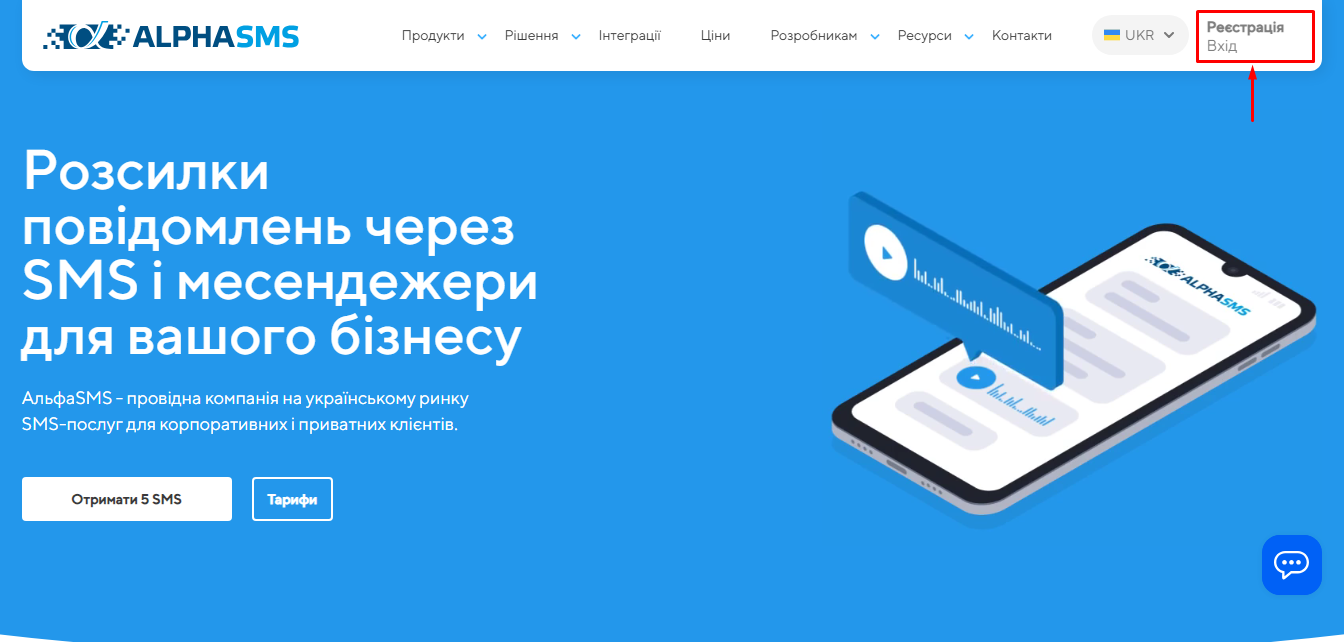
Крок 3. Перейдіть на сайт AlphaSMS та пройдіть там реєстрацію за вимогами сервісу.
Примітка! Якщо у вас вже є акаунт, одразу переходьте до кроку 4.
1. Натисніть кнопку «Реєстрація/Вхід» у правому верхньому кутку сайту AlphaSMS.
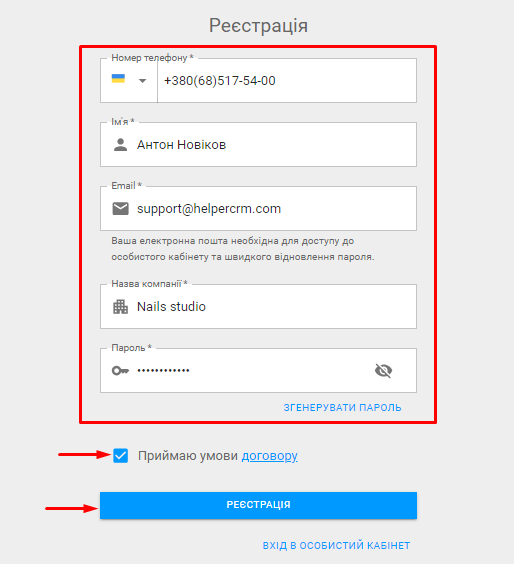
2. Заповніть всі поля форми реєстрації. А саме:
Введіть актуальний номер телефону.
Вкажіть своє ім’я.
Введіть електронну пошту у полі «Email».
В наступному полі напишіть назву компанії.
У полі «Пароль» додайте пароль, який плануєте використовувати для подальшого входу в сервіс.
Проставте чекбокс згоди з умовами договору.
3. Натисніть кнопку «Реєстрація» внизу форми.
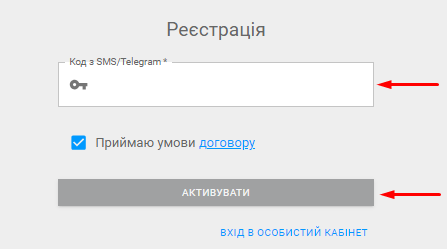
4. У наступному вікні введіть код підтвердження, який надійшов вам у SMS або в Telegram, прийміть умови договору та натисніть кнопку «Активувати».
5. Якщо все виконано вірно, ви будете перенаправлені в особистий кабінет.
Крок 4. Увійдіть у свій особистий кабінет AlphaSMS та додайте альфаім’я, яке буде використовуватися при відправленні сповіщень:
1. Перейти у форму додавання альфаімені можливо двома способами:
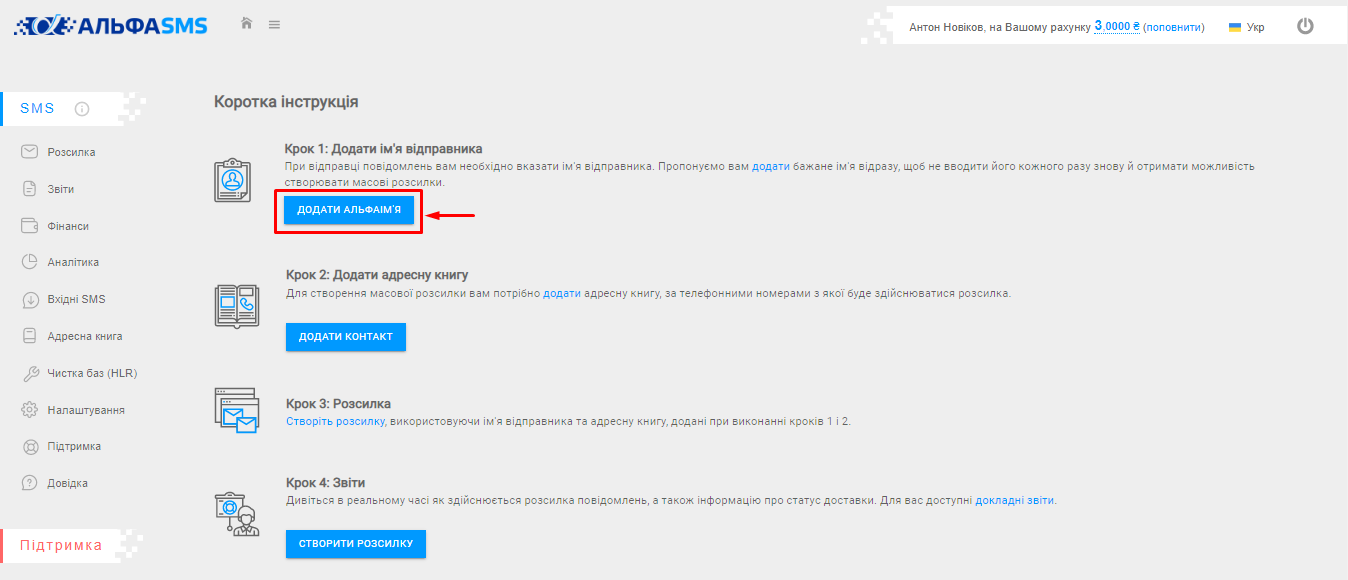
- Варіант 1. Після реєстрації вам буде автоматично запропоновано пройти декілька первинних налаштувань, у тому числі — зі створення ім’я відправника. Для цього натисніть кнопку «Додати альфаім’я».
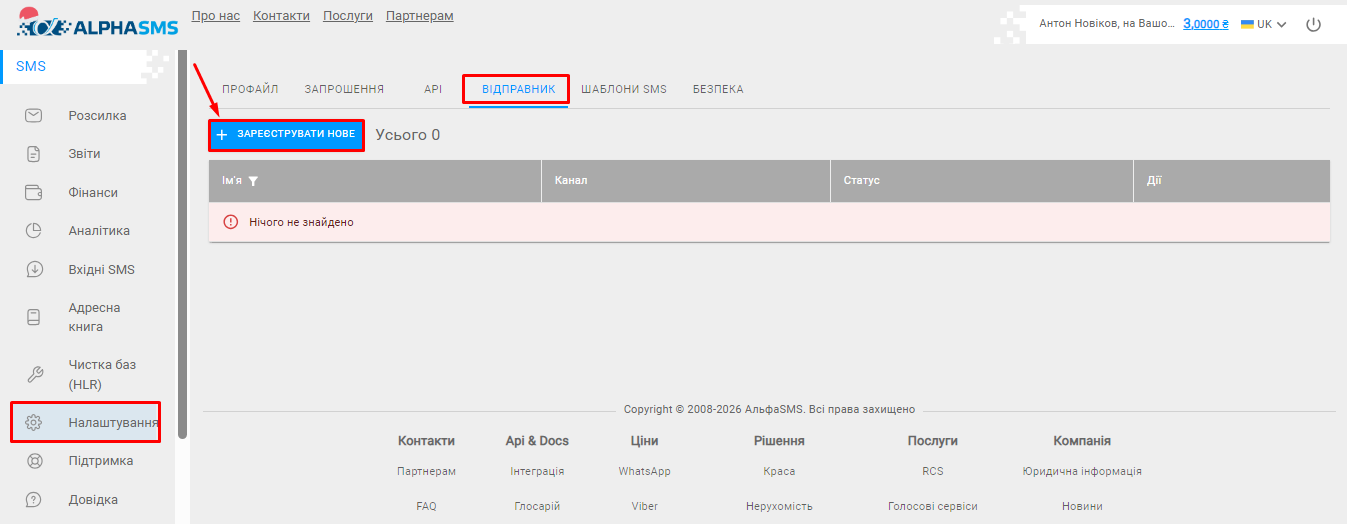
- Варіант 2. Ви можете у будь-який час додати альфаім’я у відповідному розділі налаштувань сервісу. Для цього перейдіть у розділ «Налаштування» > Вкладка «Відправник» > Натисніть кнопку «+ Зареєструвати нове».
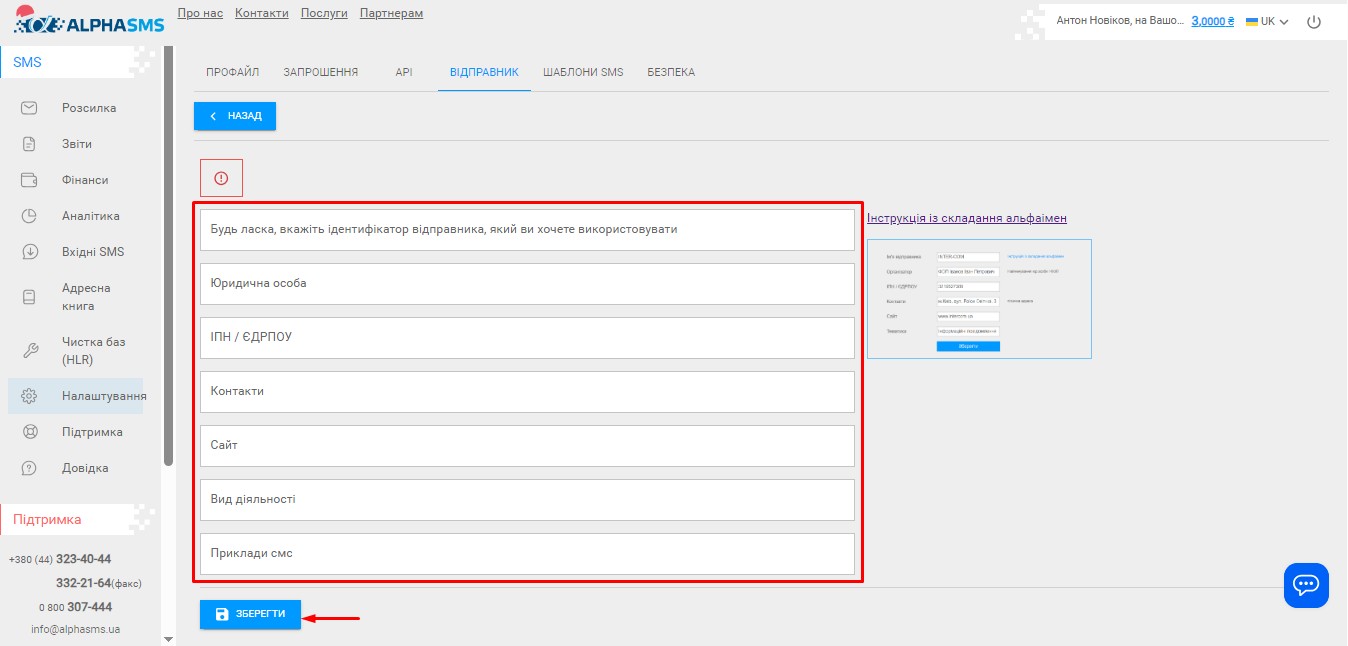
2. У формі додавання альфаімені заповніть всі зазначені поля:
Примітка! У якості Альфанумеричного імені можна використовувати комбінацію латинських літер або комбінацію латинських літер з арабськими числами (від 3 до 11 символів). Заборонено використовувати:Символи { | , ; % ' # % ! ^ = [] () \ / ~ < > } " ? * + & .Назви та/або торгові марки операторів телекомунікацій та їх похідні;Короткі номери;Телефонні номери;Власні назви, прізвища (наприклад, Маша, Ваня, Іванов тощо);Слова, що не мають смислового навантаження — випадковий набір символів (наприклад, ght, asdf тощо);Загальні назви (наприклад, SMS, лист, послання тощо., винятки: якщо це є торговою маркою клієнта).
3. Після внесення необхідної інформації натисніть кнопку «Зберегти» внизу форми.
Примітка! Всі створені альфа-імена мають пройти попередню перевірку на стороні оператора. Перевірка імен відбувається два рази на місяць.
Крок 5. Скопіюйте API ключ свого акаунту на AlphaSMS. Для цього:
1. Перейдіть у розділ «Налаштування» в особистому кабінеті AlphaSMS.
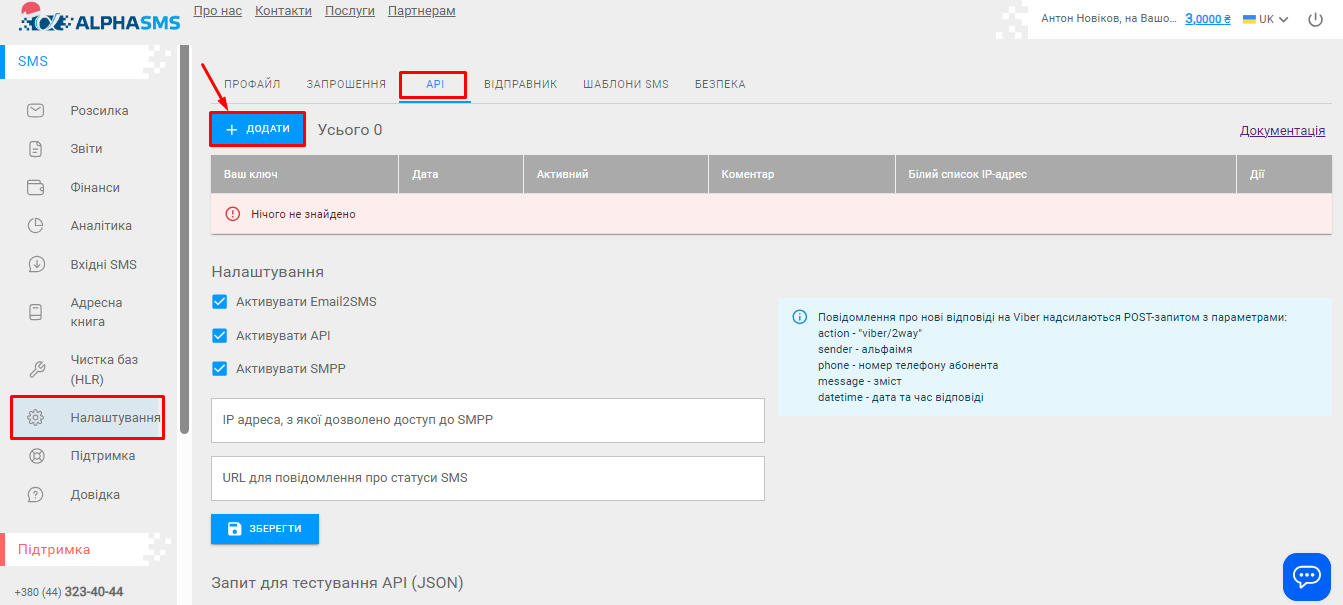
2. Оберіть вкладку «API» та натисніть кнопку «+Додати».
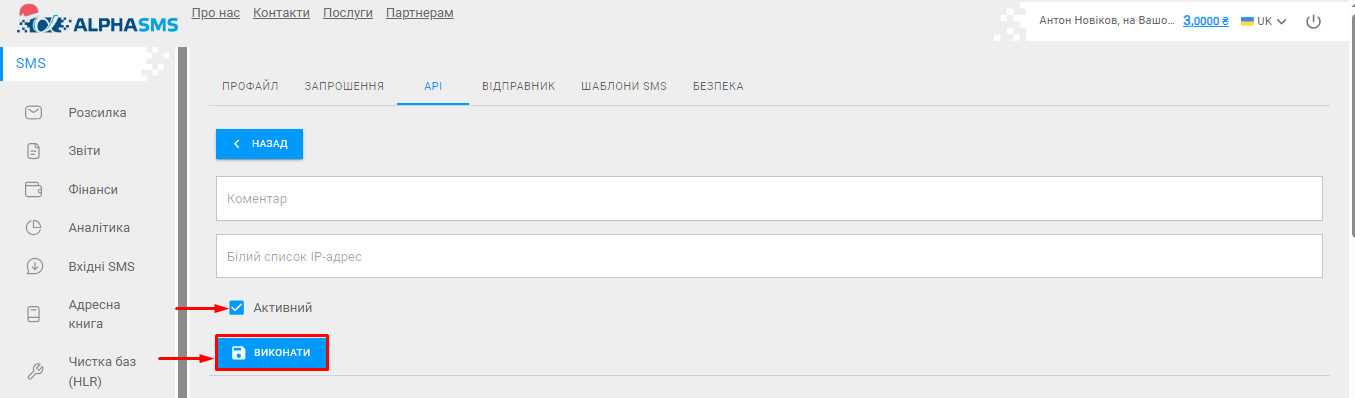
3. Увімкніть чекбокс «Активний» та натисніть кнопку «Виконати».
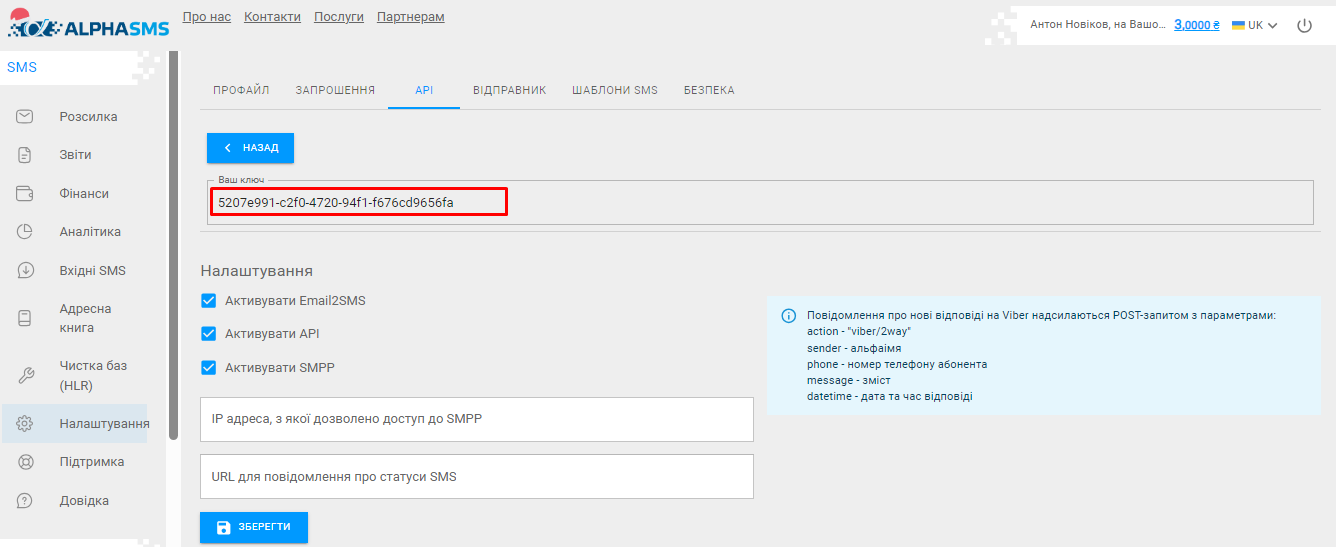
4. Скопіюйте код, що з’явився у полі «Ваш ключ».
Крок 6. Поверніться до розділу «Налаштування SMS» Helper CRM та вставте скопійовані дані у полі «API ключ».
Крок 7. У полі «Ім’я відправника» введіть альфаім’я, яке ви створили на Кроці 4.
Checkbox – це сервіс для реєстрації розрахункових операцій, а також спрощення контролю платежів та ведення звітності для податкової служби.
Примітка! Перед налаштуванням інтеграції переконайтесь, що назва всіх послуг та товарів в системі вказана українською мовою.Згідно з рішенням Конституційного суду України від 14.12.99 №10-рп/99, мова в чеку має бути державною мовою.
Як підключити Checkbox до CRM:
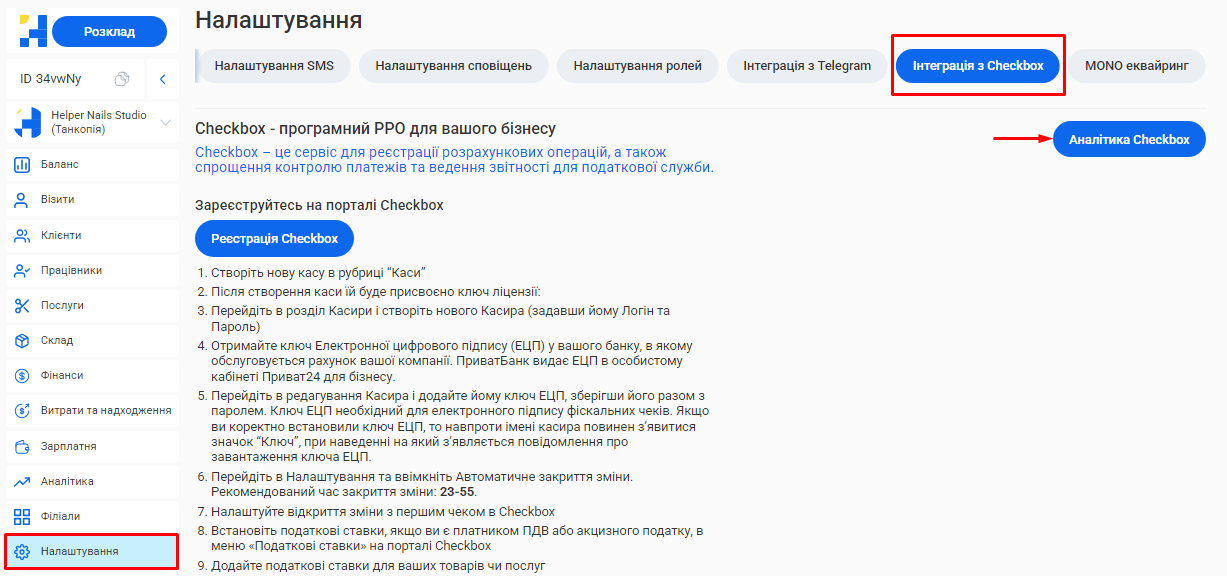
Крок 1. Натисніть на розділ «Налаштування» > Вкладка «Інтеграція з Checkbox».
Примітка! Щоб знайти вкладку «Інтеграція з Checkbox», затисніть лівою кнопкою миші будь-який з видимих у шапці блоків (наприклад, «Підкатегорії товарів/витратних матеріалів») та пересувайте мишку ліворуч.
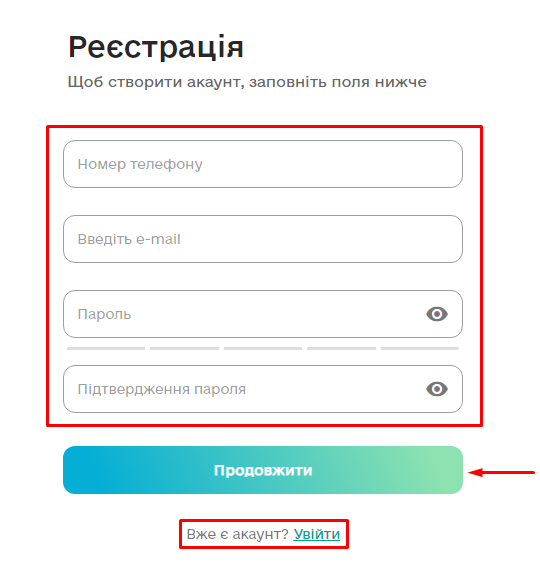
Крок 2. Перейдіть на портал Checkbox та пройдіть там реєстрацію за вимогами сервісу. Для переходу натисніть кнопку «Реєстрація Checkbox».
1. Заповніть всі поля форми реєстрації. Для цього:
Введіть номер телефону.
Введіть свою електронну пошту.
У полі «Пароль» додайте пароль, який плануєте використовувати для подальшого входу в сервіс.
Повторіть пароль у полі «Підтвердження пароля».
2. Натисніть кнопку «Продовжити» внизу форми.
Примітка! Якщо у вас вже є акаунт, скористайтеся для входу кнопкою «Увійти» внизу форми реєстрації.
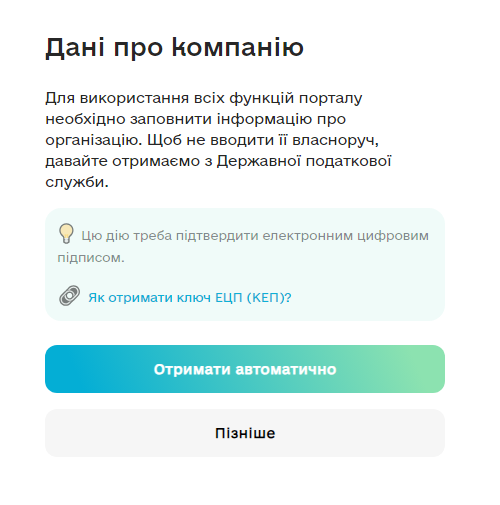
3. На наступному етапі ви можете одразу ввести свій ключ ЕЦП (КЕП) або зробити це після реєстрації. Натисніть відповідну кнопку у формі.
Примітка! Наявність ключа Електронної цифрового підпису (ЕЦП) є обов’язковою для подальшої роботи з сервісом та проходження всіх кроків налаштувань. Ви можете отримати ЕЦП у вашому банку, в якому обслуговується рахунок вашої компанії. ПриватБанк видає ЕЦП в особистому кабінеті Приват24 для бізнесу.
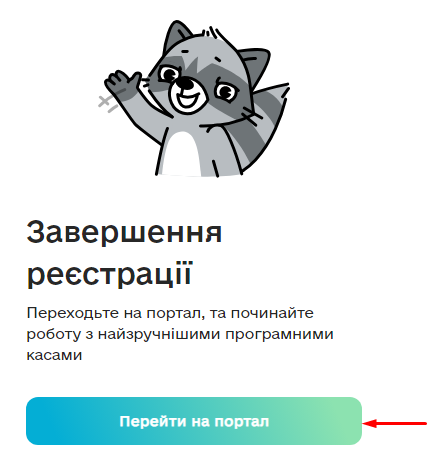
4. В останньому вікні натисніть кнопку «Перейти на портал» для переходу в особистий кабінет Checkbox.
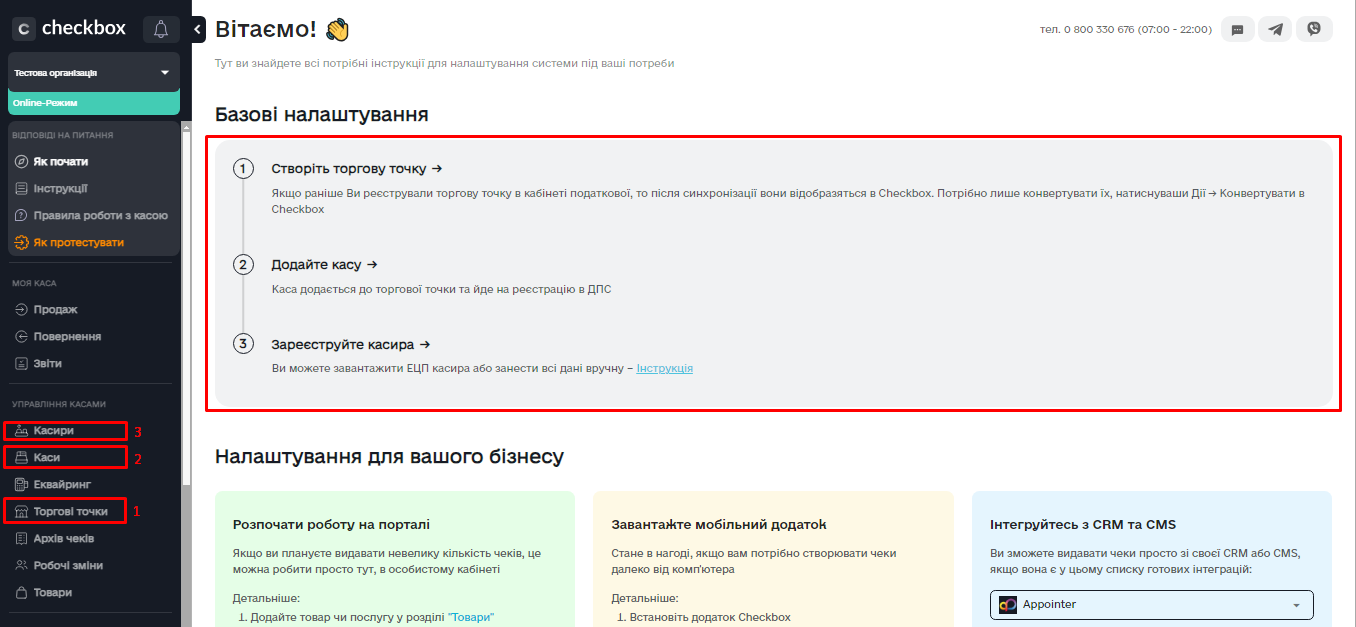
Крок 3. Дотримуючись інструкцій сервісу, виконайте всі дії, які вказано у блоці “Базові налаштування”. Для цього вам знадобляться розділи «Торгові точки», «Каси» та «Касири», що розташовані на панелі меню зліва.
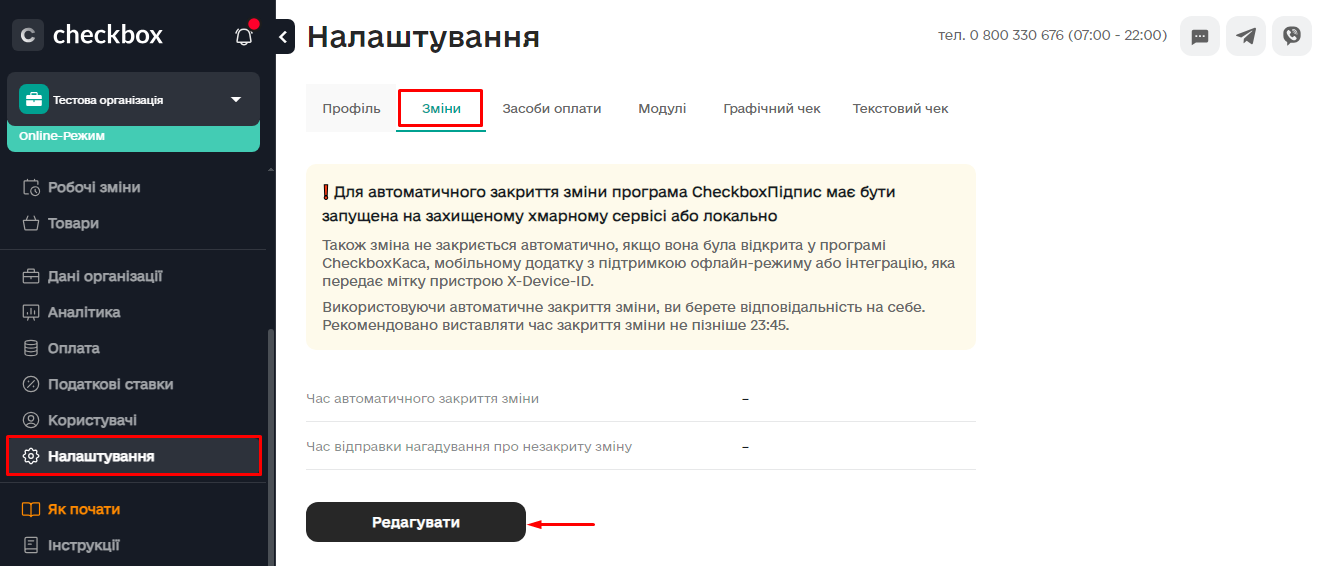
Крок 4. Після завершення кроку 3 перейдіть у розділ «Налаштування» > Вкладка «Зміни» та ввімкніть “Автоматичне закриття зміни”. Для цього натисніть кнопку «Редагувати» та заповніть форму «Налаштування змін».
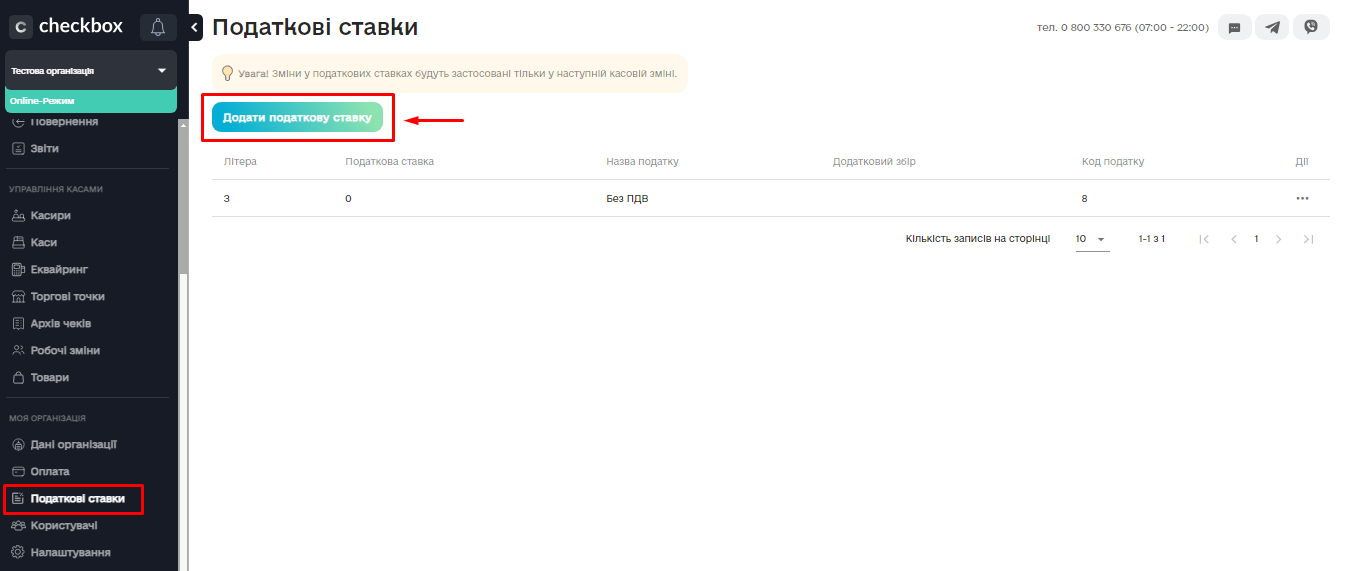
.Крок 5. Встановіть податкові ставки, якщо ви є платником ПДВ або акцизного податку, у розділі «Податкові ставки».
Примітка! Також необхідно буде додати податкові ставки для всіх ваших товарів чи послуг.Це можна зробити у CRM після підключення Checkbox у розділах «Послуги» та «Склад», відповідно. Або налаштувати у особистому кабінеті Checkbox, у цьому випадку інформація буде підтягнута до системи автоматично.
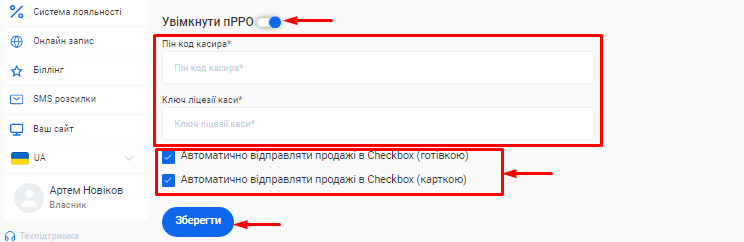
Крок 6. Поверніться до вкладки «Інтеграція з Checkbox» в Helper CRM та ввімкніть перемикач «Увімкнути пРРО».
Крок 7. Для додавання каси у CRM, вам потрібно вказати пін-код касира та ліцензійний ключ.
1. Щоб отримати пін-код касира, в особистому кабінеті Checkbox перейдіть у розділ «Касири», скопіюйте пін-код потрібного касира та вставте його у перше поле в Helper CRM.
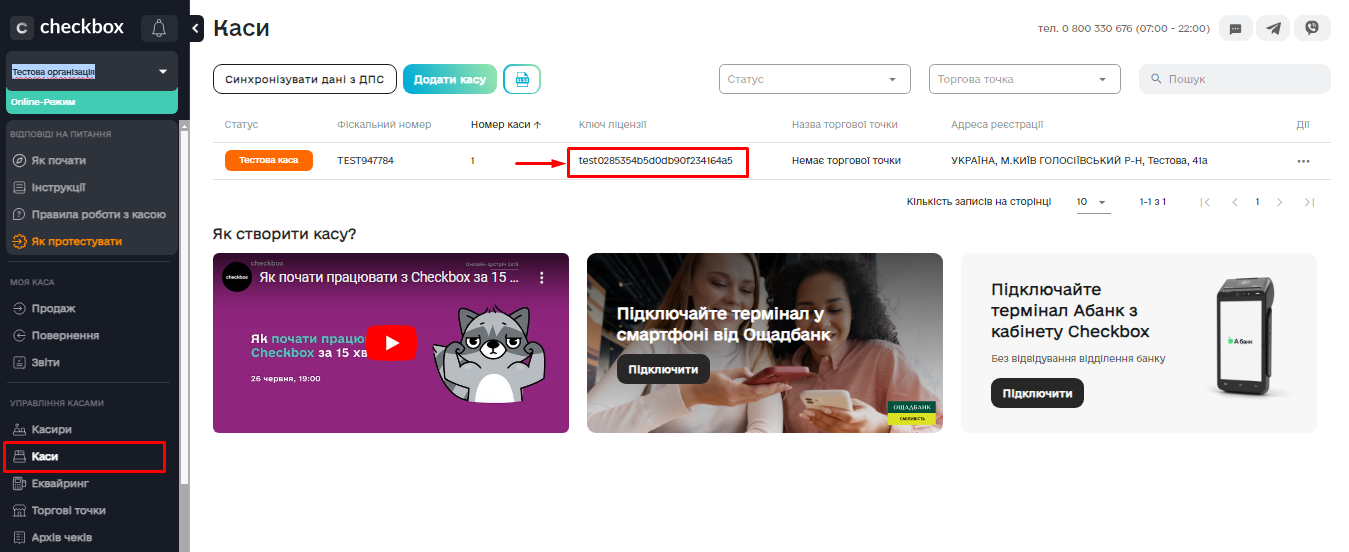
2. Поверніться в особистий кабінет Checkbox та оберіть розділ «Каси». У рядку потрібної каси скопіюйте свій унікальний Ключ ліцензії (розташування показано на прикладі нижче) та вставте його у друге поле у CRM.
Крок 8. Відмітьте нижче який тип продажів (карткою та/або готівкою) повинен автоматично відправлятися до Checkbox.
Крок 9. Перевірте внесену інформацію та натисніть кнопку «Зберегти».
Якщо всі параметри вказані вірно, то при завершенні візиту буде відображатися чекбокс “Надіслати в Checkbox”.
При збережені завершеного візиту, він буде вважатися сплаченим, і найменування товарів / послуг, а також сума чека, будуть відправлені в Checkbox.
Примітка! Checkbox не приймає нульові вартості товарів і послуг. Тому якщо у вас є безкоштовні товари та послуги, які повинні бути вказані в чеку, то рекомендуємо вам вказати мінімальну вартість в 0,01.
Аналітика по Checkbox
Архів чеків та аналітику відправлених чеків по дням можливо переглянути у системі у будь-який час. Для цього:
Крок 1. Перейдіть у розділ «Налаштування» > Вкладка «Інтеграція з Checkbox».
Крок 2. Натисніть кнопку «Аналітика Checkbox».
Основні елементи розділу:
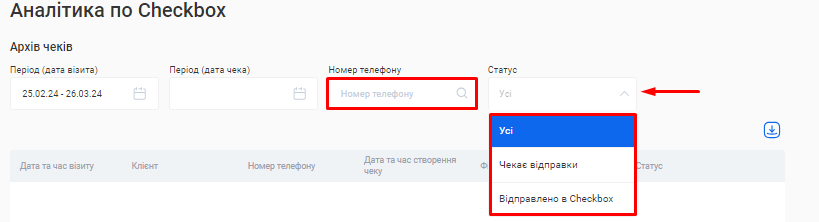
Архів чеків
В шапці розділу розміщенні пошукові поля та фільтри, що допомагають швидко знайти інформацію за номером телефону або статусом чека: Чекає відправки/Відправлено в Checkbox.
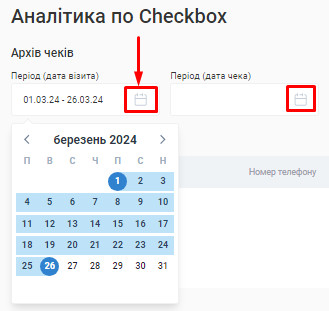
У полях «Період» задається проміжок часу, за який відображаються дані. Для цього натисніть на позначку Календаря у відповідному полі праворуч.
Інформацію також можна відсортувати за датою візиту або за датою створення чека.
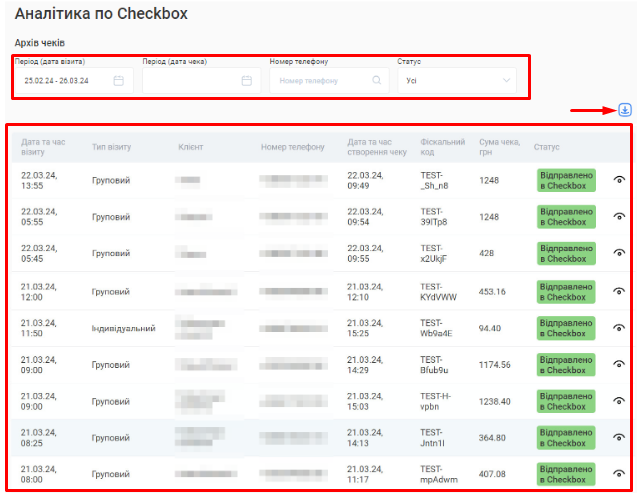
У зведеній таблиці нижче відображається детальна інформація про візити та створені чеки, які були або будуть передані в Checkbox.
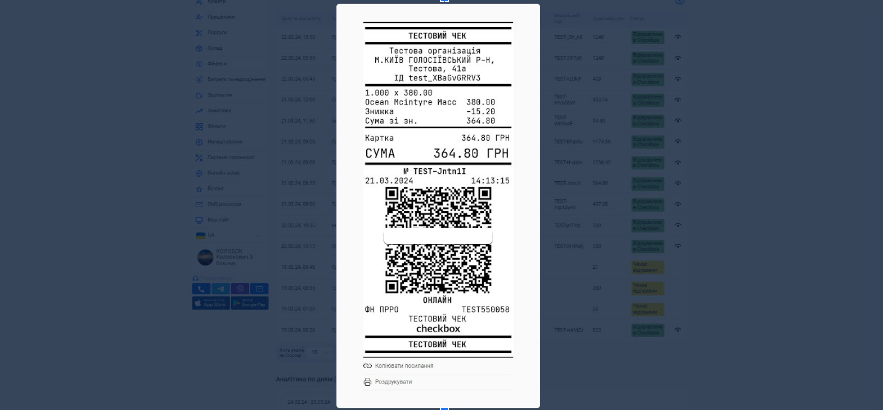
Електронний фіскальний чек можна переглянути, натиснувши на позначку Ока праворуч у рядку відповідного візиту.
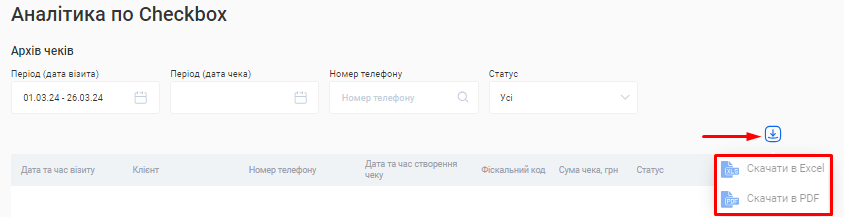
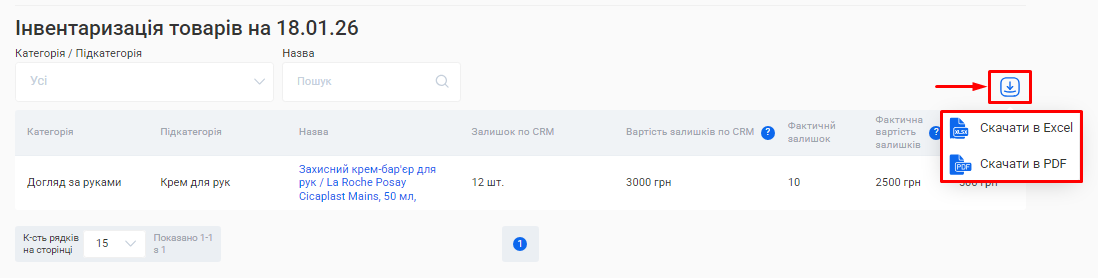
За потреби ви можете вивантажити з CRM архів чеків одним файлом. Для цього натисніть на позначку Завантаження, що розташована справа над таблицею, та оберіть варіант “Скачати в Excel” або “Скачати в PDF”.
Аналітика по дням (відправлені чеки)
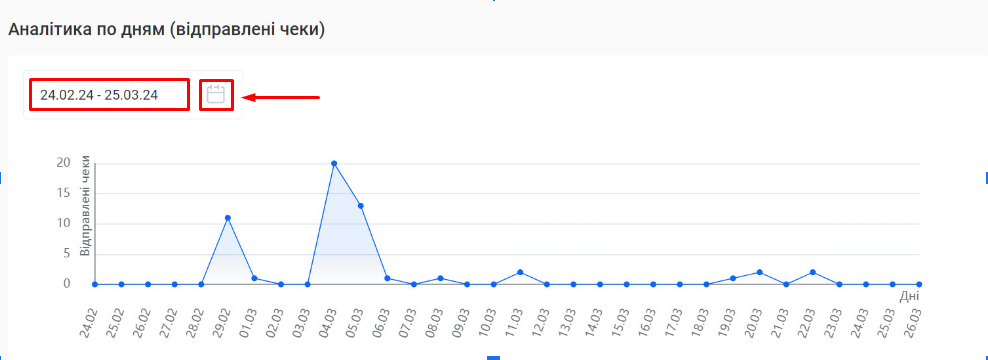
У цьому блоці ви можете переглянути графік відправок чеків до Checkbox.
Для налаштування періоду відображення натисніть на позначку Календаря справа у полі «Дата» та оберіть потрібний проміжок дат.
Ця функція надає можливість приймати платежі за послуги у форматі передоплати або повної оплати через онлайн-форму під час запису.
Примітка! Для підключення обовʼязково потрібно бути зареєстрованим як ФОП і мати відкритий рахунок ФОП у mono.
Як підключити Інтернет-еквайринг:
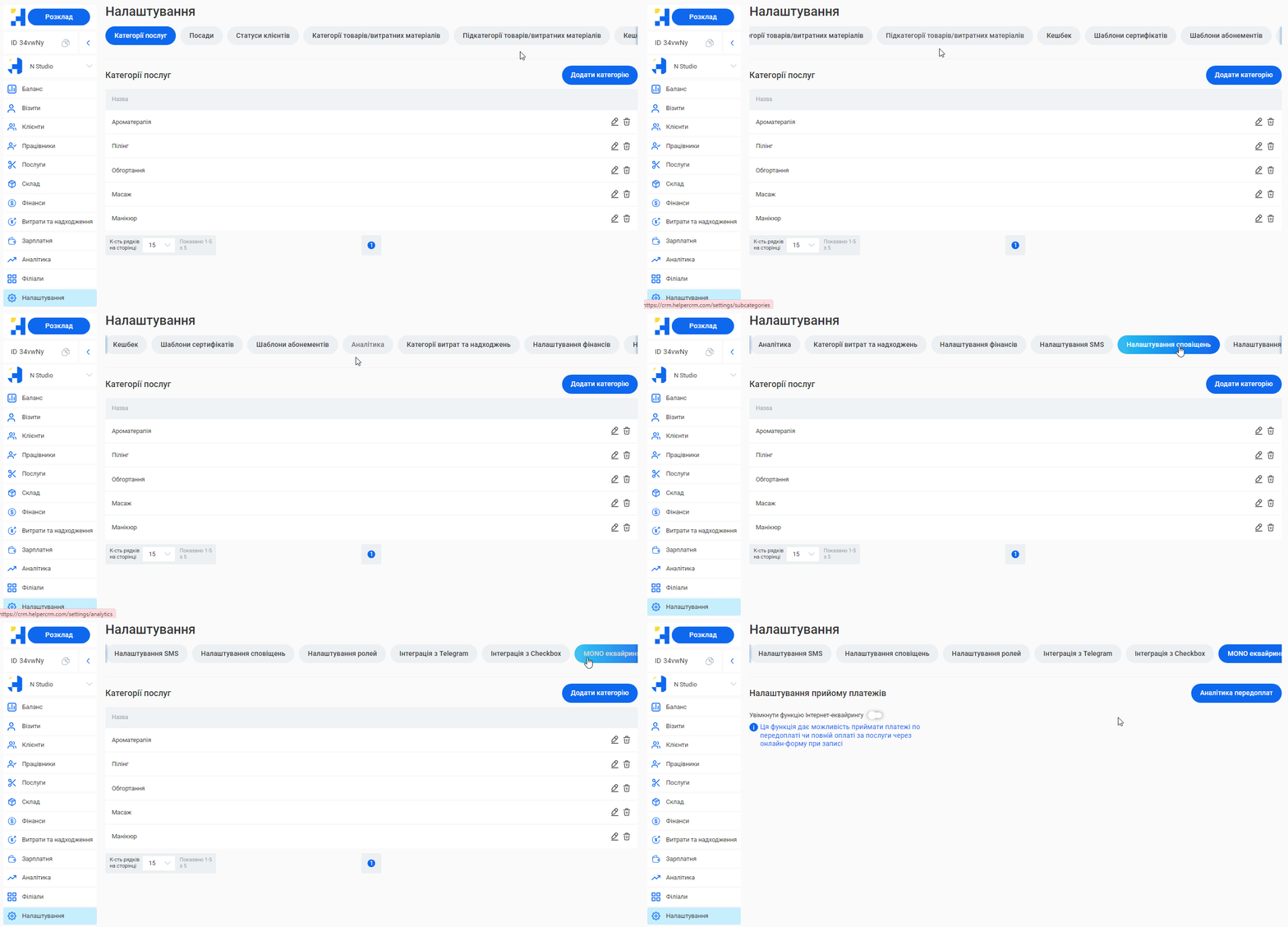
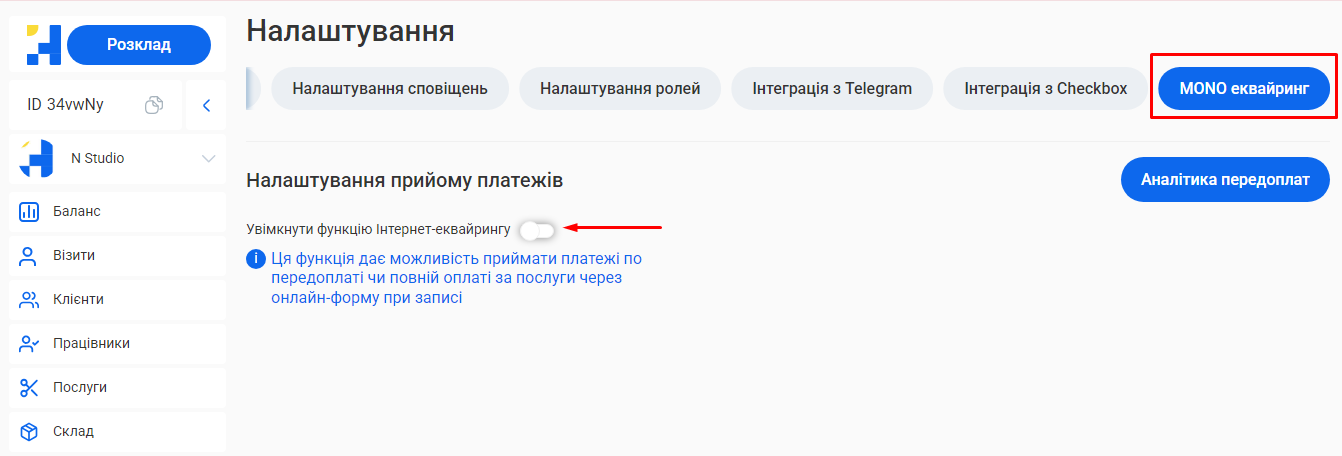
Крок 1. Натисніть на розділ «Налаштування» > Вкладка «MONO еквайринг».
Примітка! Щоб знайти вкладку «MONO еквайринг», затисніть лівою кнопкою миші будь-який з видимих у шапці блоків (наприклад, «Підкатегорії товарів/витратних матеріалів») та пересувайте мишку ліворуч.
Крок 2. Натисніть перемикач «Увімкнути функцію Інтернет-еквайрингу».
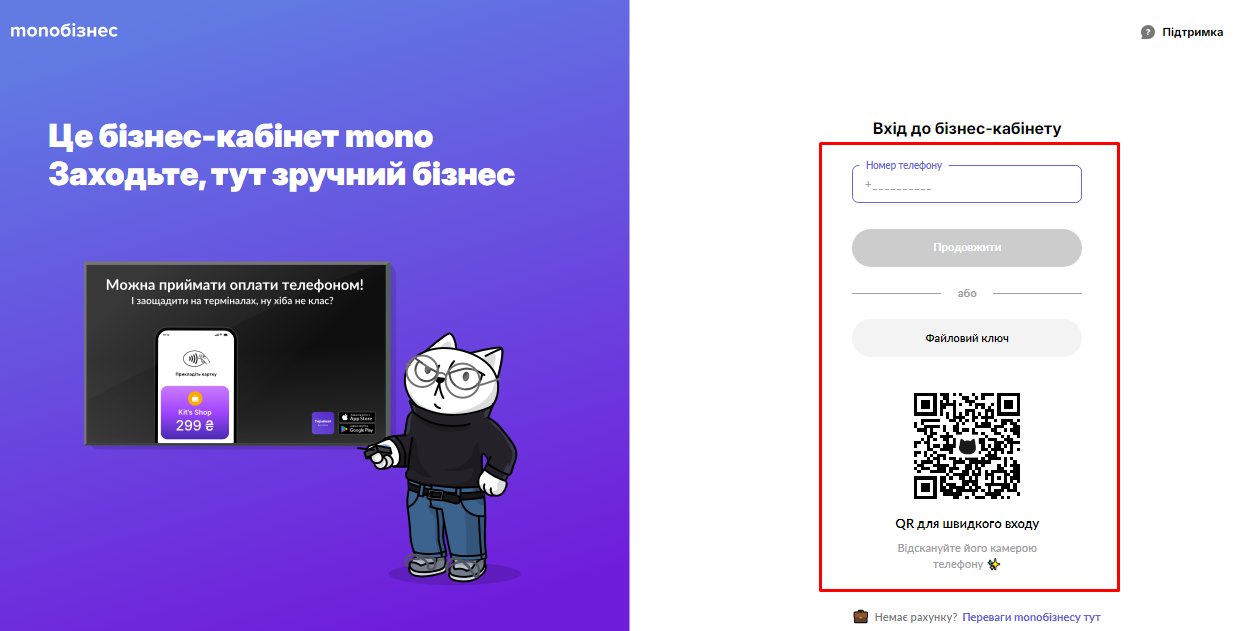
Крок 3. Перейдіть на сторінку входу до бізнес-кабінету Mono і авторизуйтесь.
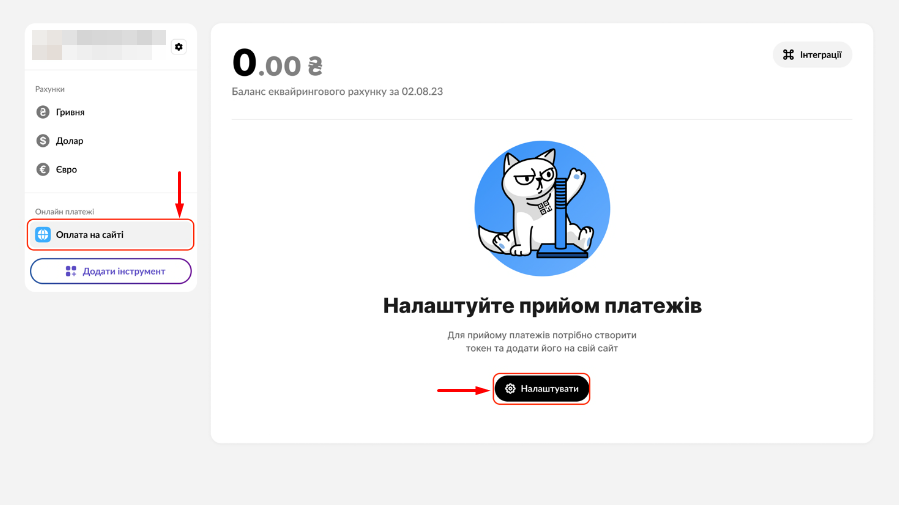
Крок 4. Перейдіть на вкладку «Оплата на сайті» у меню зліва і натисніть кнопку «Налаштувати», щоб перейти до створення токена.
Примітка! Кнопка «Налаштувати» доступна при першому створенні токена. Надалі за необхідності знайти токен можна натиснувши на кнопку «Інтеграції» > «На мій сайт».
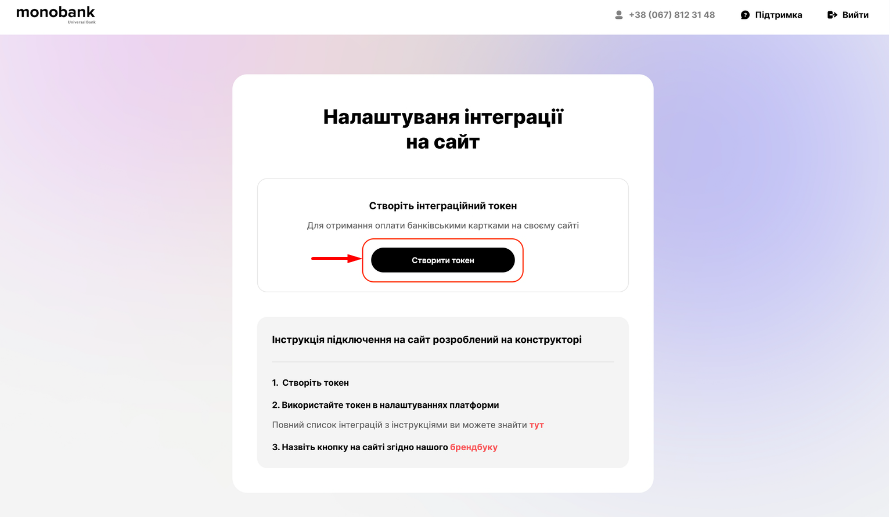
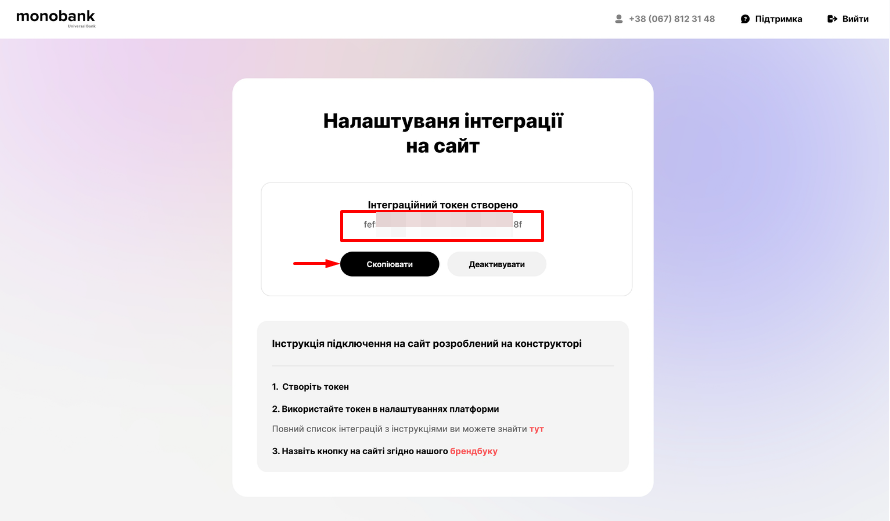
Крок 5. У формі, що відкрилася натисніть кнопку «Створити токен».
Крок 6. Натисніть кнопку «Скопіювати».
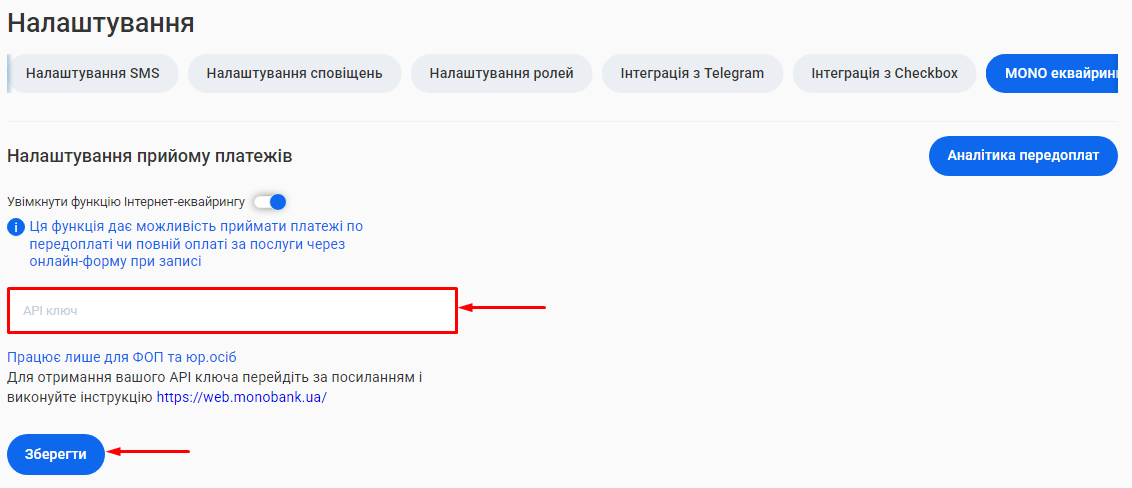
Крок 7. Поверніться в Helper CRM до вкладки «MONO еквайринг» та вставте токен, який ви скопіювали з monobank, у полі «API ключ».
Крок 8. Натисніть кнопку «Зберегти».
Аналітика передоплат
Історію всіх отриманих передоплат можливо переглянути в Helper CRM у будь-який час. Для цього:
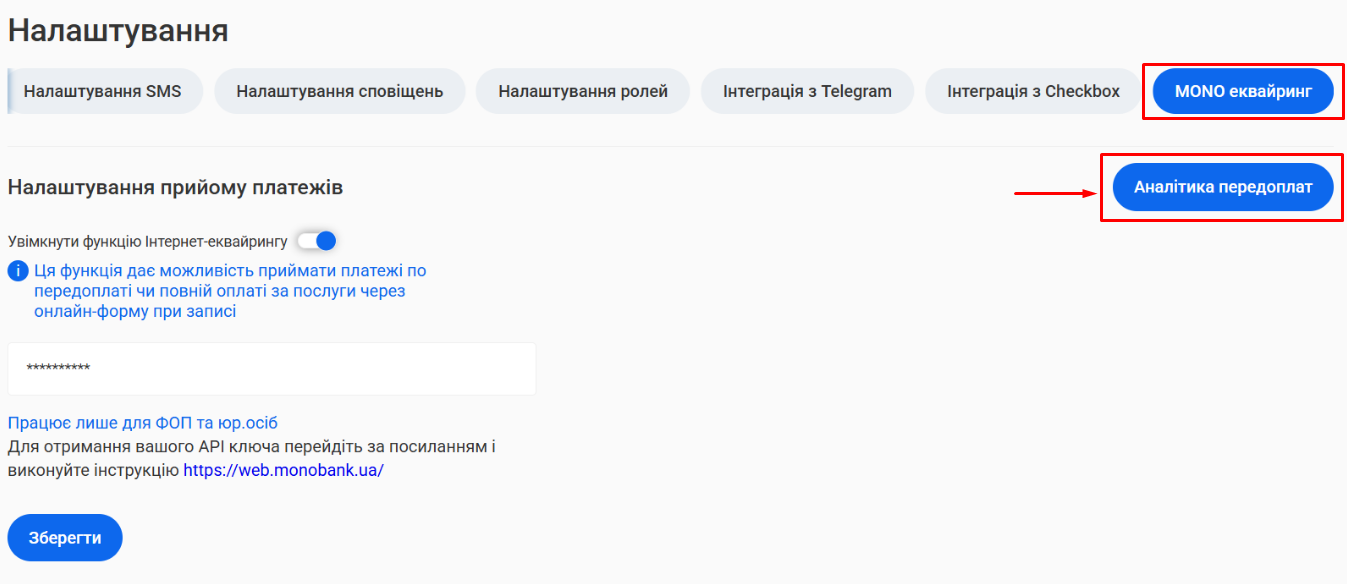
Крок 1. Перейдіть у розділ «Налаштування» > Вкладка «MONO еквайринг».
Крок 2. Натисніть кнопку «Аналітика передоплат».
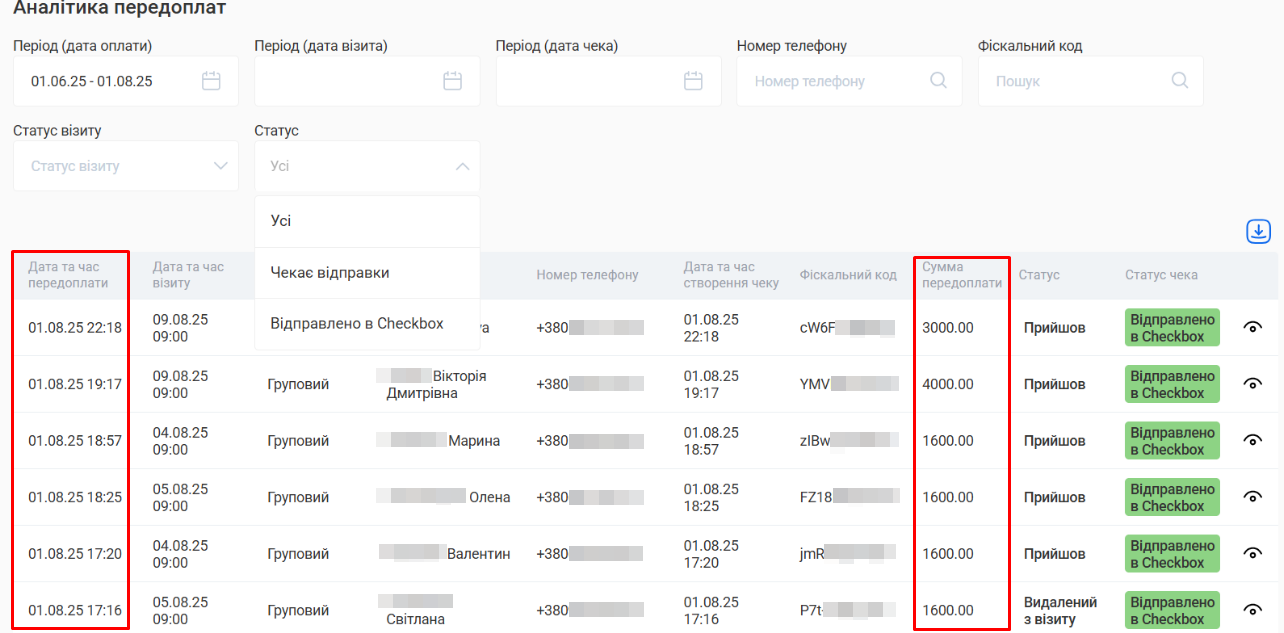
Основні елементи розділу:
Блок «Аналітика передоплат»
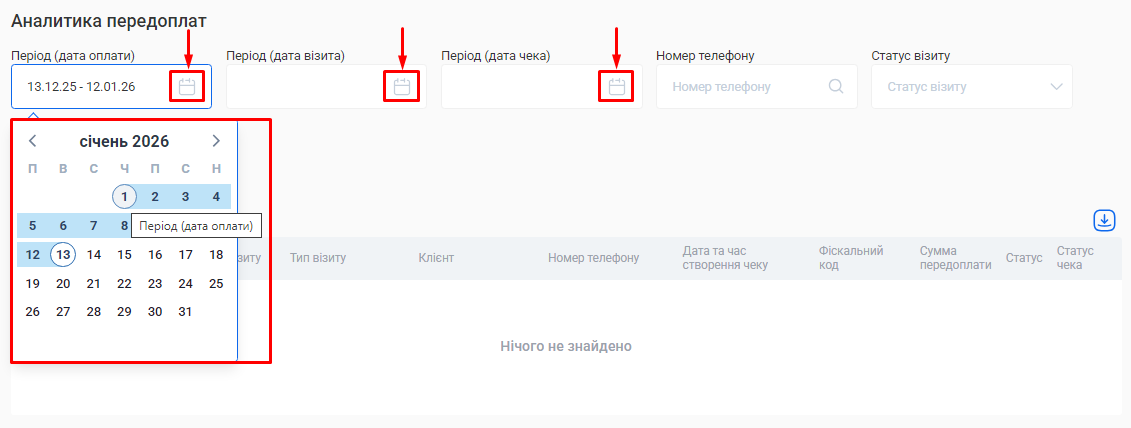
У шапці розміщені пошукові поля та фільтри, які дозволяють швидко знайти інформацію про передоплати за заданими параметрами:
Періодом оплати
Датою візиту
Датою чека
Номером телефону клієнта
Статусом візиту
Статусом чеку
У полях «Період» задається проміжок часу, за який відображаються дані. Для цього натисніть на іконку Календаря праворуч у відповідному полі та оберіть потрібні дати.
Результати відображаються у зведеній таблиці. Тут вказано дату й час передоплати, дату та час візиту, тип візиту, дані клієнта, інформацію про чек, суму передоплати та поточні статуси візитів та чеків.
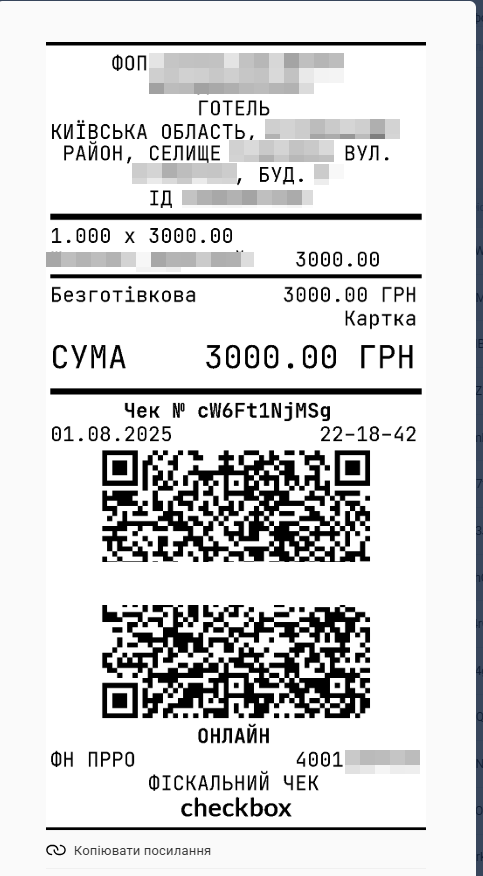
Електронний фіскальний чек можна переглянути, натиснувши на позначку Ока праворуч у рядку відповідної передоплати.
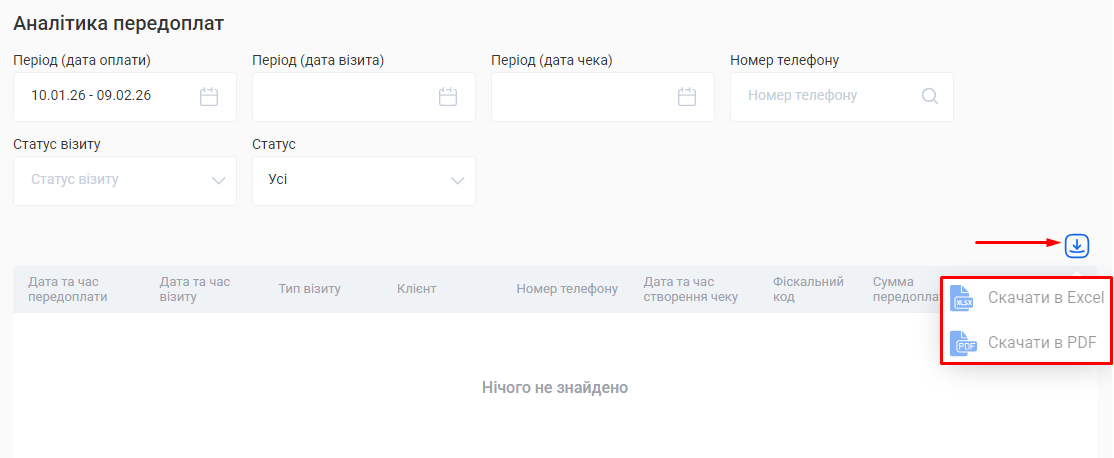
За потреби ви можете вивантажити з CRM інформацію з таблиці одним файлом. Для цього натисніть на позначку Завантаження, що розташована справа над таблицею, та оберіть варіант “Скачати в Excel” або “Скачати в PDF”.
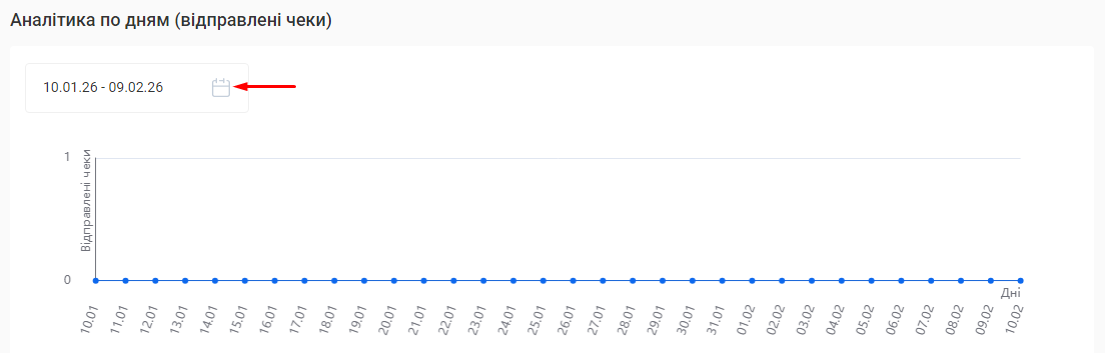
Блок «Аналітика по дням (відправлені чеки)»
У цьому блоці відображається динаміка чеків за обраний період і можна швидко оцінити:
Скільки чеків було сформовано.
Активність оплат за конкретні дні.
Для налаштування періоду відображення графіку натисніть на позначку Календаря справа у полі «Період» та оберіть потрібний проміжок дат.
В Helper CRM доступна опція автоматичного створення власного сайту.
Ви отримуєте:
Можливість використовувати сайт для реклами та розміщувати посилання на нього у своїх соц.мережах.
Вбудовану форму онлайн-запису.
Унікальне наповнення сайту під кожний філіал .
Оптимізацію для пошукових систем.
Примітка! Інформація для наповнення сайту підтягується з CRM. Перед увімкненням сайту переконайтесь, що коректно заповнені розділи: «Філіали», «Працівники», «Послуги», «Система лояльності» та «Онлайн запис». Окремі дані (опис, обкладинку сайту, активні послуги тощо) можна змінювати безпосередньо у редакторі сайту.
Щоб розпочати роботу з сайтом:
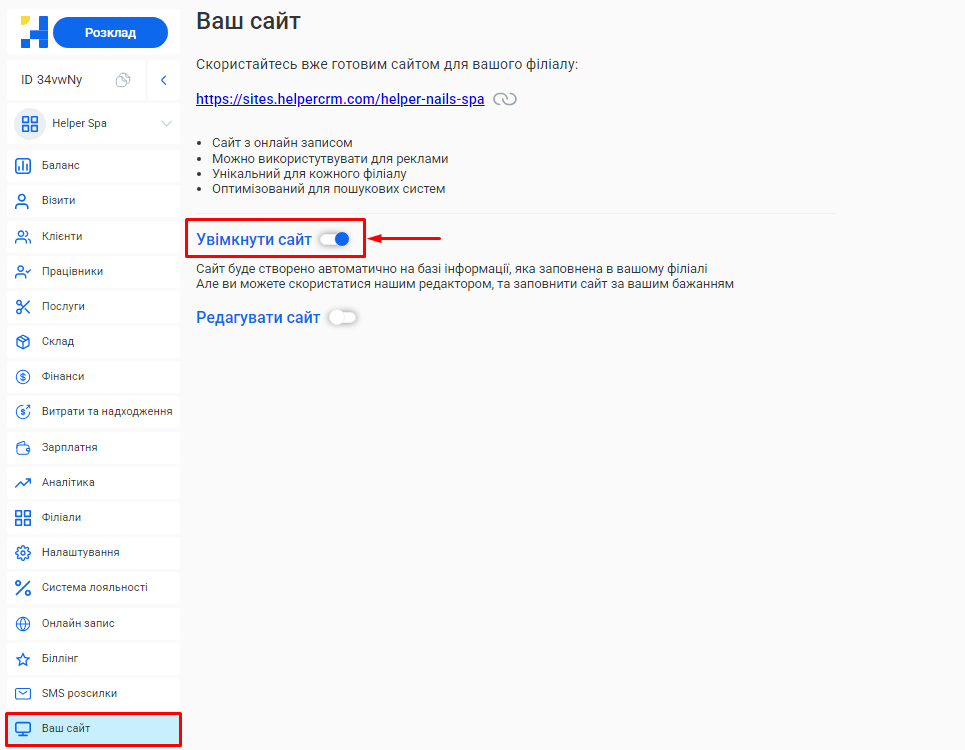
Крок 1. Натисніть на розділ «Ваш сайт» в особистому кабінеті.
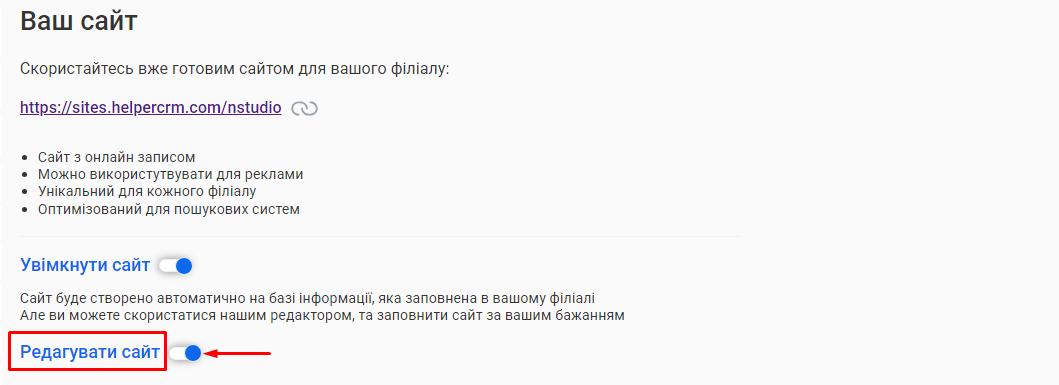
Крок 2. Натисніть перемикач «Увімкнути сайт».
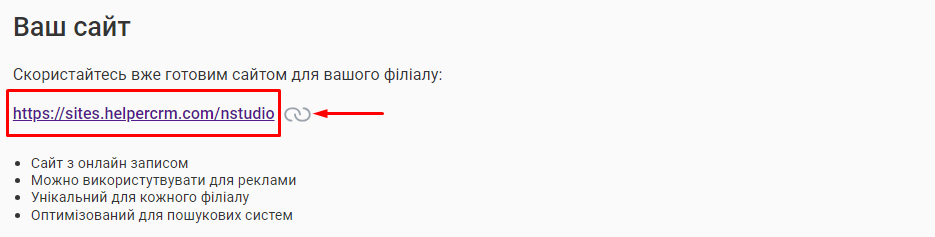
Після цього сайт стане доступним за унікальним посиланням. Ви можете перейти на нього або скопіювати адресу за допомогою кнопки праворуч від URL.
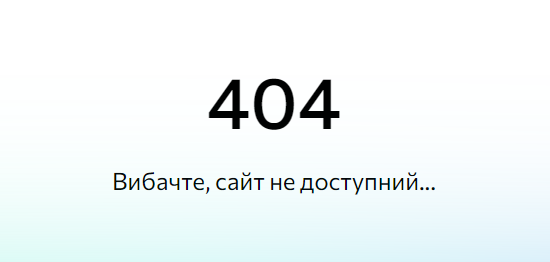
Примітка! Якщо перемикач вимкнено, сайт буде недоступний, а користувачі при переході за посиланням побачать відповідне повідомлення.
Основні елементи сайту:
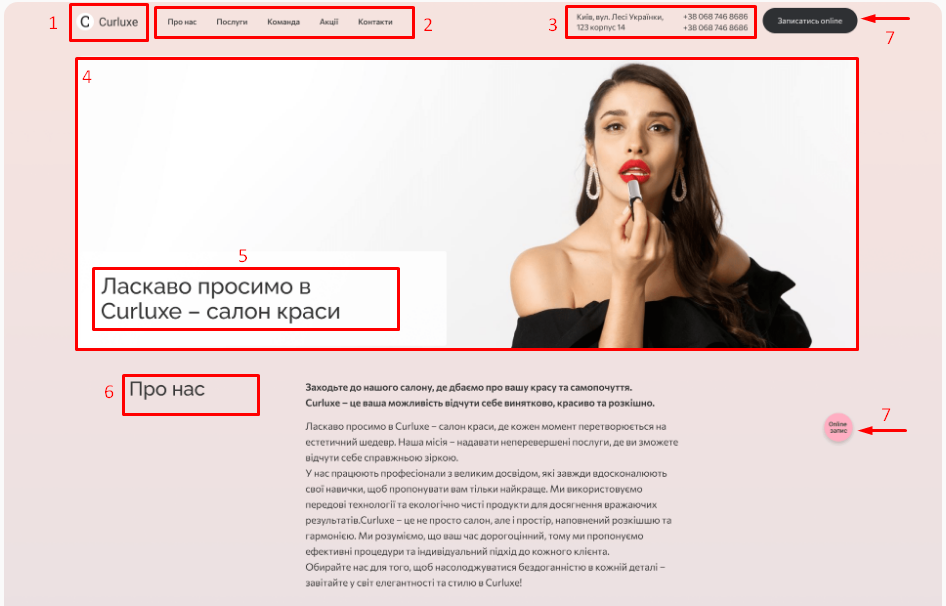
У лівому верхньому куті — логотип і назва філіалу.
У шапці сайту — швидкі переходи: «Про нас», «Послуги», «Команда», «Акції», «Контакти».
Праворуч — адреса філіалу. При кліку на адресу буде відкрита окрема вкладка зі сторінкою філіалу на Google Maps.
Під хедером розміщено банер, який призначений привертати увагу клієнтів.
Там же знаходиться текстовий заголовок сайту.
У блоці “Про нас” відображається короткий опис вашого філіалу.
Кнопки «Записатися online» та «Online запис» — відкривають форму онлайн-запису.
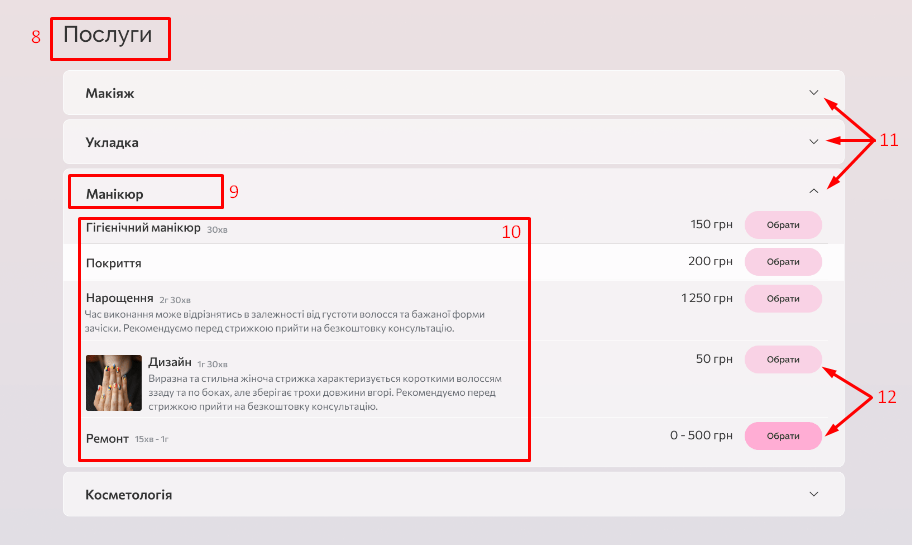
У блоці “Послуги”опублікована інформація про послуги, які надає компанія.
Всі послуги згруповані за категоріями, так само як і у CRM. Наприклад, на скріншоті вище можна побачити наступні категорії послуг: Макіяж, Укладка, Манікюр, Косметологія.
Для кожної категорії відображатиметься свій набір послуг, їх опис, тривалість та вартість.
Примітка! У будь-який час ви можете скористатися редактором та налаштувати сайт відповідно ваших потреб (наприклад, змінити банер, інформацію у текстових блоках, шаблон оформлення, SEO-налаштування тощо).
Натиснувши на стрілку справа від кожної категорії ви можете розгорнути або згорнути перелік наявних послуг.
Натиснувши на кнопку «Обрати» справа від послуги, буде відкрито форму онлайн-запису. При цьому, до поля «Обрані послуги» у формі вже буде додано конкретну послугу, що зацікавила клієнта.
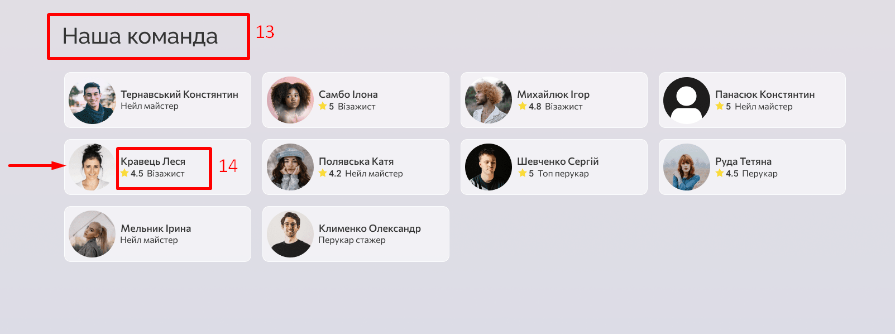
У блоці “Наша команда” відображені співробітники філіалу.
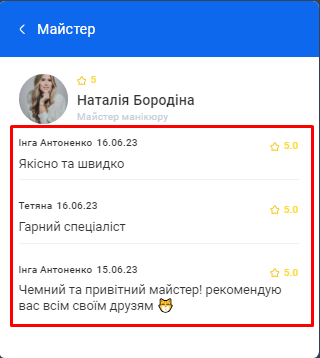
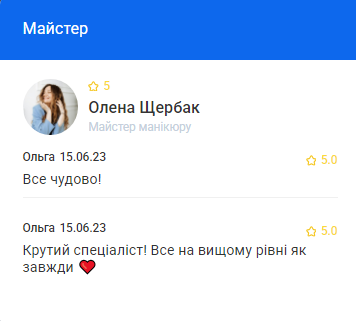
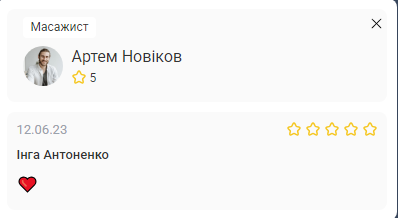
В картці кожного співробітника зазначено його ім’я, посада та рейтинг. Для перегляду всіх відгуків, на базі яких сформовано рейтинг, необхідно натиснути на картку конкретного спеціаліста.
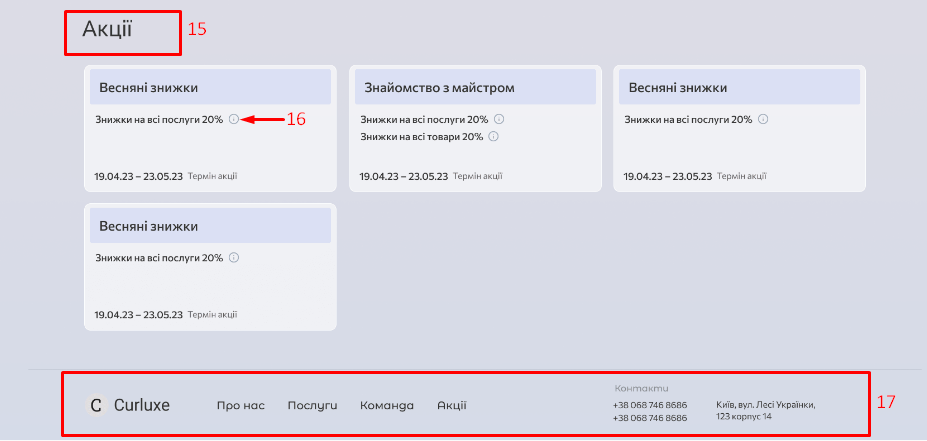
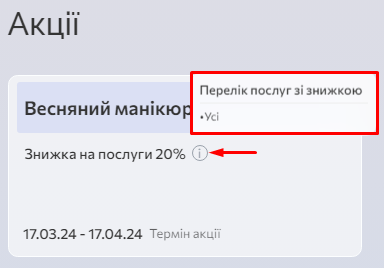
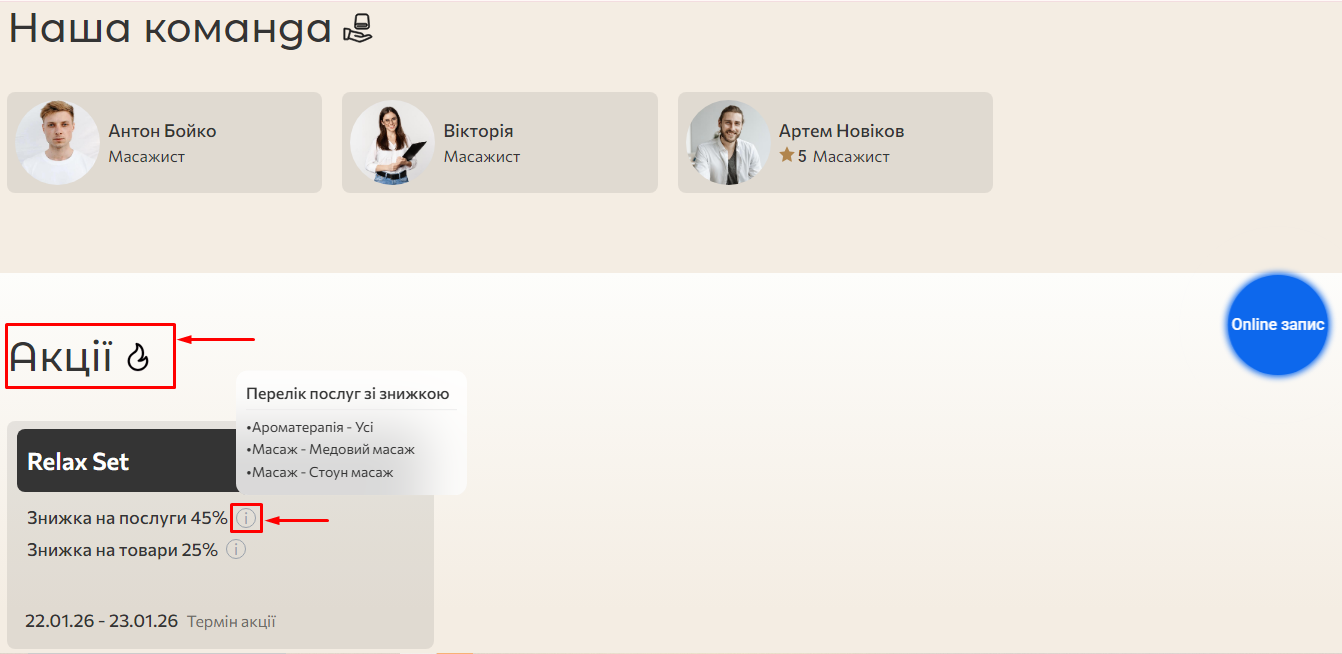
У блоці “Акції” опубліковані активні акції компанії. Якщо акцій на цей момент не проводиться, блок буде скритий з сайту.
При натисканні на позначку поряд із розміром знижки, можна побачити весь перелік акційних послуг.
У нижній частині сайту продубльована інформація з шапки сайта (назва компанії, логотип, меню розділів, контакти та адреса філіалу).
Щоб змінити інформацію на сайті:
Крок 1. Перейдіть у розділ «Ваш сайт» та увімкніть перемикач «Редагувати сайт».
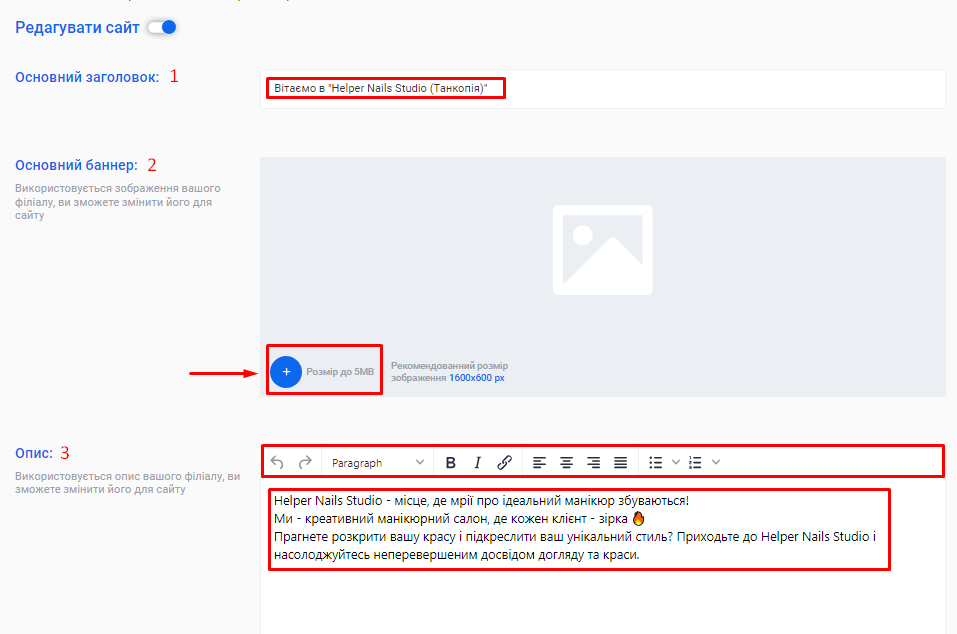
Крок 2. Внесіть необхідні зміни у полях нижче. Ви можете:
1. Змінити основний заголовок. Для цього введіть новий варіант у відповідне поле справа.
2. Завантажити або змінити банер сайту.
Примітка! Оптимальний розмір зображення — 1600×600 px, вага файлу — не більше 5 MB.
Для додавання нового зображення:
Натисніть на кнопку «+» (у лівому нижньому кутку поля «Основний баннер») та завантажте потрібний файл.
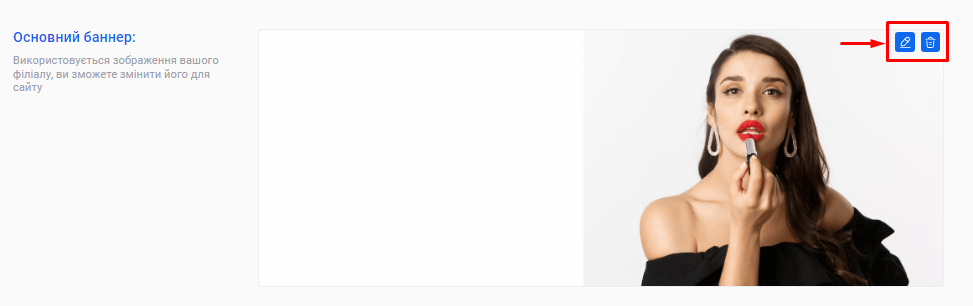
Для заміни або видалення завантаженого файлу:
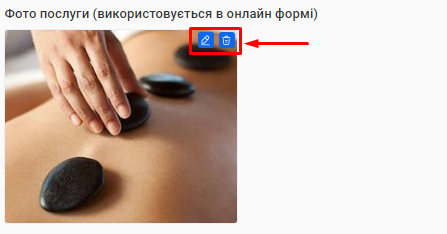
Натисніть на позначку Олівця (заміна) або Кошика (видалення), які з’являться у правому верхньому кутку поточного зображення.
3. Замінити опис вашого філіалу. За замовчуванням, у цьому полі відображено інформацію, яка була внесена у розділ «Філіали».
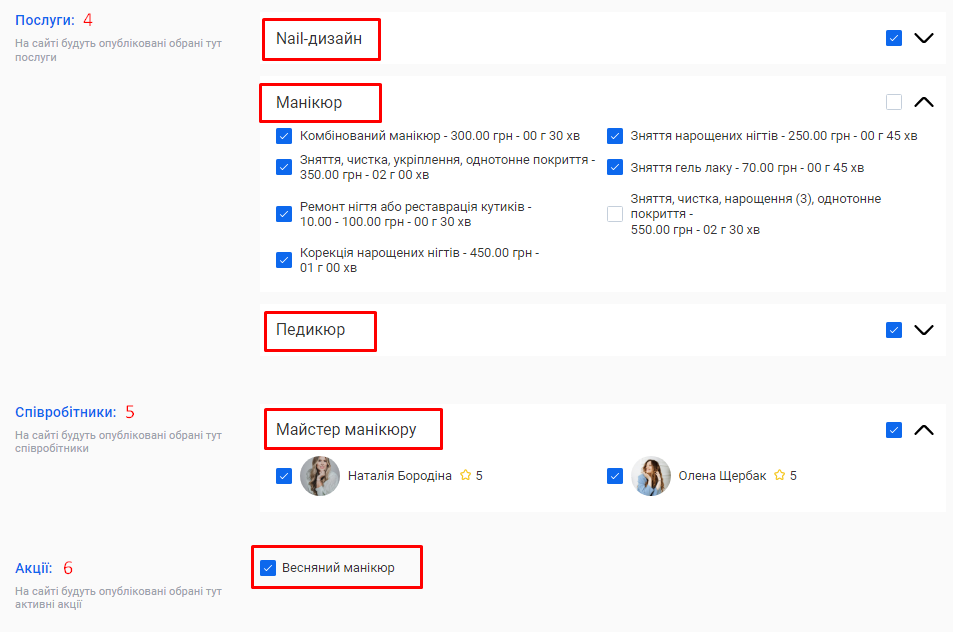
4. Обрати послуги, які будуть опубліковані на сайті. Всі послуги відображено за категоріями, які були створені у розділі «Категорії послуг» Helper CRM:
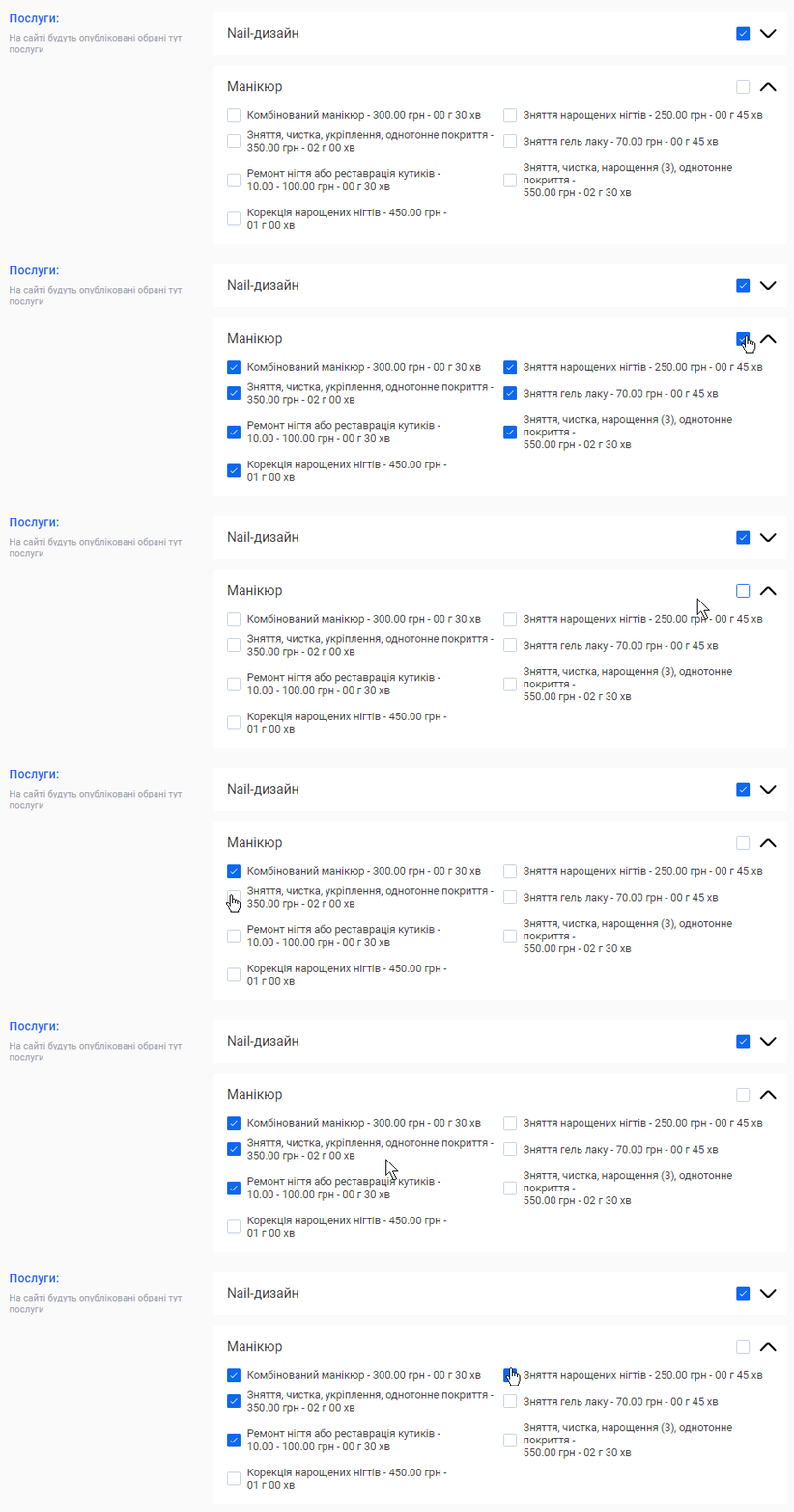
Для швидкого вибору всіх послуг натисніть на чекбокси справа від потрібної категорії.
Також, за допомогою чекбоксів біля назви кожної послуги ви можете обрати/скасувати вибір послуг точково.
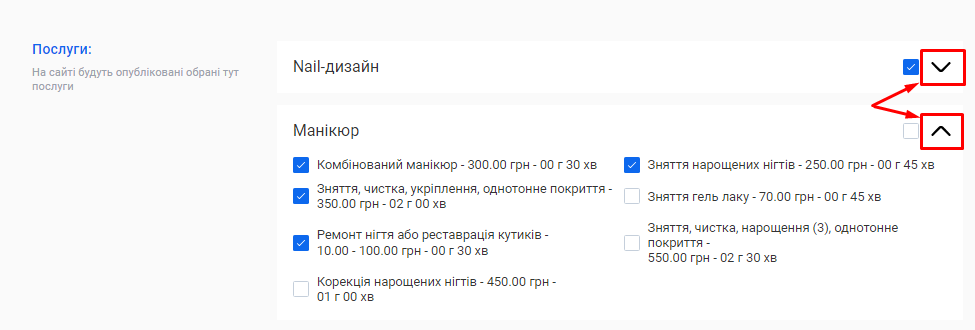
- Натиснувши на стрілку справа від поля кожної категорії, ви можете розгорнути або згорнути перелік наявних послуг.
5. Обрати співробітників, які будуть розміщені на сайті у розділі “Наша команда”.
У даному блоці відображені всі співробітники, які працюють з візитами, та внесені у розділ «Працівники» Helper CRM. Для зручності, вони згруповані за посадами.
Для швидкого вибору всіх працівників натисніть на чекбокс справа від назви посади.
Також, за допомогою чекбоксів біля імені кожного працівника ви можете обрати/скасувати вибір точково.
Натиснувши на стрілку справа від назви посади, ви можете розгорнути або згорнути перелік працівників.
6. Відобразити актуальні акції, що будуть видимі відвідувачам сайту. Для вибору натисніть на чекбокс поряд з назвою потрібної акції. Якщо акцій на даний момент не проводиться, цей блок буде пустим.
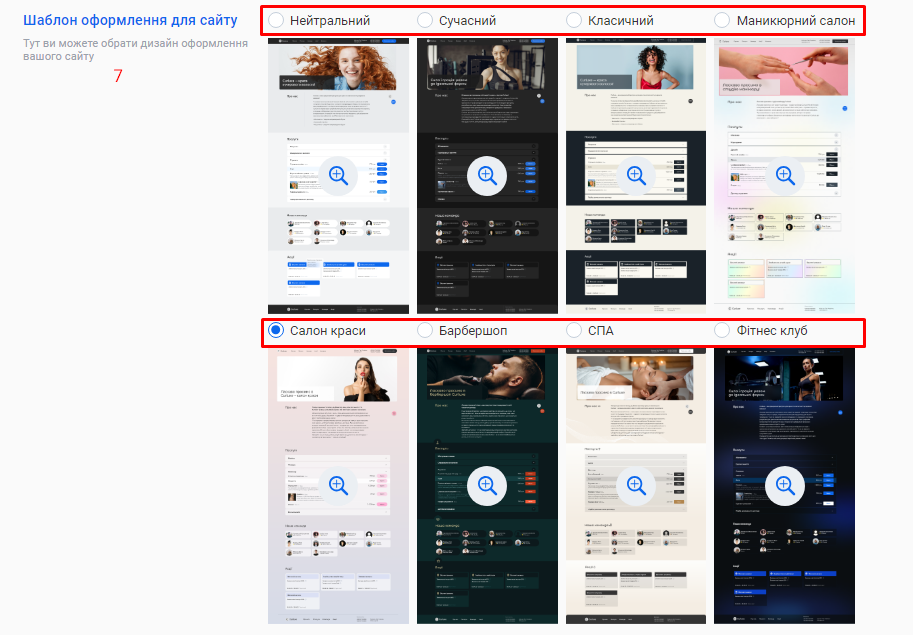
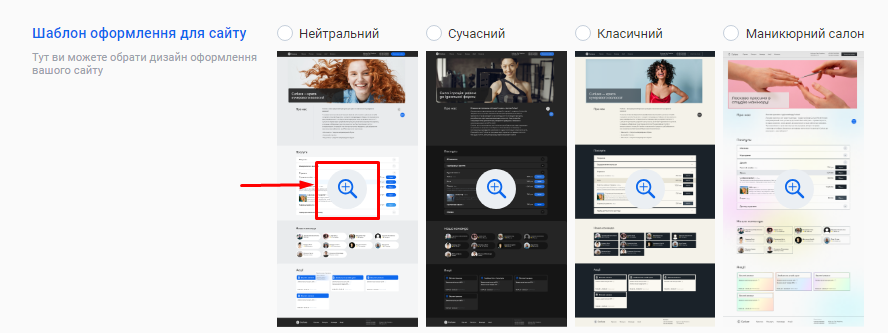
7. Замінити шаблон оформлення сайту. Для цього натисніть на позначку зліва від назви обраного вами шаблону.
Щоб детальніше переглянути, як буде виглядати сайт при використанні конкретного оформлення, натисніть на позначку у центрі шаблону.
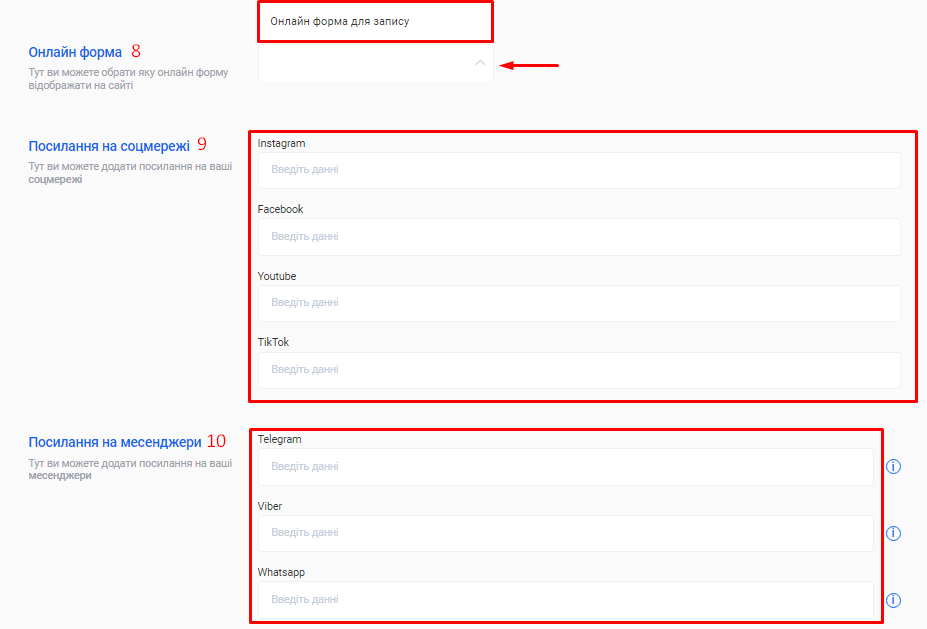
8. Вибрати онлайн-форму, що буде використовуватися на сайті (наприклад, якщо у вас в роботі декілька різних варіантів форм).
Натисніть на відповідне поле та оберіть із переліку назву форми.
9. Додати посилання на ваші соц.мережі: Instagram, Facebook, Youtube, TikTok.
10. Додати посилання на ваші месенджери: Telegram, Viber, WhatsApp.
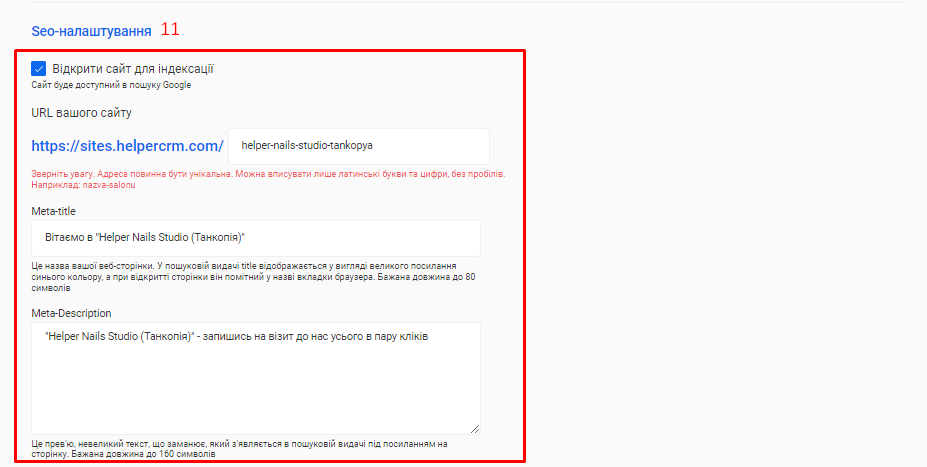
11. Відредагувати деякі SEO-налаштування. А саме: відмітити, чи буде сайт доступний у пошуку Google, змінити URL сайту, текст Meta-title та Meta-Description.
Крок 3. Натисніть кнопку «Зберегти зміни» внизу розділу редагування. Після цього оновіть сторінку сайту, щоб побачити актуальні зміни.
Функція "Філіал" дозволяє організувати роботу компанії, яка має кілька представництв, офісів або напрямків діяльності.
У системі можливо створити необмежену кількість філіалів, кожен з яких матиме свою власну базу клієнтів, записів та звітності. Це дозволяє забезпечити відокремленість даних між філіями, конфіденційність та безпеку інформації.
Власник компанії має можливість бачити дані по всім філіалам.
Для приватних майстрів або компаній, які не мають мережі представництв, достатньо створити один філіал.
Під час першого входу у CRM ви вже виконали автоматичні кроки зі створення та базового налаштування філіалу. Інструкцію, як доповнити або змінити вказану інформацію, ви можете знайти у статті «Редагування філіалу».
Як створити ще одну філію?
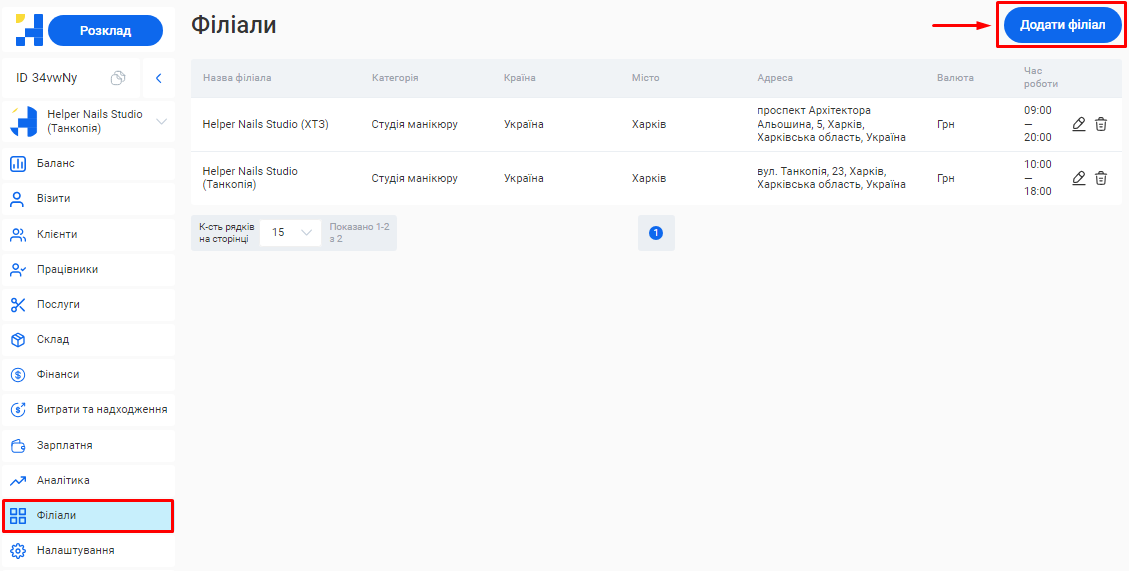
Крок 1. Натисніть на розділ «Філіали» у своєму особистому кабінеті.
Крок 2. Натисніть кнопку «Додати філіал».
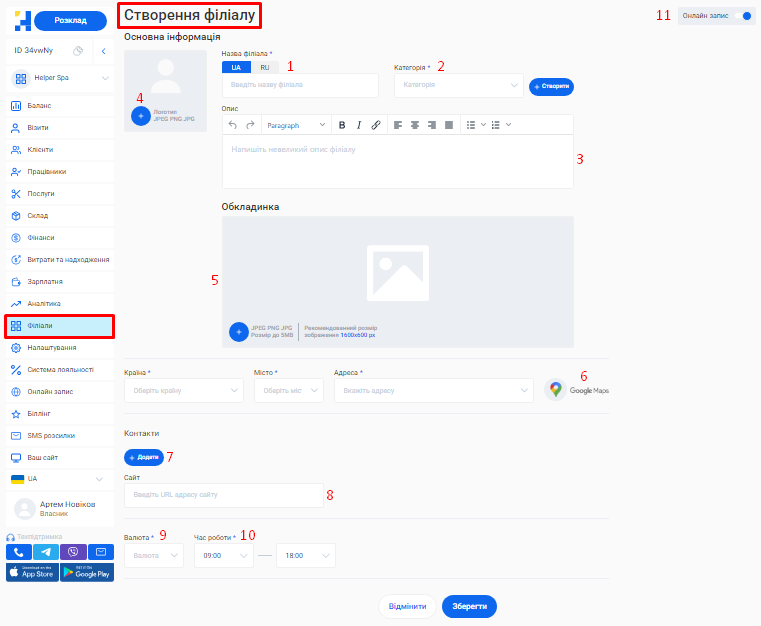
Крок 3. У формі створення філіалу, яка відкрилася, потрібно заповнити наступні поля:
У полі «Назва філіалу» введіть назву нової філії.
Оберіть у полі «Категорія» варіант, який найбільш точно відповідає напрямку роботи вашої компанії.
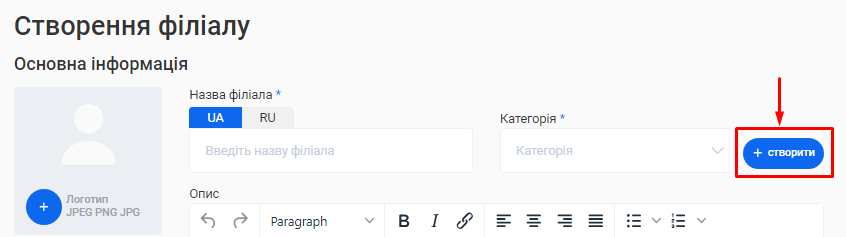
Якщо ви не знайшли в переліку потрібну сферу, ви можете створити власну:
Натисніть на кнопку «+ Створити» поряд з полем категорії.
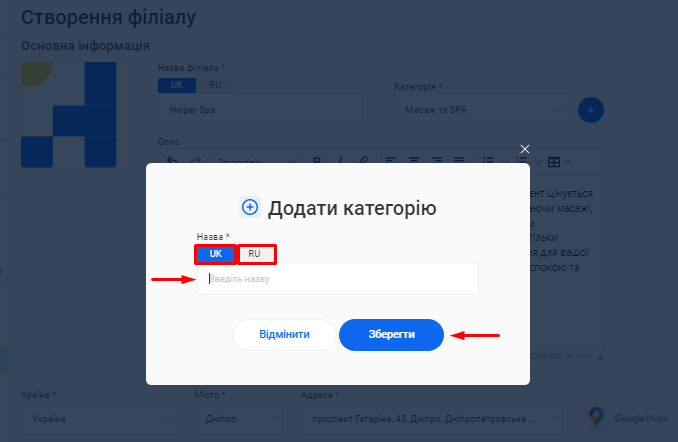
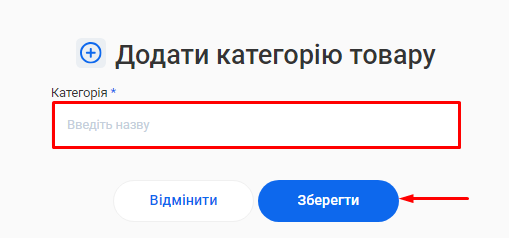
Введіть назву нової сфери у форму «Додати категорію».
Натисніть кнопку «Зберегти».
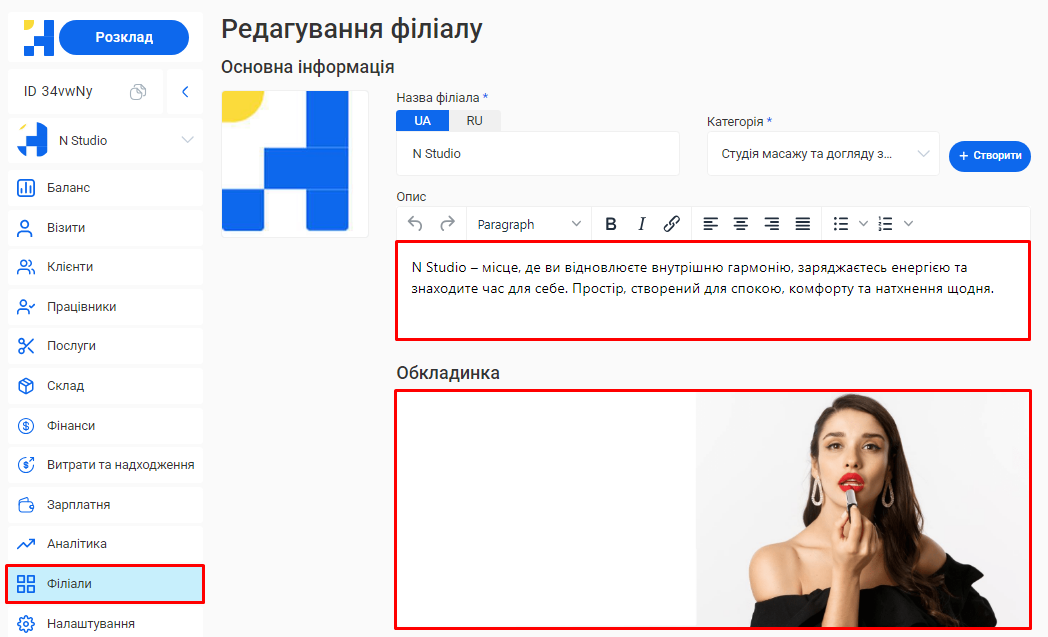
У розділі «Опис» напишіть інформацію щодо роботи вашої компанії та послуг, які ви надаєте.
Примітка! Даний текст за замовчуванням буде використано для блоку “Про нас” сайту, створеного на базі Helper CRM. Опис для сайту можливо змінити у розділі «Ваш сайт» у будь-який час.
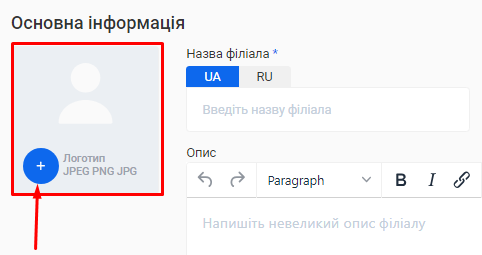
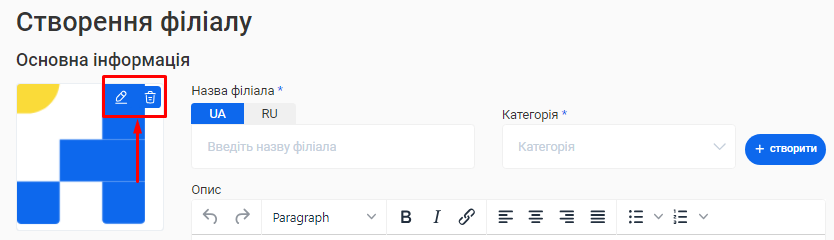
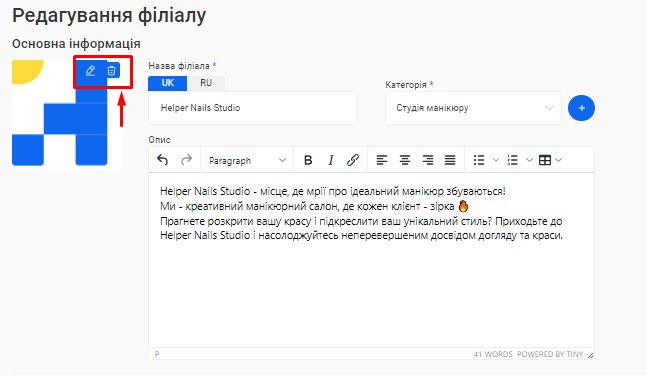
Завантажте логотип. Для цього натисніть на кнопку «+», поряд з блоком «Логотип» (у лівому верхньому кутку форми створення філіалу) та завантажте ваше лого в одному із форматів: JPEG, PNG чи JPG.
Для заміни або видалення завантаженого файлу:
Наведіть курсор на блок «Логотип».
Натисніть на позначку Олівця (заміна) або Кошика (видалення), які з’являться у правому верхньому кутку цього блоку.
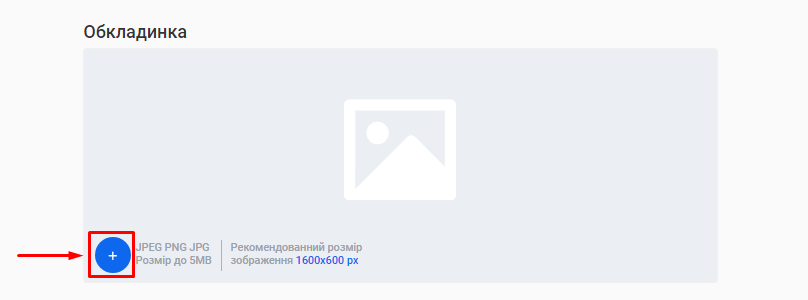
Додайте зображення для вашого філіалу. Для цього натисніть на кнопку «+» у лівому нижньому куті блоку «Обкладинка» та завантажте потрібний файл в одному із форматів: JPEG, PNG чи JPG.
Примітка! Оптимальний розмір зображення для цього блоку становить 1600x600 px. Вага файлу не повинна перевищувати 5МB.
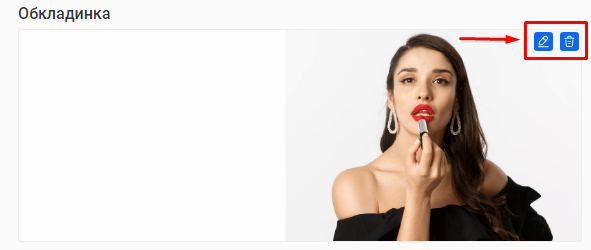
Для заміни або видалення завантаженого файлу:
Наведіть курсор на зображення.
Натисніть на позначку Олівця (заміна) або Кошика (видалення), які з’являться у правому верхньому кутку.
Примітка! Зображення за замовчуванням буде використано у якості головного банера для сайту, створеного на базі Helper CRM. Його можливо замінити у розділі «Ваш сайт» у будь-який час.
У відповідних полях вкажіть країну, місто та адресу, за якою розташована ваша компанія. За потреби використайте текстове пошукове поле для швидкого знаходження необхідного варіанту.
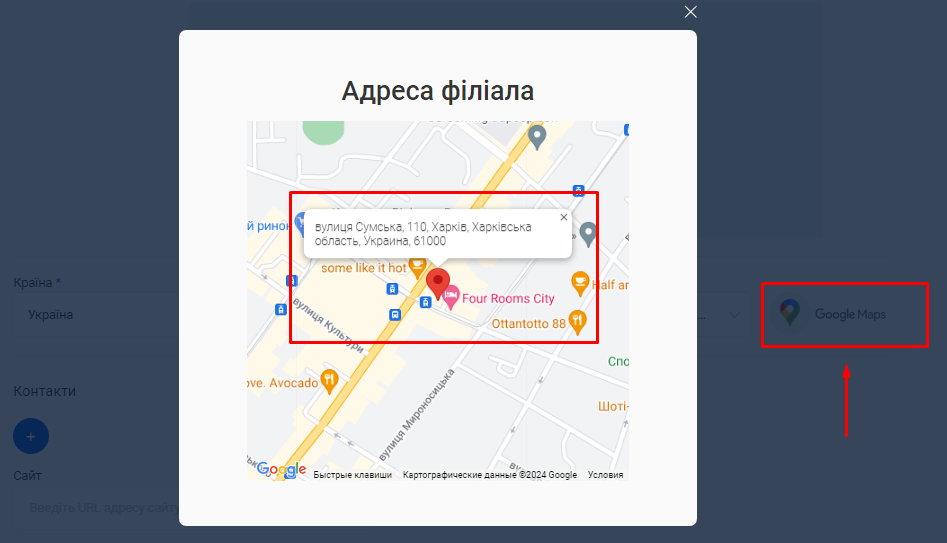
Натисніть на позначку Google Maps, щоб перевірити як відображається вказана вами адреса на мапі.
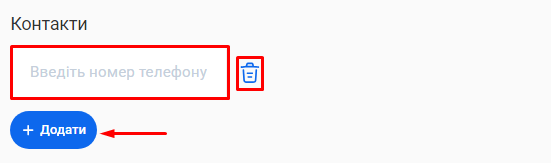
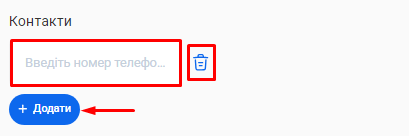
Додайте телефон вашого філіалу. Для цього натисніть на кнопку «+ Додати» у лівому нижньому куті блоку «Контакти» та введіть у полі, яке з’явиться, актуальний номер у форматі +380XXXXXXXXX.
Для видалення телефону натисніть на позначку Кошика поряд із введеним номером.
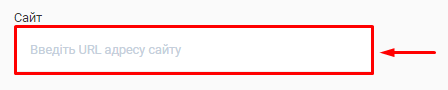
За потреби, додайте посилання на сайт компанії.
У полі «Валюта» оберіть валюту, в якій ваша компанія буде проводити операції. Це може бути гривня, долар чи євро. Валюта налаштовується під час створення філіалу та надалі недоступна для редагування.
Примітка! Для зміни валюти потрібно буде видалити філіал, попередньо змінивши його назву та видаливши всі наявні візити, якщо вони були додані. Після цього потрібно створити новий філіал з актуальними налаштуваннями валюти.
Примітка! Всі співробітники, закріплені за видаленим філіалом, відображатимуться у розділі «Працівники» за пошуком “без філіалу” зі статусом “Звільнений”, надалі їх можна буде закріпити за новою філією та відновити статус.
Детальніше про видалення філіалу та закріплення співробітників за новою філією описано у статті «Видалення філіалу».
Як при цьому змінити статус співробітника зі “Звільнений” на “Активний”, ви можете дізнатися у розділі «Видалення та відновлення співробітника».
У полі «Час роботи» вкажіть години роботи компанії.
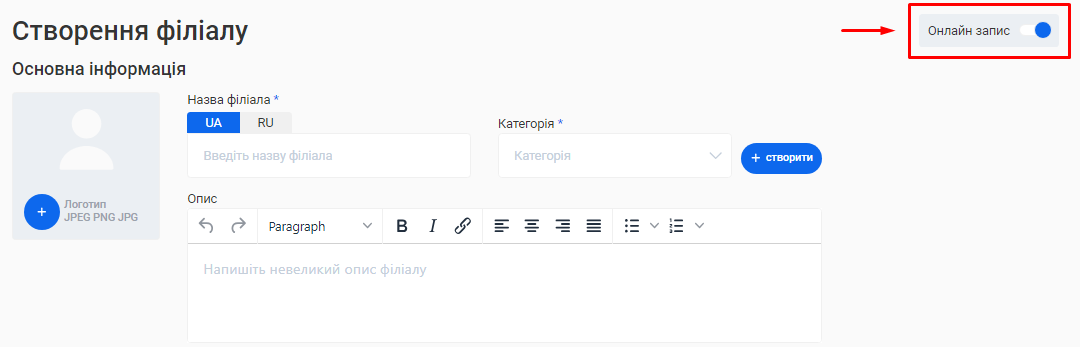
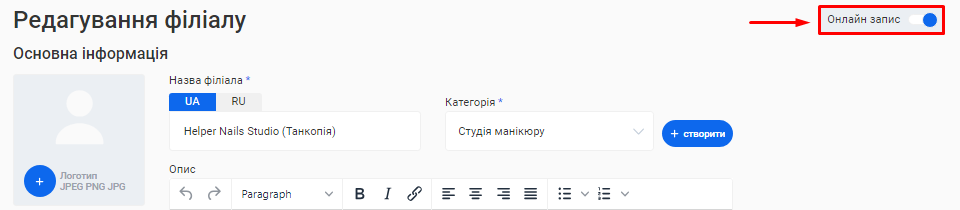
За потреби, вимкніть можливість онлайн запису для клієнтів даного філіалу. Для цього натисніть на перемикач «Онлайн запис» у правому верхньому кутку форми. При створенні філіалу його буде увімкнено автоматично.
Крок 4. Заповнивши всю необхідну інформацію, натисніть на кнопку «Зберегти» внизу форми створення філіалу.
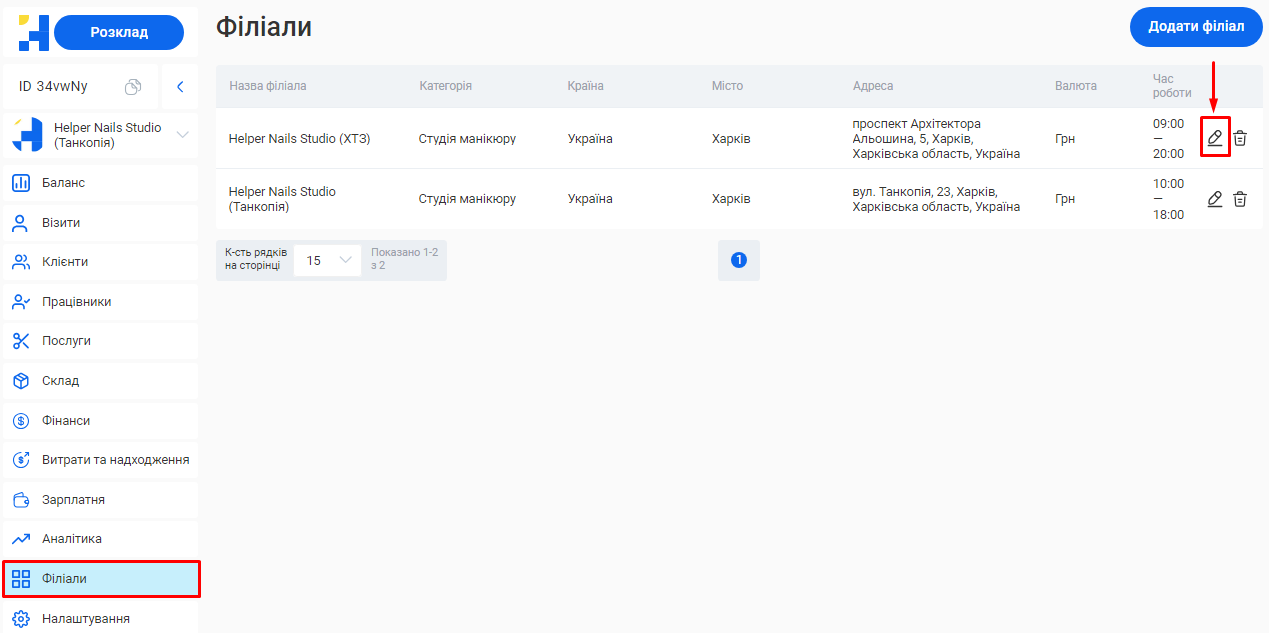
Крок 1. Перейдіть у розділ «Філіали» у своєму особистому кабінеті.
Крок 2. Натисніть на позначку Олівця справа від потрібного філіалу.
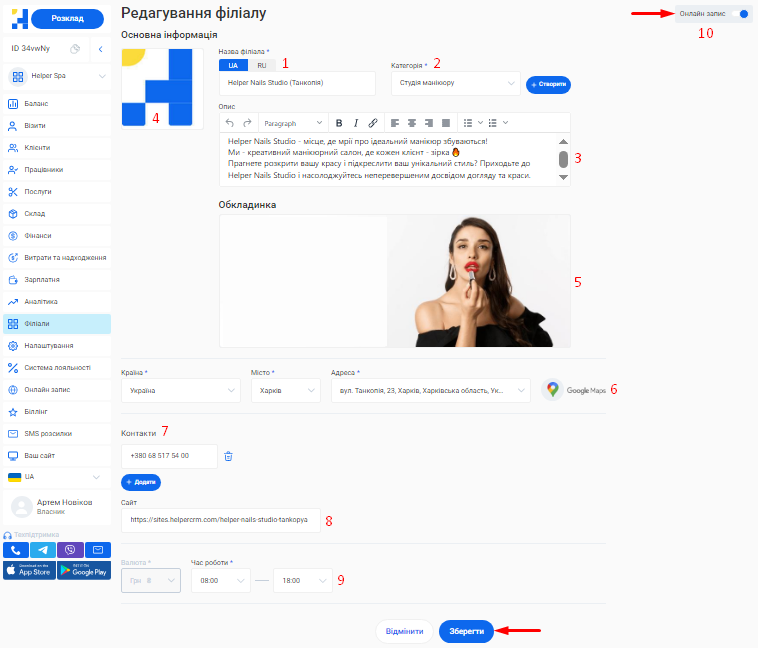
Крок 3. У формі редагування філіалу, яка відкрилася, ви можете:
Змінити назву філіалу. Для цього введіть новий варіант назви у полі «Назва філіалу».
Змінити сферу діяльності. Оберіть у полі «Категорія» варіант, який найбільш точно відповідає напрямку роботи вашої компанії.
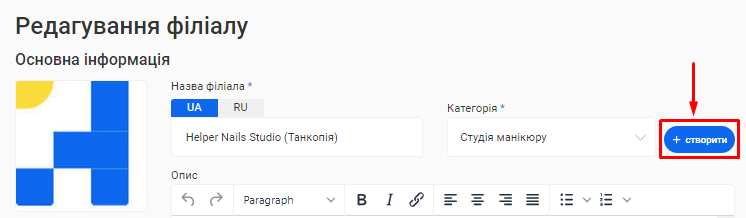
Якщо ви не знайшли в переліку потрібну сферу, ви можете створити власну:
Натисніть на кнопку «+ Створити» поряд з полем категорії.
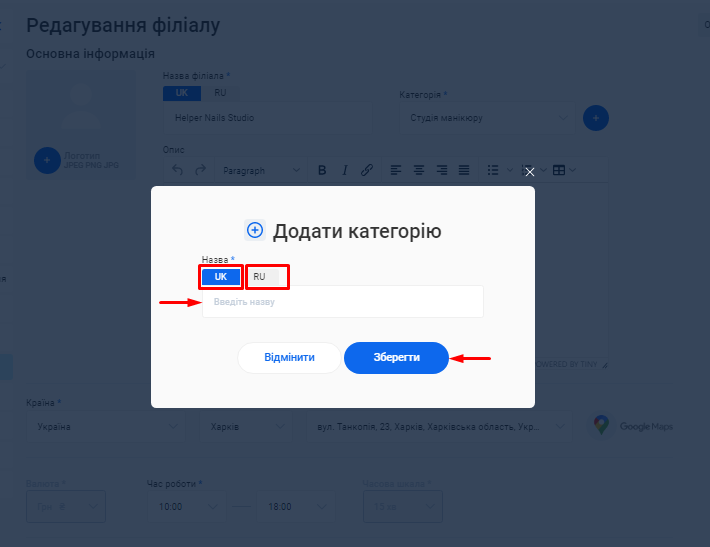
Введіть назву нової сфери у форму «Додати категорію».
Натисніть кнопку «Зберегти».
Додати новий опис компанії. У блоці «Опис» можливо оновити внесену інформацію щодо роботи вашої компанії та послуг, які ви надаєте, або додати нову.
Примітка! Даний текст за замовчуванням буде використано для блоку “Про нас” сайту, створеного на базі Helper CRM. Опис для сайту можливо змінити у розділі «Ваш сайт» у будь-який час.
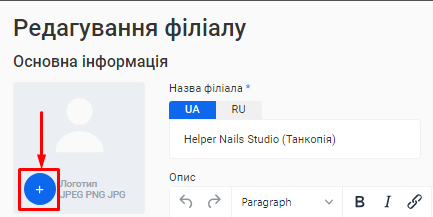
Завантажити логотип. Якщо лого не було додано під час створення філіалу, то натисніть на кнопку «+», поряд з блоком «Логотип» (у лівому верхньому кутку форми редагування філіалу) та завантажте файл в одному із форматів: JPEG, PNG чи JPG.
Для заміни або видалення файлу:
Наведіть курсор на блок «Логотип».
Натисніть на позначку Олівця (заміна) або Кошика (видалення), які з’являться у правому верхньому кутку.
Змінити зображення для вашого філіалу. Якщо банер не було додано під час створення філіалу, то натисніть на кнопку «+» у лівому нижньому куті блоку «Обкладинка» та завантажте потрібний файл в одному із форматів: JPEG, PNG чи JPG.
Примітка! Оптимальний розмір зображення для цього блоку становить 1600x600 px. Вага файлу не повинна перевищувати 5МB.
Для заміни або видалення завантаженого файлу:
Наведіть курсор на зображення.
Натисніть на позначку Олівця (заміна) або Кошика (видалення), які з’являться у правому верхньому кутку.
Примітка! Зображення за замовчуванням буде використано у якості головного банера для сайту, створеного на базі Helper CRM. Його можливо замінити у розділі «Ваш сайт» у будь-який час.
Змінити адресу. Вкажіть країну, місто та актуальну адресу, за якою наразі розташована ваша компанія. Натисніть на позначку Google Maps, щоб перевірити як відображається вказана адреса на мапі.
Змінити контактний телефон вашого філіалу. Для цього натисніть на поле з номером телефону та відредагуйте інформацію.
Щоб додати додатковий телефон, натисніть кнопку «+ Додати» у лівому нижньому куті блоку «Контакти» та введіть у полі, що з’явиться, актуальний номер у форматі +380XXXXXXXXX.
Для видалення телефону натисніть на позначку Кошика поряд з введеним номером.
Змінити або додати посилання на сайт компанії. Для цього введіть актуальну адресу сайту у відповідне поле блоку «Сайт».
Змінити години роботи філіалу. У полі «Час роботи», за потреби, відредагуйте години роботи вашої компанії.
Примітка! При зміні годин роботи філіалу зверніть увагу на те, які поточні налаштування розкладу вже встановлено по співробітникам філії та спочатку скорегуйте їх відповідно до нової тривалості робочого дня.
Як це працює на практиці:
Припустимо, у системі вказано час роботи філіалу: з 10:00 до 18:00 і вами налаштовано такий же розклад для всіх співробітників.
З наступного місяця планується, що філіал буде працювати з 11:00 до 17:00.
При спробі зменшити години роботи філіалу (тобто розпочинати робочий день пізніше, ніж 10:00, або закінчити його раніше, ніж 18:00) ви отримаєте сповіщення про помилку.
У цьому випадку спочатку необхідно перейти в форму редагування кожного співробітника, для якого вже проставлено розклад, та у вкладці «Розклад» змінити години роботи фахівця, щоб вони потрапляли у межі нового періоду роботи філіалу. Наприклад, з 11:00 до 17:00, або з 12:00 до 16:00, тощо.
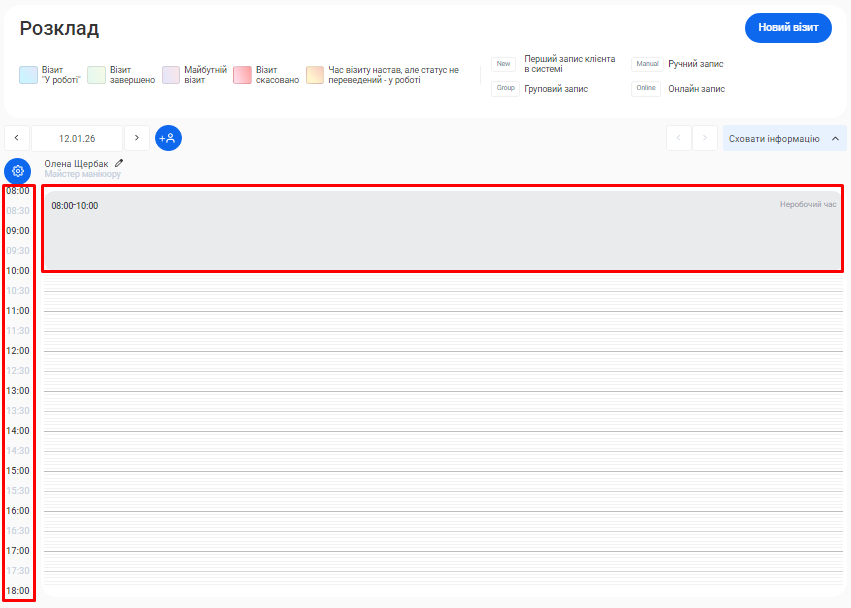
Якщо, навпаки, вам потрібно збільшити години роботи філіалу, наприклад з 8:00 до 18:00, ви можете зробити це без попереднього редагування розкладу співробітників. Але у цьому випадку додані години відображатимуться у розкладі фахівців як неробочий час, а вони самі — будуть тоді недоступні для запису.
Увімкнути або вимкнути можливість онлайн запису. Для цього натисніть на перемикач «Онлайн запис» у правому верхньому кутку форми редагування філіалу.
При створенні філіалу онлайн запис увімкнено за замовчуванням.
Примітка! Зміна валюти на етапі редагування філіалу недоступна. Для цього потрібно буде видалити філіал, попередньо змінивши його назву та видаливши всі наявні візити, якщо вони були додані. Після цього ви можете створити новий філіал з актуальними налаштуваннями.
Примітка! Всі співробітники, закріплені за видаленим філіалом, відображатимуться у розділі «Працівники» за пошуком “без філіалу”, їх можна буде закріпити за новою філією та відновити їх статус.
Детальніше про видалення філіалу та закріплення співробітників за новою філією описано у статті «Видалення філіалу».
Як при цьому змінити статус співробітника зі “Звільнений” на “Активний”, ви можете дізнатися у розділі «Видалення та відновлення співробітника».
Крок 4. Виконавши всі заплановані зміни, натисніть на кнопку «Зберегти» внизу форми редагування філіалу.
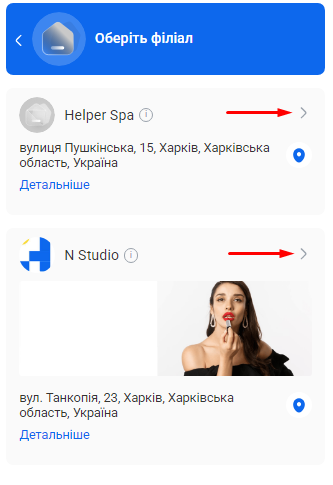
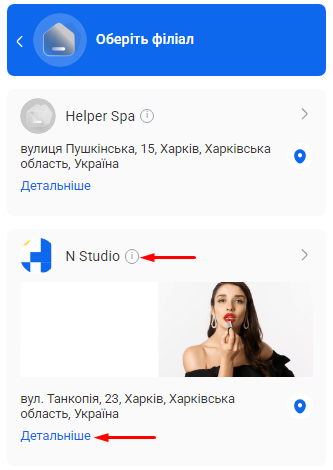
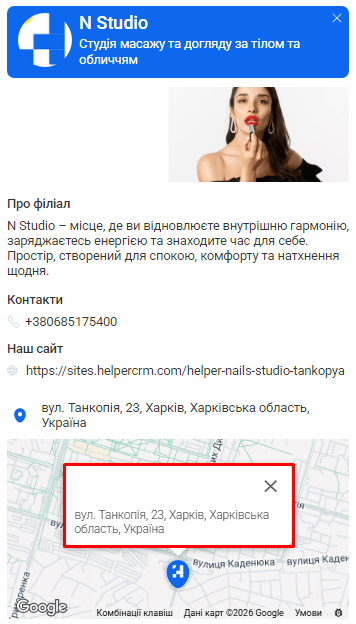
При наявності декількох філіалів в системі, ви можете обрати той, з яким наразі потрібно взаємодіяти.
Для цього:
Крок 1. Натисніть на назву поточного філіалу, яка відображена під ID користувача в вашому особистому кабінеті.
Крок 2. Оберіть із переліку філіал, який вам потрібен, та натисніть на нього.
Примітка! При подальших входах в систему, ви залишитесь у робочому просторі обраного філіалу. Для зміни філіалу, знадобиться знову обрати потрібний у переліку, як показано вище.
Перед видаленням філіалу переконайтесь, що ви до цього видалили з CRM всі візити цієї філії.
Якщо ви видаляєте філіал, а потім створюєте аналогічний (замінивши, наприклад, валюту) — обов’язково попередньо змініть назву видаляємого філіалу.
Щоб видалити філію:
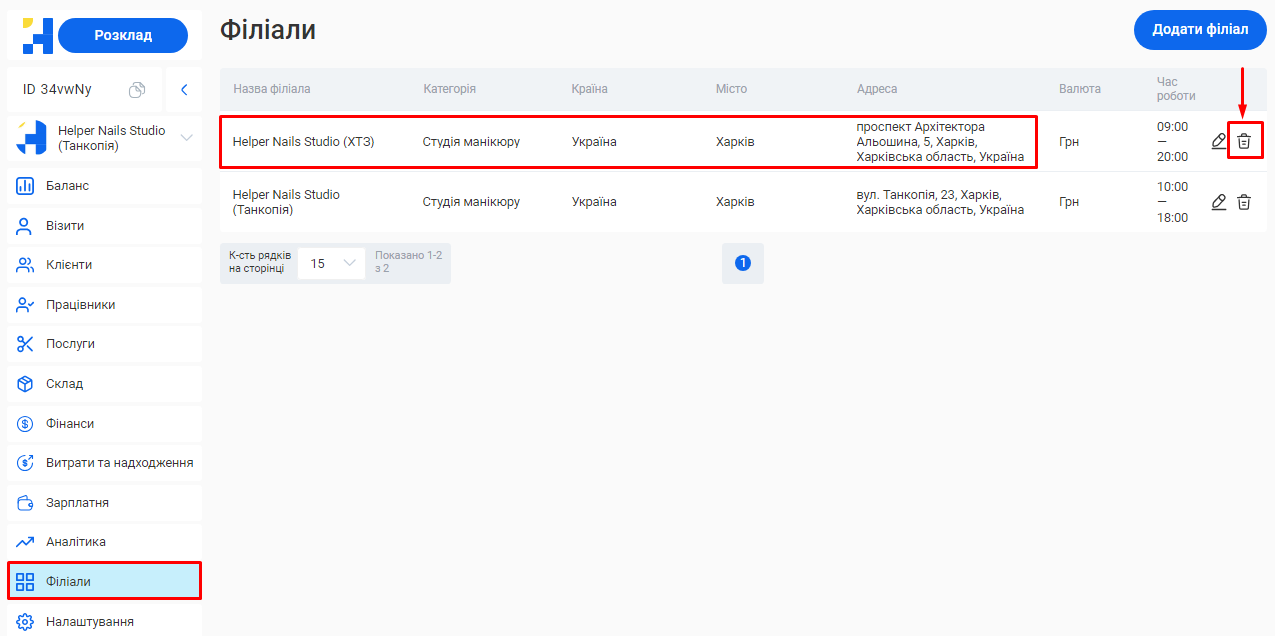
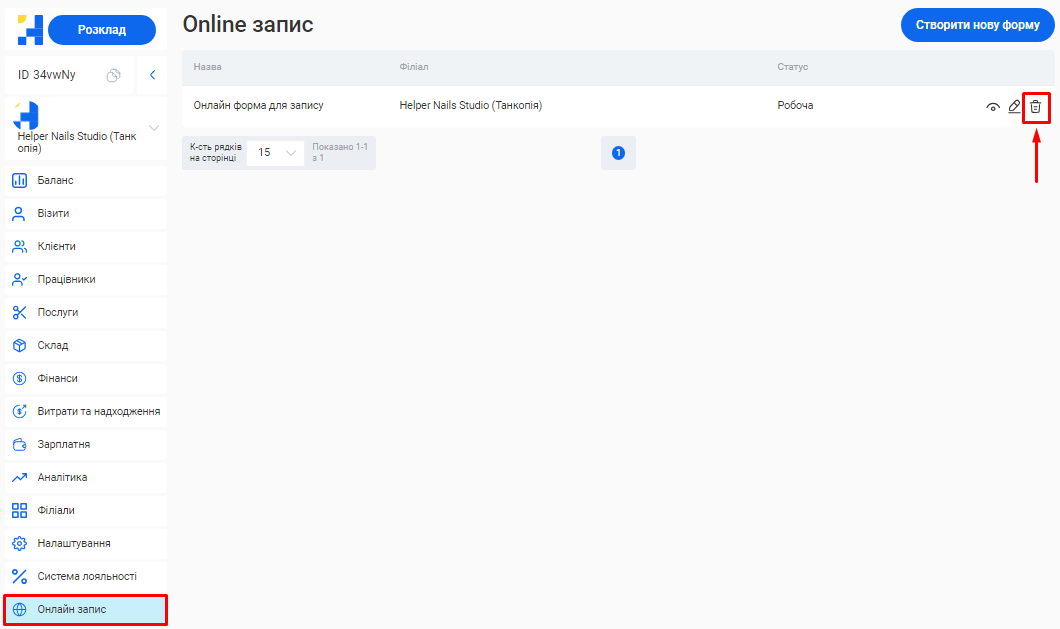
Крок 1. Перейдіть у розділ «Філіали» вашого особистого кабінету.
Крок 2. Натисніть на позначку Кошика справа від потрібного філіалу.
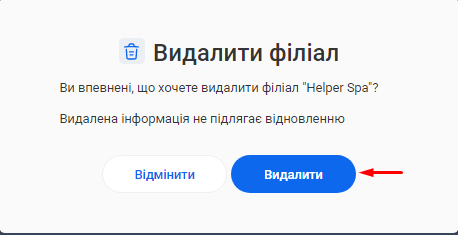
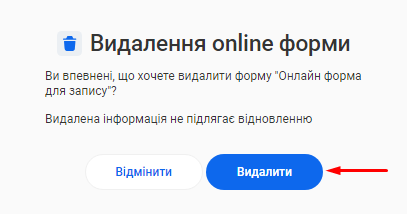
Крок 3. Натисніть кнопку «Видалити» у вікні підтвердження видалення філіалу.
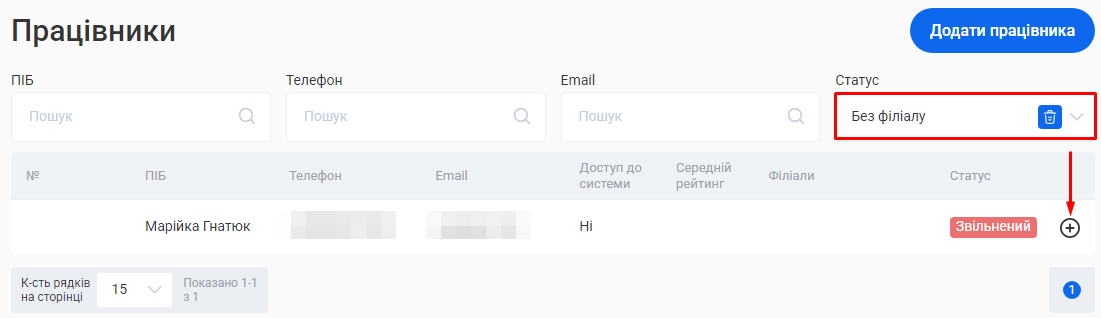
Примітка! Співробітникам, які були закріплені за видаленим філіалом, буде присвоєно позначку ”Звільнений” та вони будуть фільтруватися у розділі «Працівники» за статусом “Без філіалу”.
Як прикріпити співробітників видаленого філіалу до іншої філії?
Крок 1. Перейдіть у розділ «Працівники» свого особистого кабінету.
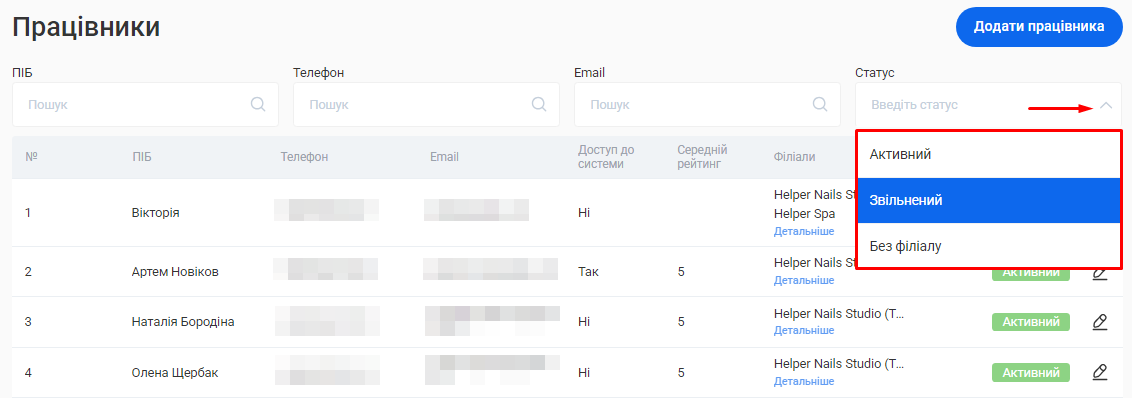
Крок 2. У шапці розділу, де розташовані пошукові поля, натисніть на поле «Статус» та встановіть фільтр “Без філіалу”.
Крок 3. Натисніть на позначку «+» справа від рядка потрібного співробітника.
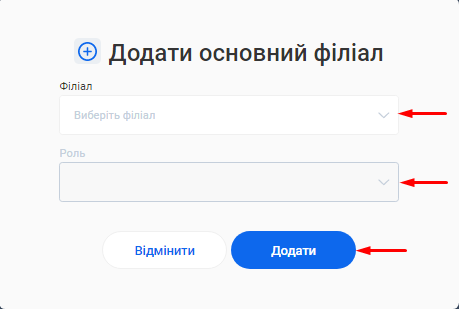
Крок 4. Оберіть філіал та призначте роль, яку займатиме фахівець.
Крок 5. Натисніть кнопку «Додати».
Крок 6. Співробітник буде відображатися у розділі «Працівники» вказаного вами філіалу, але залишиться в статусі “Звільнений”.
Як змінити статус співробітника зі “Звільнений” на “Активний”, ви можете дізнатися зі статті «Видалення та відновлення співробітника».
В Helper CRM інформація про всіх співробітників відображається у розділі «Працівники». Це допомагає зробити керування персоналом більш організованим та зручним.
Основні функції цього розділу:
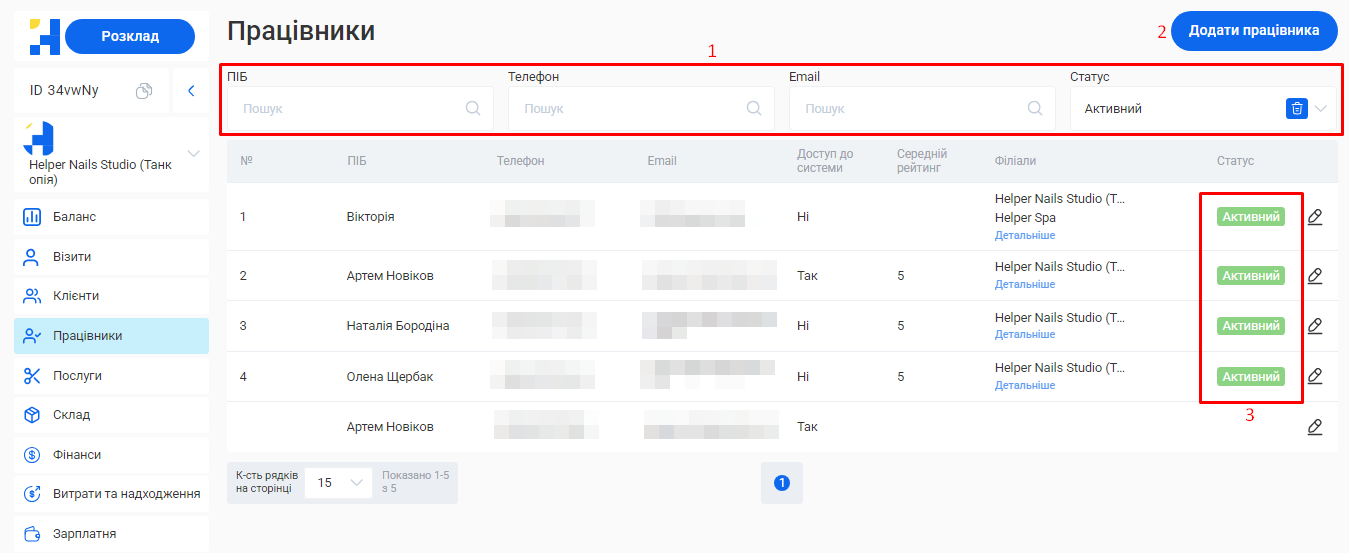
Швидкий пошук співробітника. У шапці розміщенні пошукові поля, що допомагають знайти потрібного працівника за його іменем, телефоном або електронною поштою.
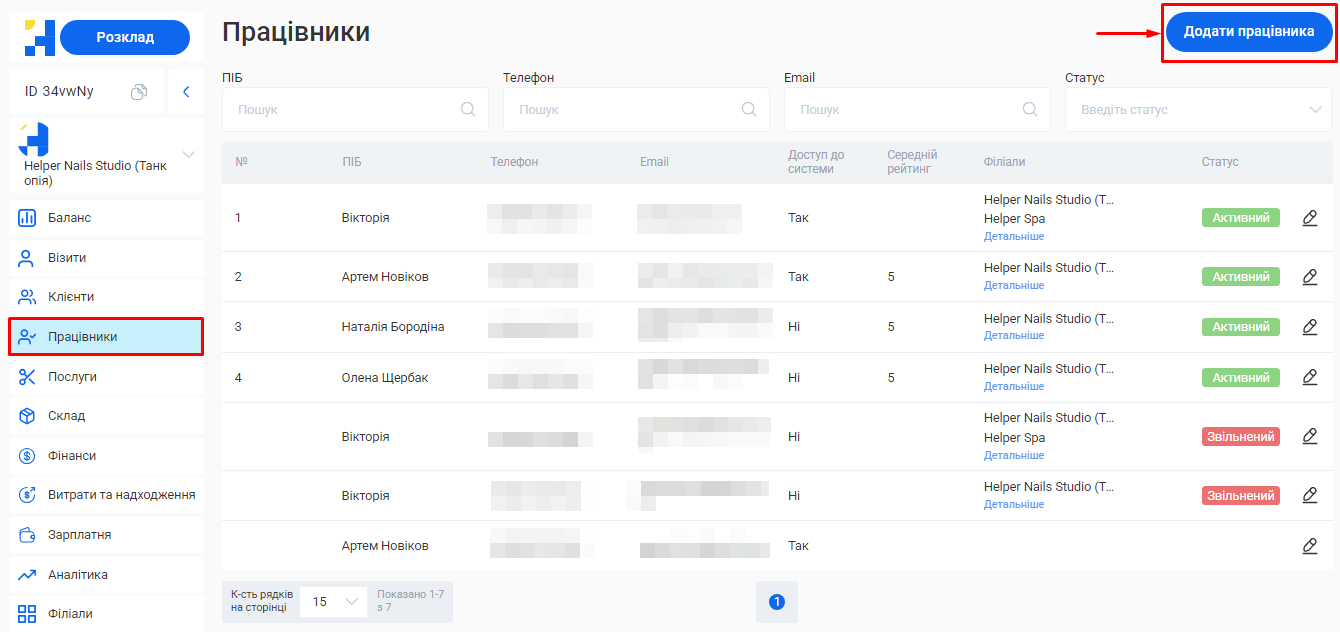
Додавання працівників. За допомогою кнопки «Додати працівника» ви можете вносити нових співробітників до системи, вказуючи їхні особисті дані, контактну інформацію, посаду, робочі години та заробітну плату. Також для кожного співробітника можливо налаштувати доступ до CRM та призначити відповідну роль.
Фільтрування за статусом. Використовуючи фільтр у полі «Статус», можливо переглядати співробітників за наступними категоріями:
Активний — співробітник працює.
Звільнений — співробітник видалений (можливо відновити).
Без філіалу — співробітник не закріплений за жодною філією (можливо закріпити).
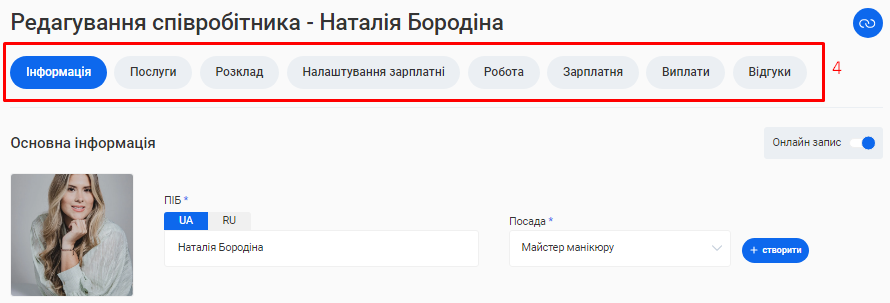
Редагування інформації про співробітників. У будь-який час ви можете змінити або доповнити профілі існуючих працівників, а також звільнити чи відновити певного співробітника.
Форма редагування співробітника містить наступні блоки налаштувань:
Основна інформація
Послуги
Розклад
Налаштування зарплатні
Робота (звіт за період)
Зарплатня (звіт за період)
Виплати (звіт за період)
Відгуки (звіт за період)
Роль власника у CRM
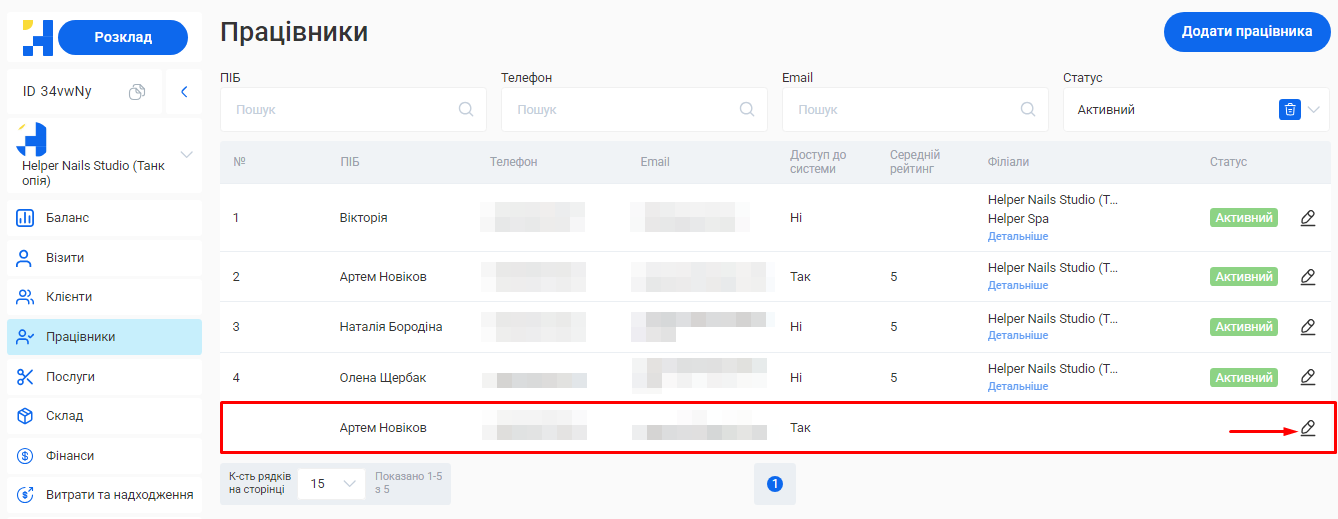
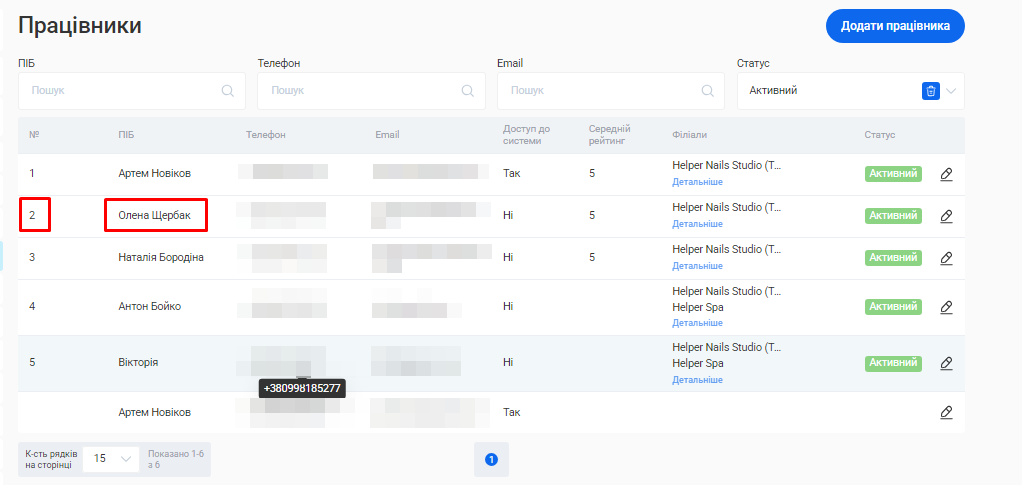
Інформація про власника також відображається у розділі «Працівники» Helper CRM, картка власника створюється автоматично та доступна для редагування (якщо у користувача є відповідний доступ).
Оскільки власник має доступ до всіх філіалів, у таблиці не буде відображатися конкретний філіал за яким він закріплений.
Якщо власник одночасно виступає як працівник філіалу, тобто виконує додаткову роль (наприклад, “Співробітник”, “Адміністратор” тощо), цю інформацію можна відокремити для більш зручного ведення обліку, додавши його у CRM вручну, але вже як працівника певної філії.
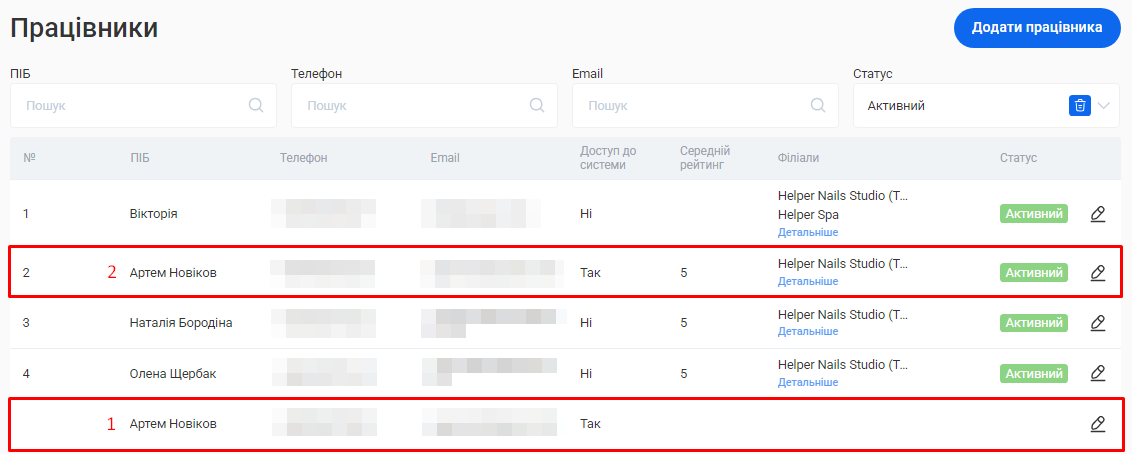
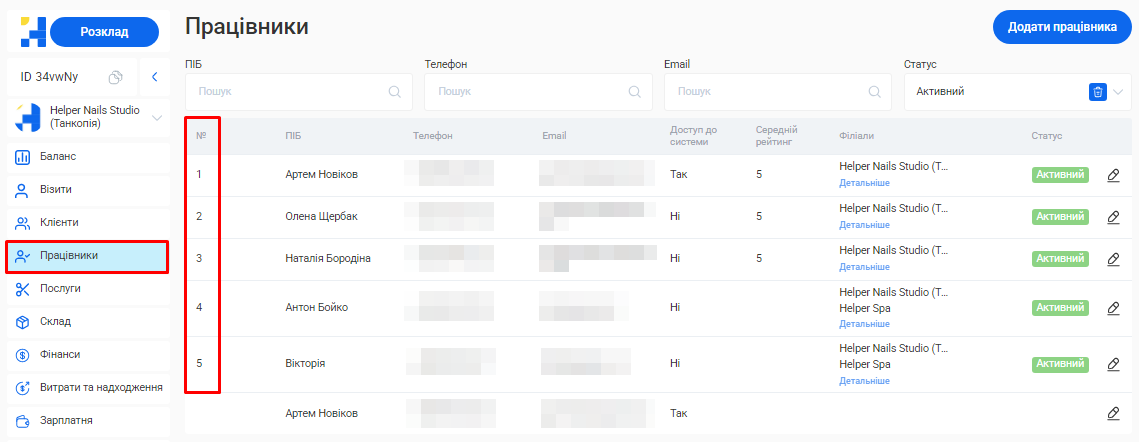
На скріншоті нижче проілюстровано, як це виглядатиме в системі:
В останньому рядку Артем Новіков відображається як власник (без філіала).
У першому рядку — як співробітник філії Helper Nails Studio.
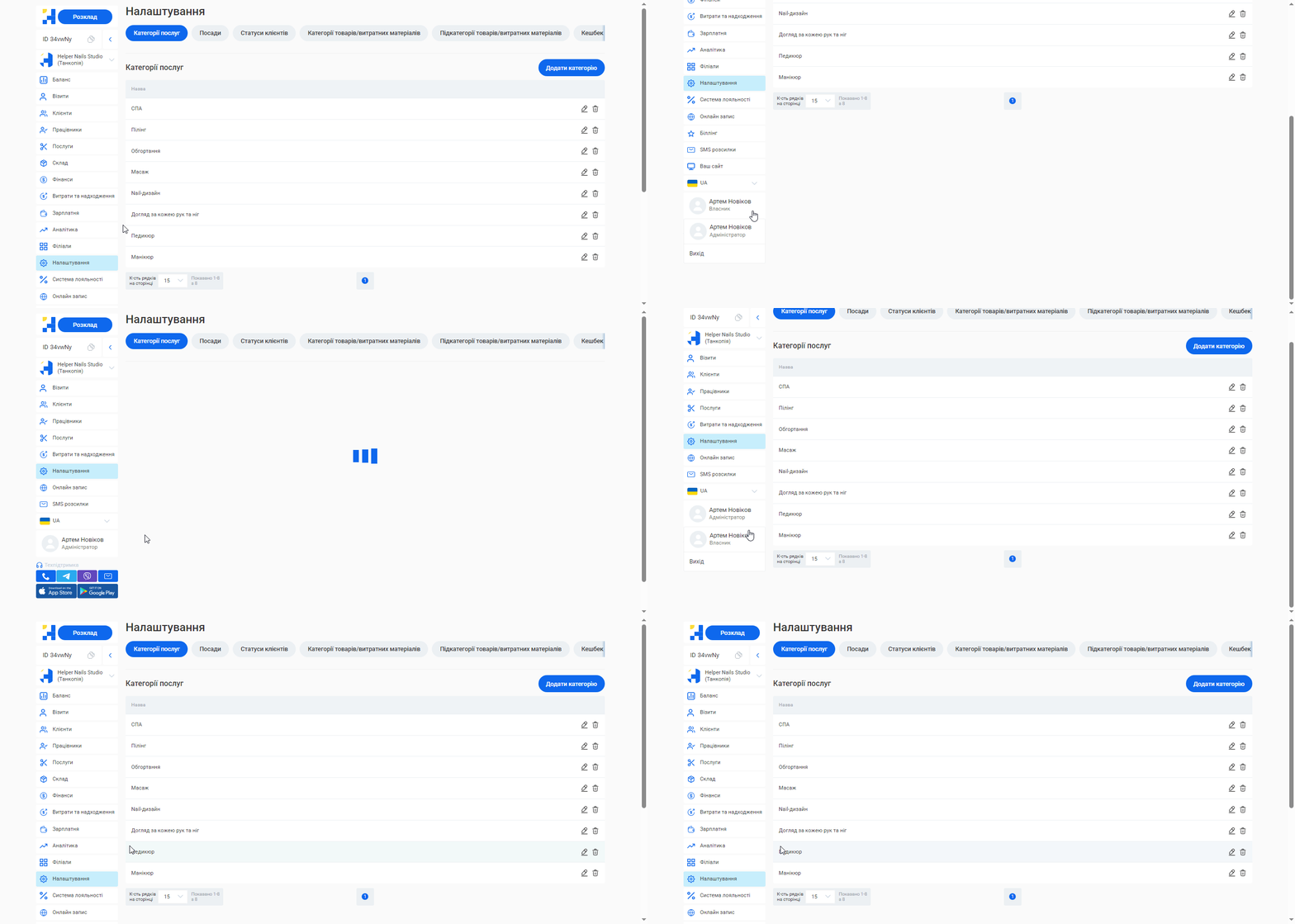
Примітка! Для перемикання з профілю Власника на Співробітника у CRM необхідно натиснути на ім’я поточного користувача у лівому нижньому куті особистого кабінету та вибрати потрібний варіант.
Опція налаштування посад в Helper CRM дозволяє чітко розмежувати обов'язки та функції кожного співробітника філіалу.
Як створити нову посаду?
Варіант 1. Під час додавання співробітника до філіалу або зміни інформації про співробітника.
Варіант 2. Додати у відповідному розділі налаштувань особистого кабінету. Для цього:
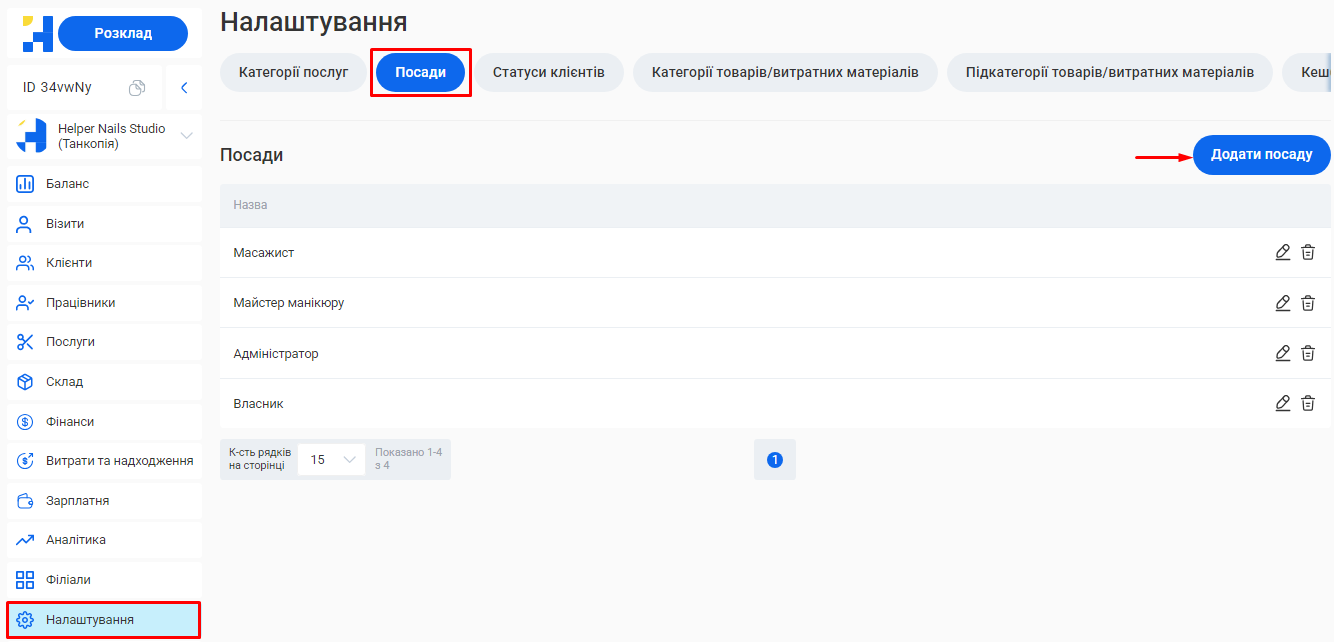
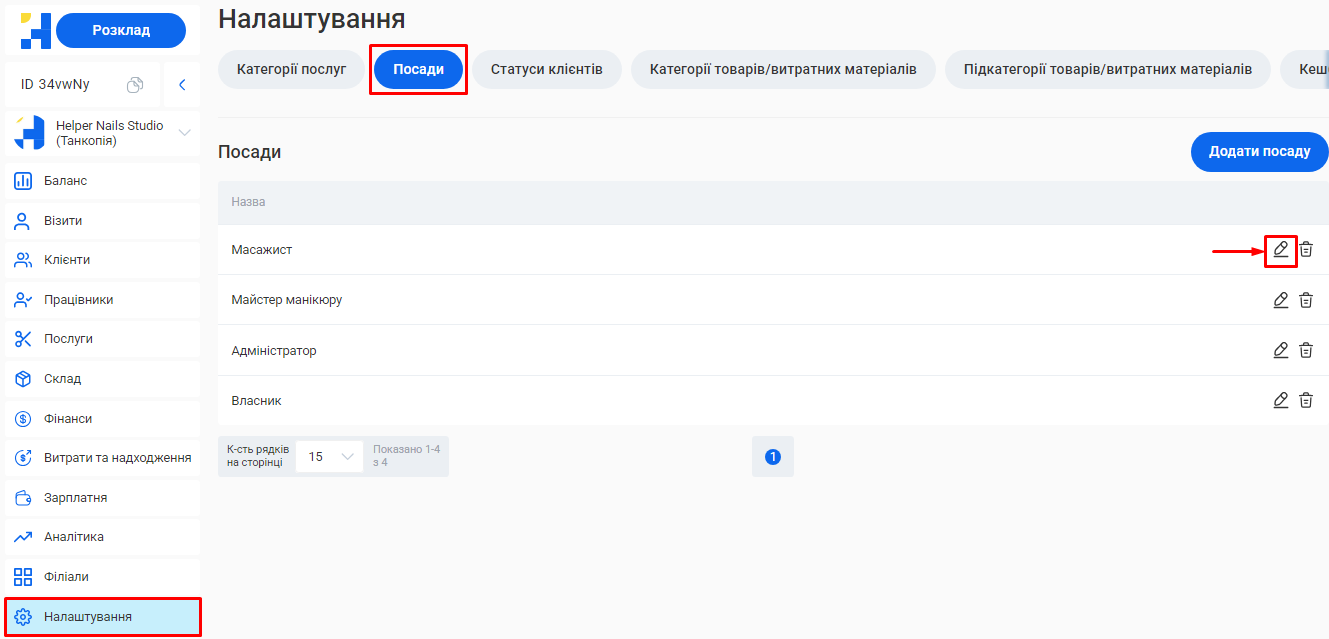
Крок 1. Натисніть на розділ «Налаштування» > Вкладка «Посади».
Крок 2. Натисніть кнопку «Додати посаду».
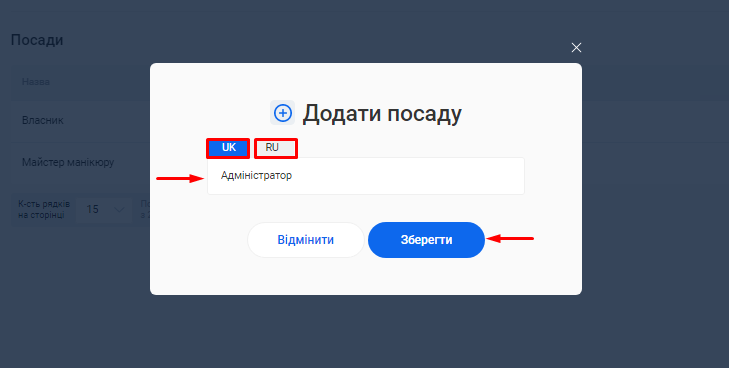
Крок 3. Введіть назву посади у полі «Назва» у формі додавання посади. Наприклад, Майстер манікюру, Перукар або Адміністратор.
Крок 4. Натисніть кнопку «Зберегти».
Усі створені вами посади відображатимуться у розділі «Посади». Ви можете в будь-який час їх змінити або видалити.
Щоб змінити поточну посаду:
Крок 1. Перейдіть у розділ «Налаштування» > Вкладка «Посади».
Крок 2. Натисніть на позначку Олівця справа від потрібної посади.
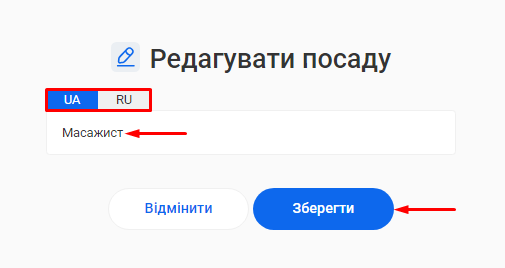
Крок 3. Змініть назву посади в формі редагування.
Крок 4. Натисніть кнопку «Зберегти».
Щоб видалити посаду:
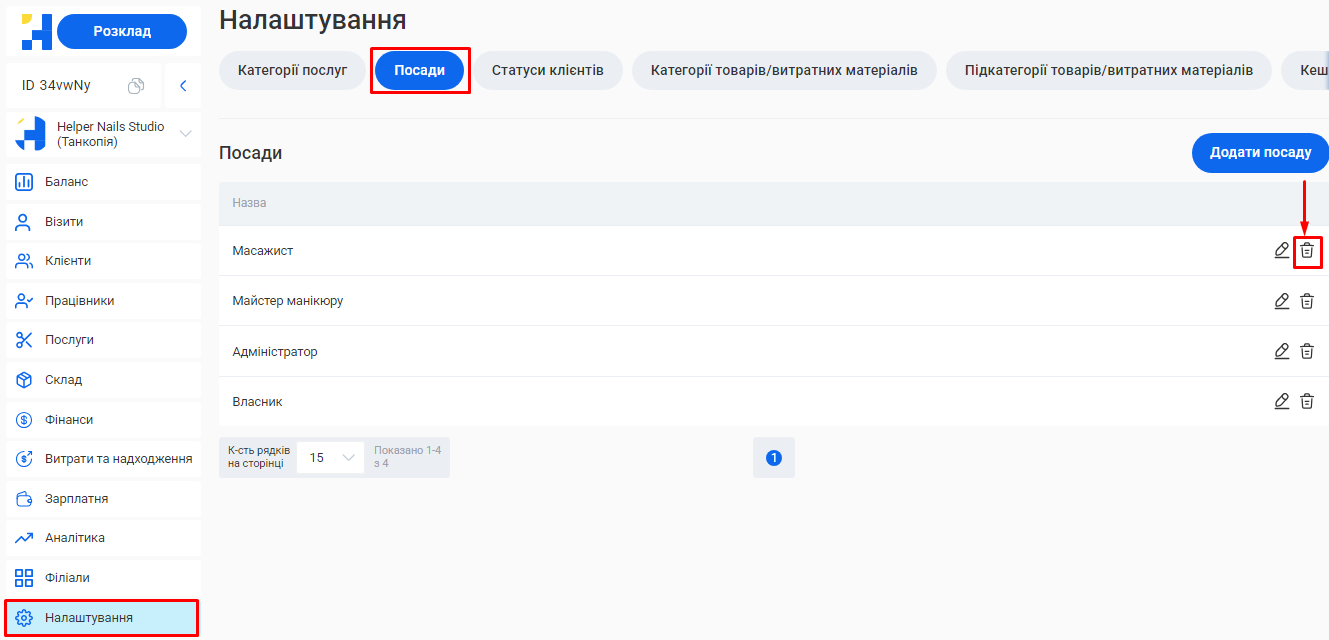
Крок 1. Перейдіть у розділ «Налаштування» > Вкладка «Посади».
Крок 2. Натисніть на позначку Кошика справа від потрібної посади.
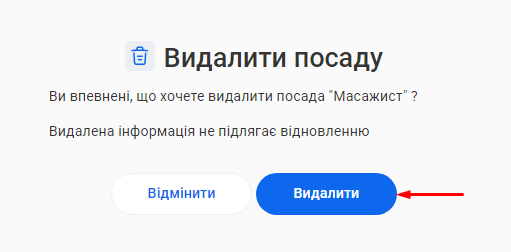
Крок 3. Натисніть кнопку «Видалити» у з’явившомуся вікні.
Примітка! Ви не зможете видалити посаду, якщо вона вже закріплена за кимось зі співробітників.У цьому випадку, спочатку перейдіть у розділ «Працівники» та виберіть іншу посаду для всіх залучених фахівців.
Під час першого входу у CRM ви виконали автоматичні кроки з базового налаштування філіалу та вже закріпили за філією одного співробітника. Інструкцію, як доповнити або відредагувати його особисту інформацію, ви можете знайти у статті «Зміна інформації про співробітника».
Щоб додати нового співробітника до філії:
Крок 1. Натисніть на розділ «Працівники» у своєму особистому кабінеті.
Крок 2. Натисніть кнопку «Додати працівника».
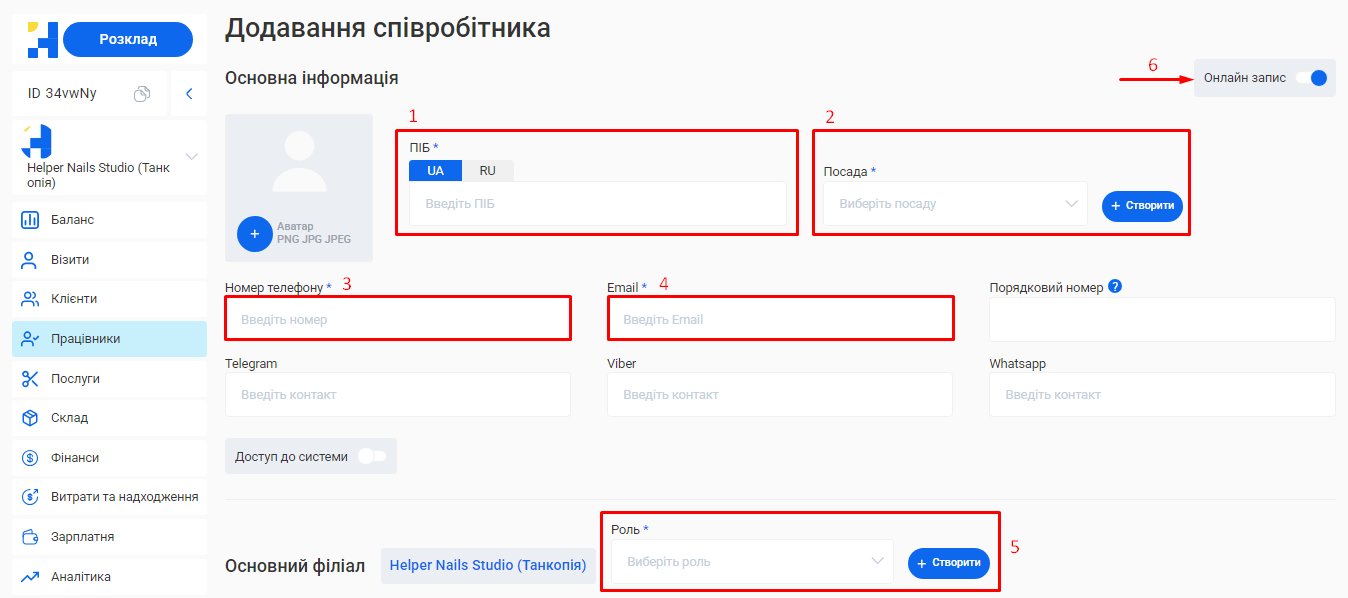
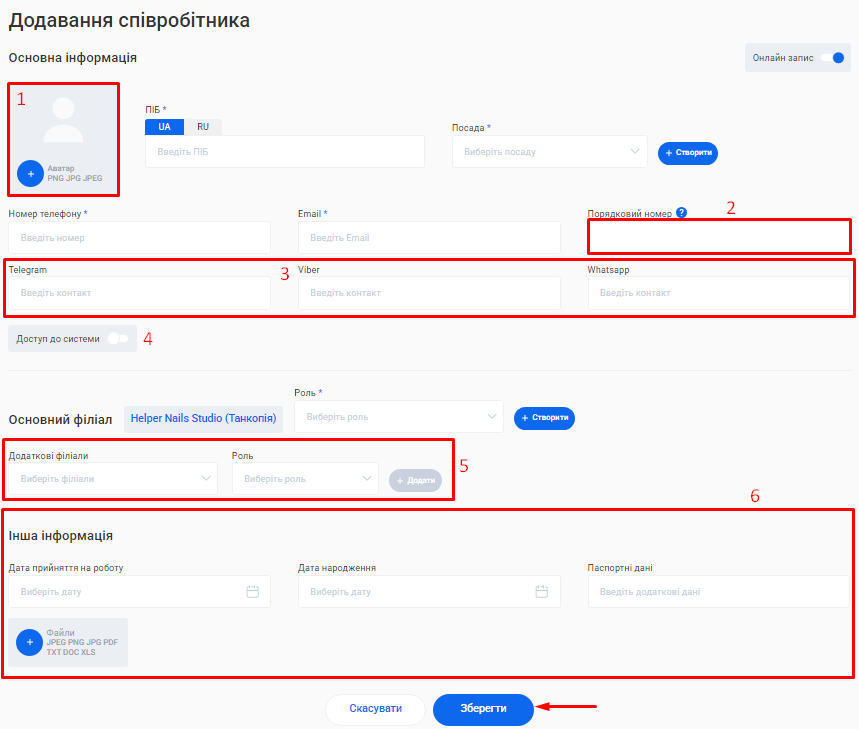
Крок 3. У формі додавання співробітника, в першу чергу, заповніть всі обов’язкові поля (*). А саме:
У полі «ПІБ» введіть ім’я співробітника. Ця інформація допоможе надалі ідентифікувати його у CRM та може відображатися у формі online запису клієнтів.
У полі «Посада» оберіть посаду, яку займає фахівець.
Примітка! Доступні посади будуть відображені у полі, за умови, що вони були створені вами раніше. Детальніше про це можна дізнатися у розділі «Створення та редагування посади».
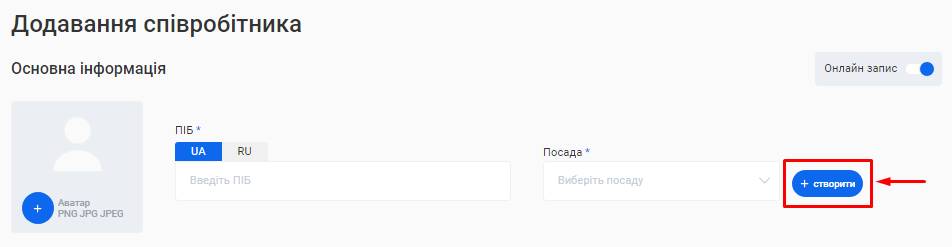
Щоб створити посаду, не виходячи з форми додавання співробітника:
Натисніть на кнопку «+ Створити» поряд з полем «Посада».
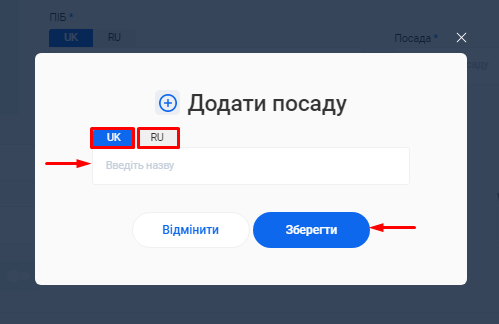
Введіть назву нової посади у форму «Додати посаду».
Натисніть кнопку «Зберегти».
У полі «Номер телефону» введіть контактний номер телефону співробітника у форматі +380ХХХХХХХХХ.
У полі «Email» зазначте його електронну адресу.
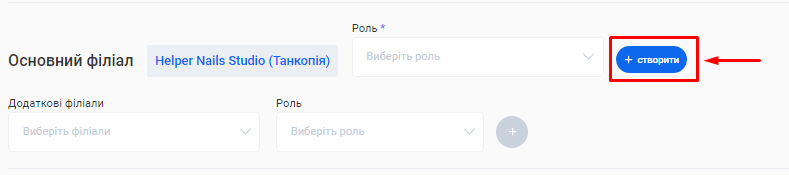
У полі «Роль» оберіть роль, яка буде закріплена за цим співробітником в основному філіалі.
Примітка! Доступні ролі будуть відображені у полі, за умови, що вони були створені раніше. Як створити та налаштувати ролі у CRM можна дізнатися зі статті «Ролі доступу».
Щоб створити роль, не виходячи з форми додавання співробітника:
Натисніть на кнопку «+ Створити» справа від поля «Роль».
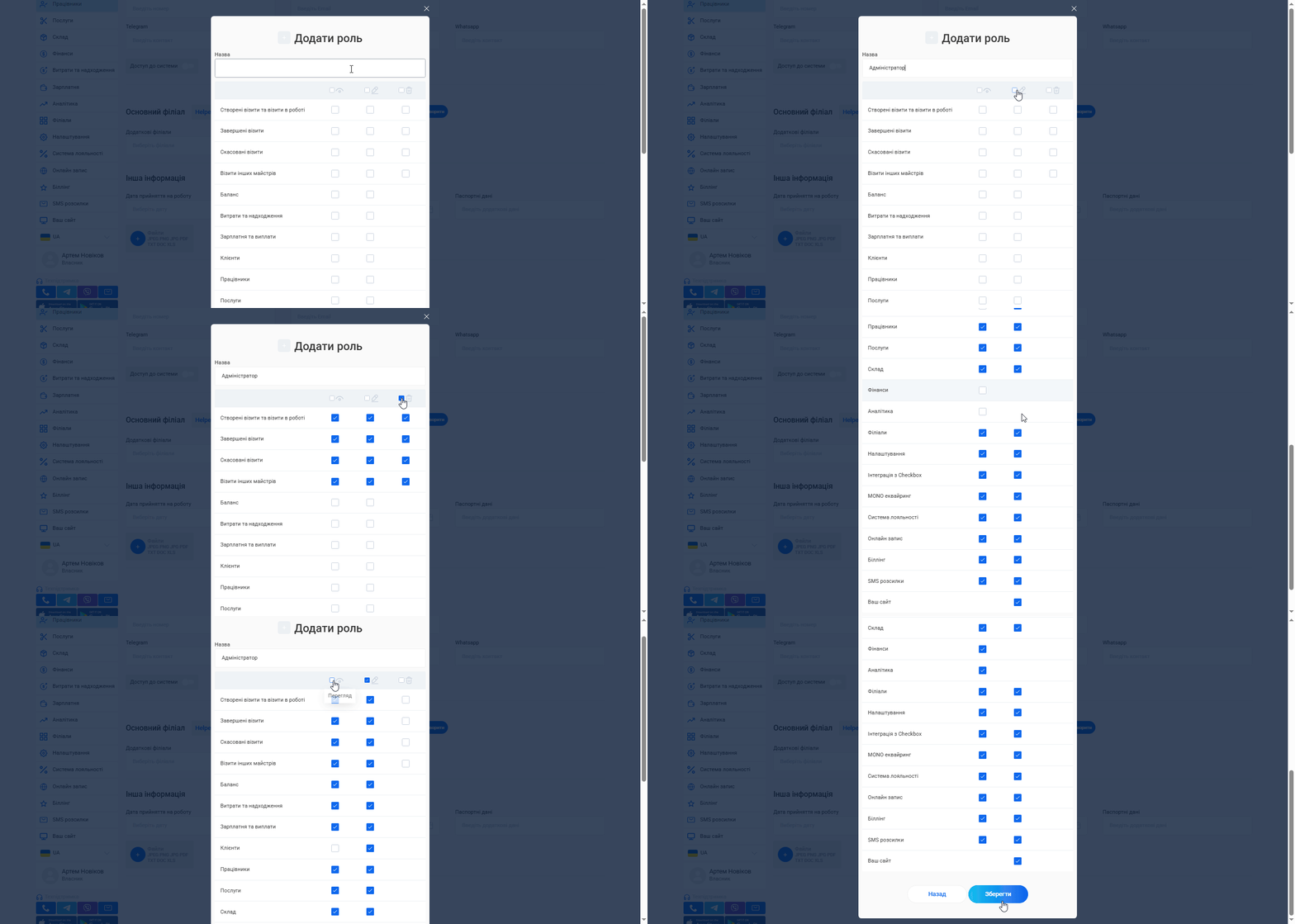
У форму «Додати роль», що відкрилася, введіть назву ролі у полі «Назва».
Відмітьте у чекбоксах ті доступи, які вважаєте необхідними для цієї ролі. Доступ співробітнику може бути надано як на редагування, так і на перегляд або видалення певної інформації.
Примітка! За допомогою чекбоксів у шапці розділу є можливість швидко вибрати або скасувати всі доступи для певної ролі: Відмітка поряд з іконкою Ока надає співробітнику право на перегляд всіх блоків CRM, що вказані у налаштуваннях. Відмітка поряд з іконкою Олівця надає право на редагування всіх блоків CRM, що вказані у налаштуваннях. Також автоматично буде проставлено доступ на перегляд більшості блоків. Відмітка поряд з іконкою Кошика надає право на перегляд, редагування та видалення інформації з перших чотирьох блоків, що вказані у налаштуваннях.
Додайте можливість онлайн запису до цього співробітника (якщо фахівець взаємодіє з клієнтами та надає послуги). Для цього увімкніть перемикач «Онлайн запис» у правому верхньому кутку форми додавання співробітника.
Крок 4. Також у формі додавання співробітника ви можете вказати розширену інформацію про працівника та налаштувати ще декілька опцій. А саме:
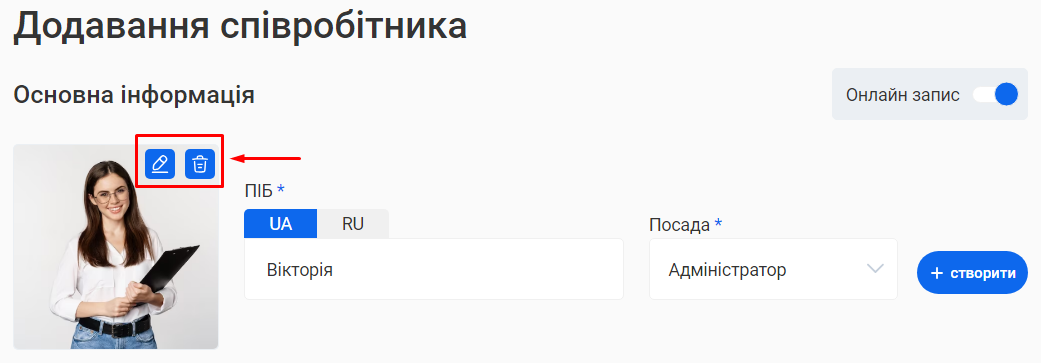
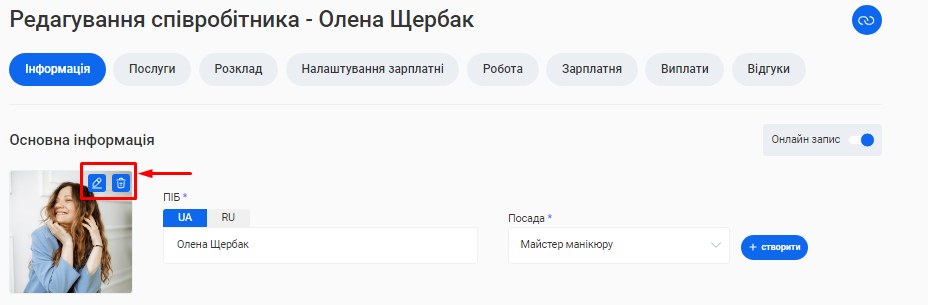
Завантажити фото. Для цього натисніть на кнопку «+», поряд з блоком «Аватар» (у лівому верхньому кутку форми додавання співробітника) та прикріпіть потрібне зображення в одному із форматів: JPEG, PNG чи JPG.
Для заміни або видалення завантаженого файлу:
Наведіть курсор на блок «Аватар».
Натисніть на позначку Олівця (заміна) або Кошика (видалення), які з’являться у правому верхньому кутку фото.
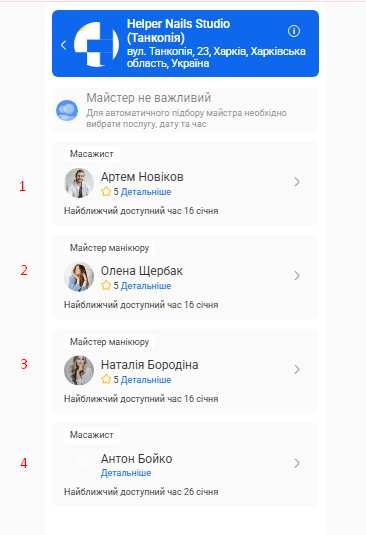
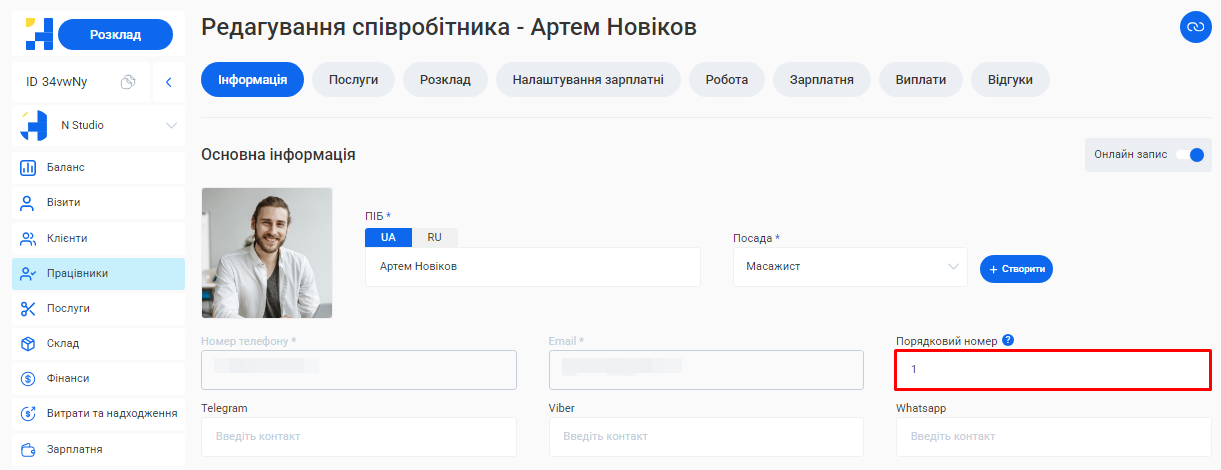
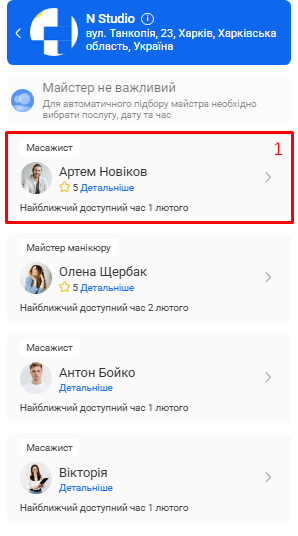
Додати порядковий номер, що визначає позицію співробітника в онлайн-формі запису, а також у розділі «Працівники» Helper CRM. У фахівців з номерами пріоритетне розміщення. Після них показано співробітників без порядкового номера.
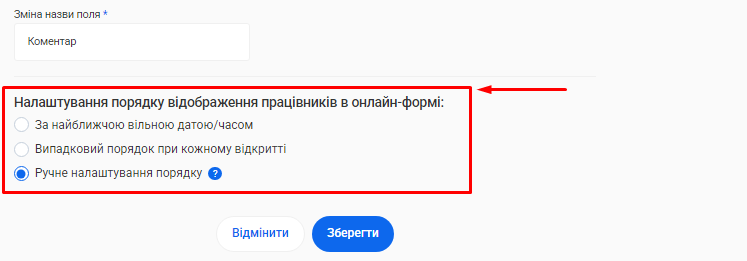
Примітка! В онлайн-формі співробітники відображатимуться відповідно до заданого порядку, якщо обрано опцію «Ручне налаштування порядку».
Внести додаткові контакти, за якими можна зв’язатися зі співробітником, заповнивши для цього поля «Telegram», «Viber» та «Whatsapp».
Примітка! Система намагатиметься знайти співробітника в Telegram автоматично за наступним алгоритмом:Якщо поле «Telegram» порожнє → пошук виконується за номером телефону фахівця.Співробітника буде знайдено, якщо він зареєстрований в Telegram за цим номером, та його телефон не приховано у налаштуваннях месенджера.Якщо у полі «Telegram» вказано ім’я користувача →Спочатку виконується пошук за ім’ям користувача.Якщо користувача не знайдено → виконується пошук за номером телефону.Якщо за номером знайдено користувача з іншим ім’ям, актуальне ім’я перезапишеться у CRM.Якщо співробітника не знайдено ні за іменем, ні за номером телефону → буде повідомлено про помилку пошуку.
Надати співробітнику доступ до Helper CRM. Детальніше про цей пункт ви можете прочитати у статті «Надання доступу до CRM».
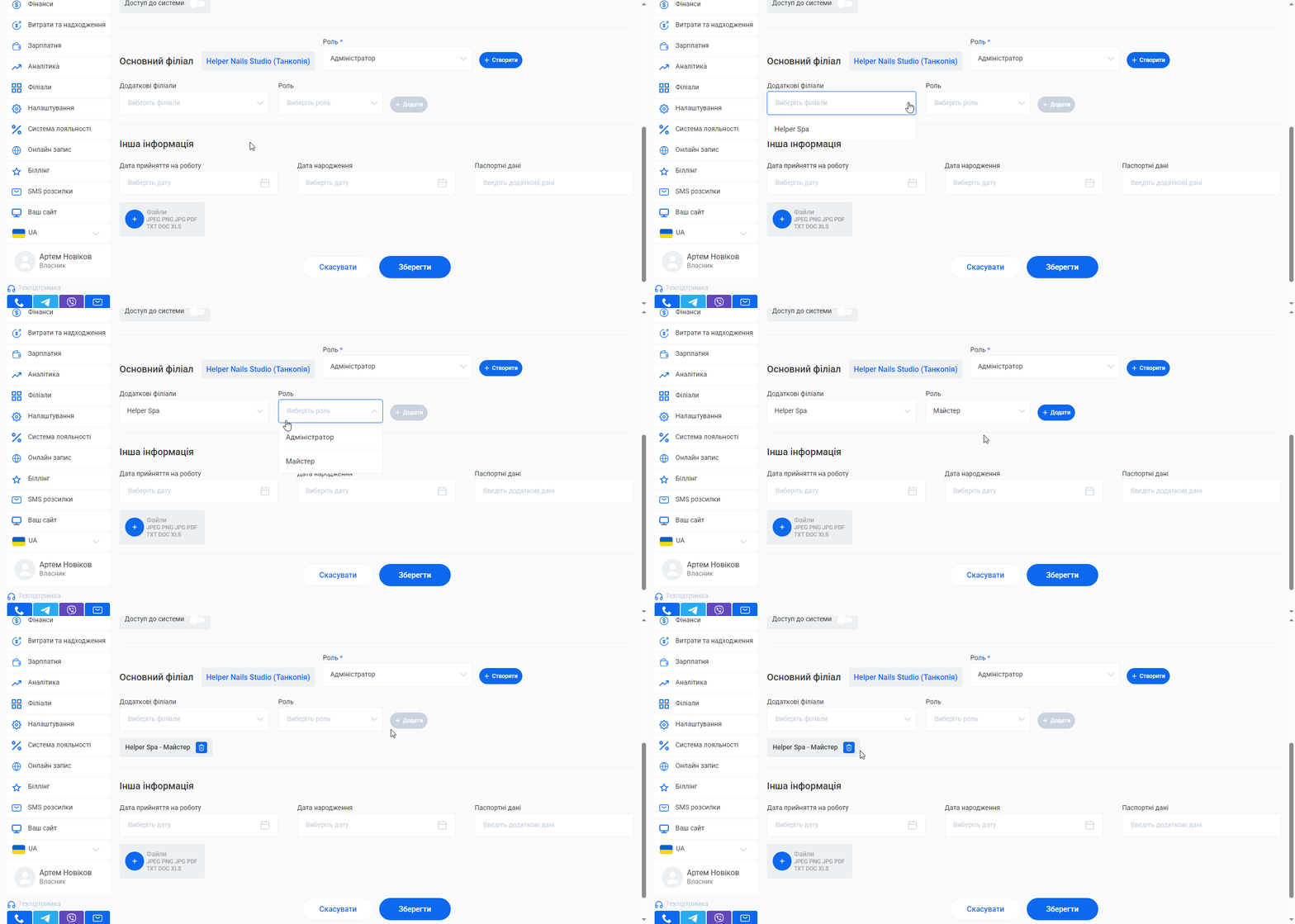
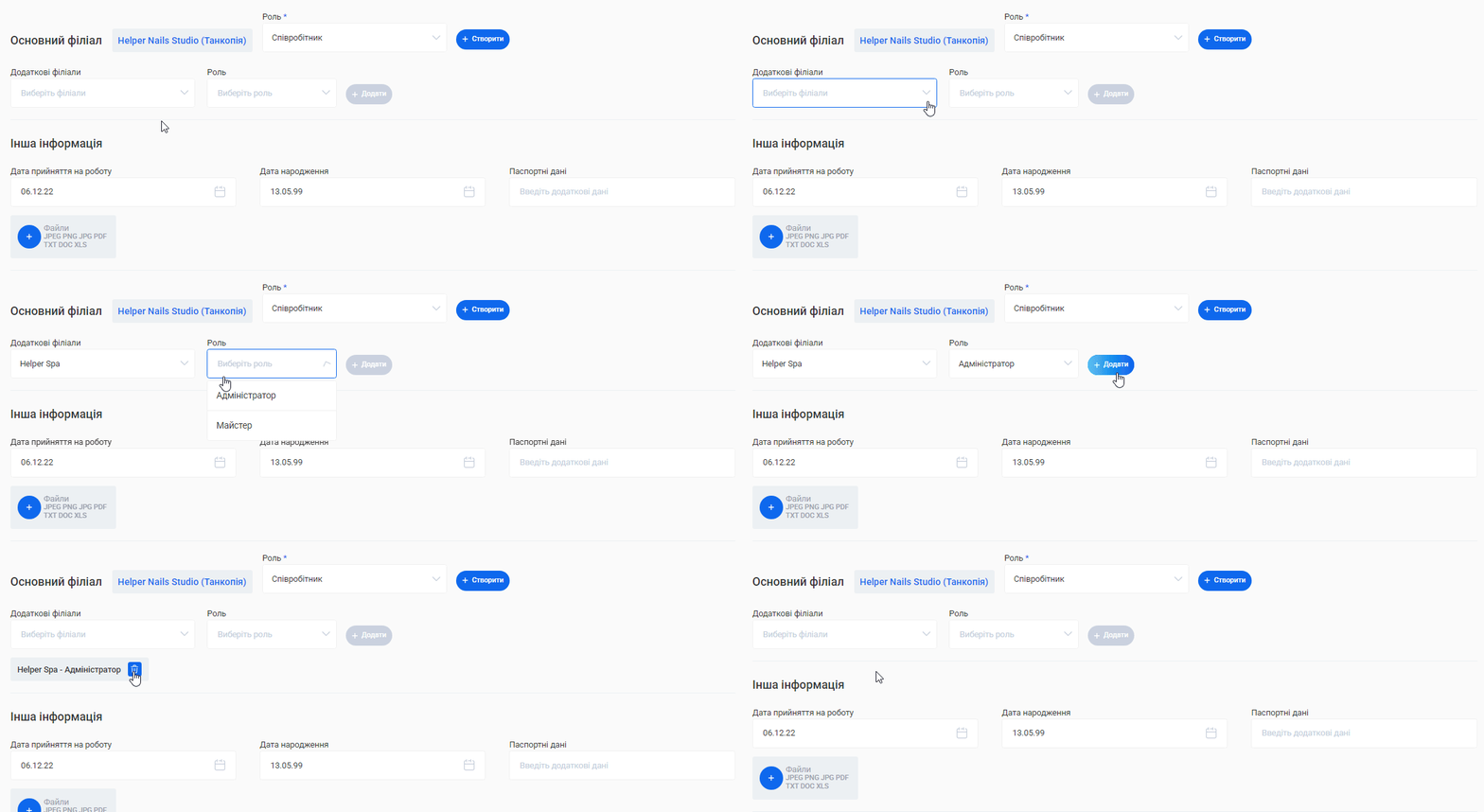
Якщо співробітник працює у кількох філіалах компанії (або, наприклад, виходить на заміну до іншого філіалу), ви можете відобразити цю інформацію у його профілі. Для цього:
У полі «Додаткові філіали» оберіть із переліку потрібний філіал.
У полі «Роль» оберіть роль, яку виконує співробітник в іншій філії.
Натисніть на кнопку «+ Додати» поряд з полем «Роль», щоб зберегти внесену інформацію.
Повторіть ці кроки, якщо потрібно вказати декілька додаткових філіалів.
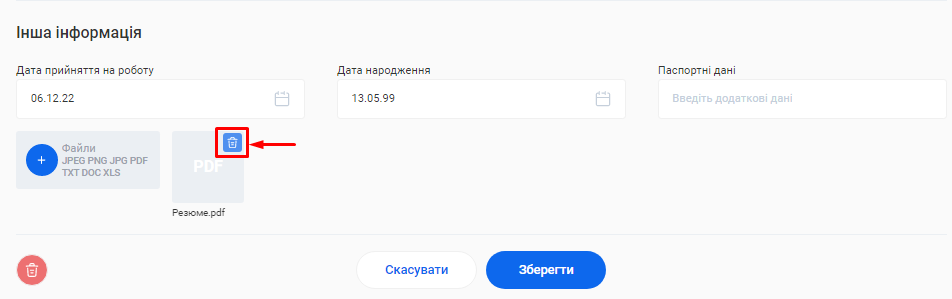
В секції «Інша інформація» ви можете вказати: дату прийняття співробітника на роботу, його дату народження, паспортні дані та прикріпити необхідні документи. Наприклад, копію паспорта або резюме.
Для додавання документів до профілю співробітника:
Натисніть кнопку «+» на блоці «Файли» (у лівому нижньому кутку форми додавання співробітника) та прикріпіть потрібний документ в одному із форматів: JPEG, PNG, JPG, PDF, TXT, DOC чи XLS.
Примітка! Перед завантаженням файлу переконайтесь, що його назва зрозуміла та передає суть документа, її буде перенесено до CRM.
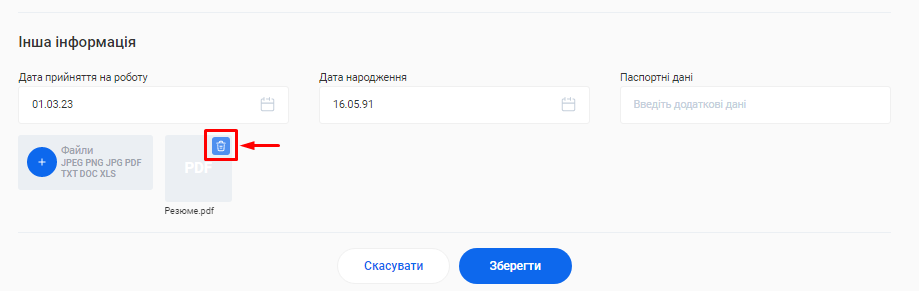
Всі додані документи будуть розташовані поряд з блоком «Файли» у вигляді іконок.
Ви можете натиснути на файл для його перегляду (документ буде відкрито в окремій вкладці).
Для видалення завантаженого файлу:
Натисніть на позначку Кошика, яка розташована у правому верхньому кутку іконки документа.
Крок 5. Заповнивши всю необхідну інформацію про співробітника, натисніть кнопку «Зберегти» внизу форми додавання співробітника.
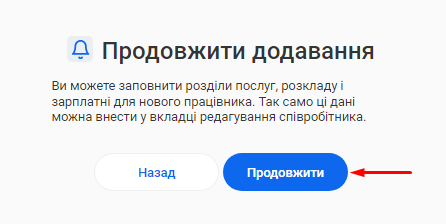
На цьому етапі ви можете:
Припинити додавання співробітника та пізніше доповнити інформацію щодо послуг, розкладу та заробітної плати фахівця. Для цього натисніть кнопку «Назад» і вся інформація, внесена вами зараз, буде збережена.
Продовжити додавання (для коректного проходження наступних кроків у вас вже мають бути створені в системі всі потрібні послуги та товари).
Щоб продовжити внесення інформації до профілю співробітника:
Крок 6. Натисніть кнопку «Продовжити» у вікні підтвердження.
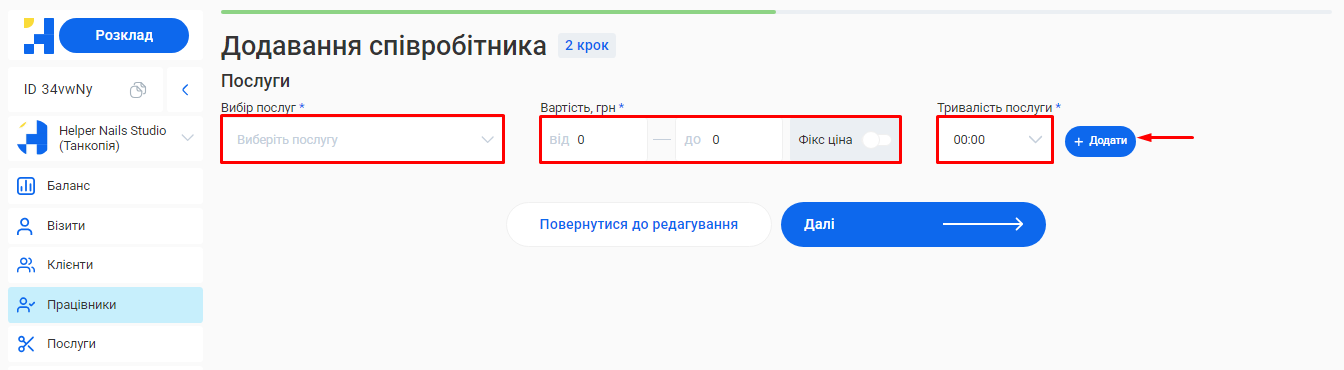
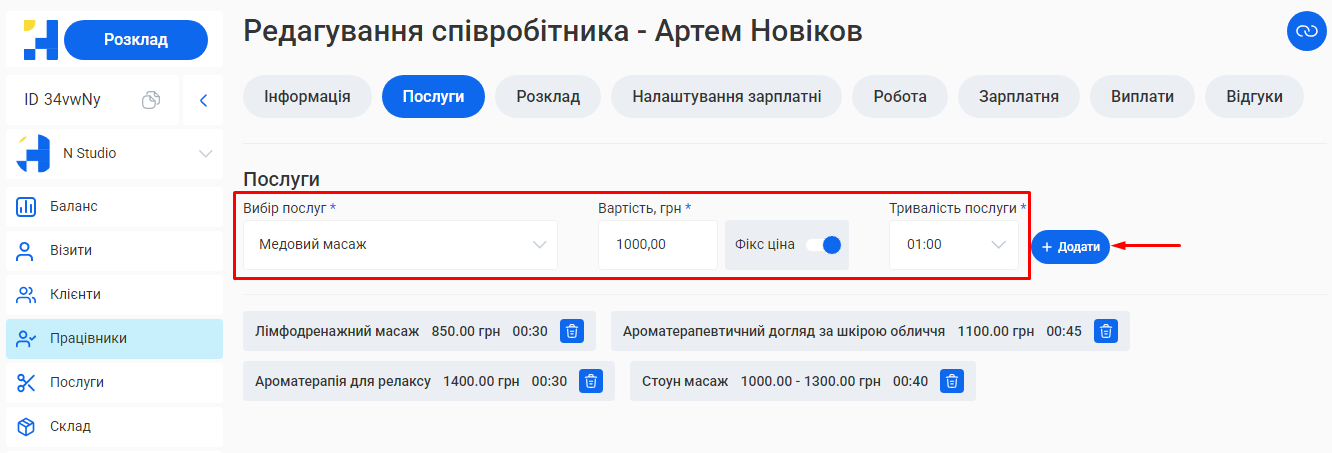
Крок 7. Додайте всі послуги, які надає даний працівник.
Для закріплення послуг за співробітником:
У полі «Вибір послуг» оберіть з переліку релевантну послугу.
Перевірте мінімальну та максимальну ціну, яка автоматично підтягнеться у полі «Вартість, грн».
За потреби, відкорегуйте суми або встановіть фіксовану вартість, натиснувши на перемикач «Фікс.ціна».
Перевірте чи актуальний час, що зазначено у полі «Тривалість послуги». За потреби, змініть його.
Натисніть кнопку «+ Додати» для додавання послуги.
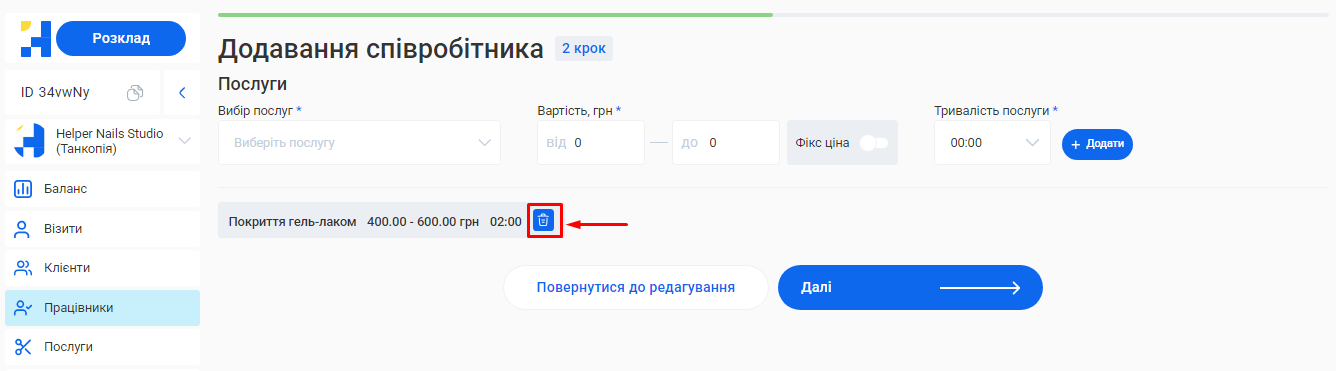
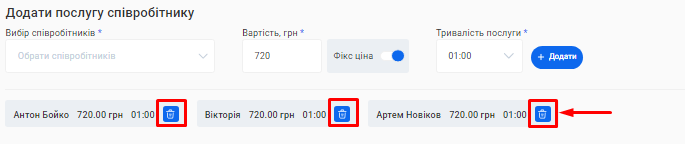
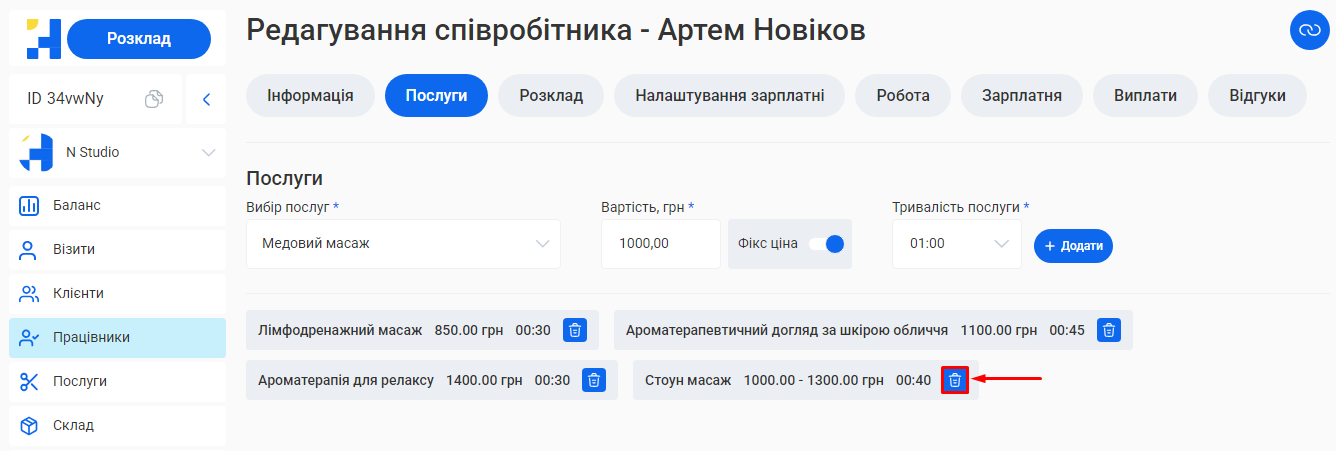
Якщо ви випадково обрали непотрібну послугу, ви можете видалити її, натиснувши на позначку Кошика поряд з іконкою доданої послуги.
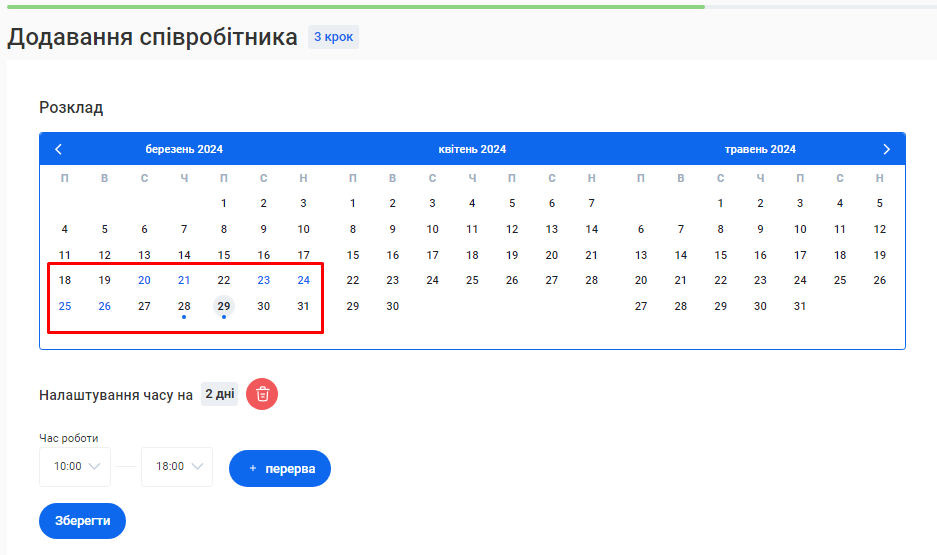
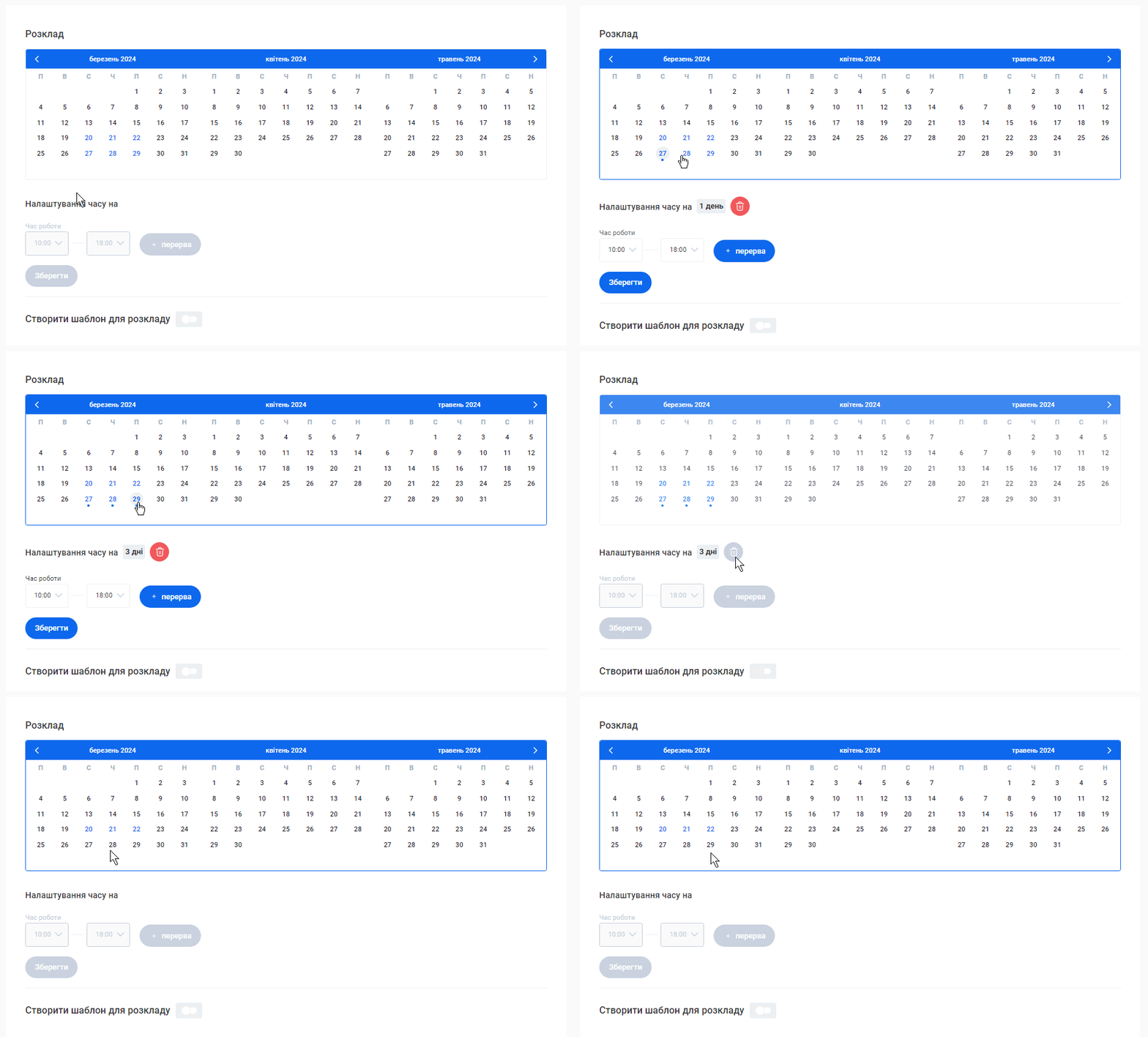
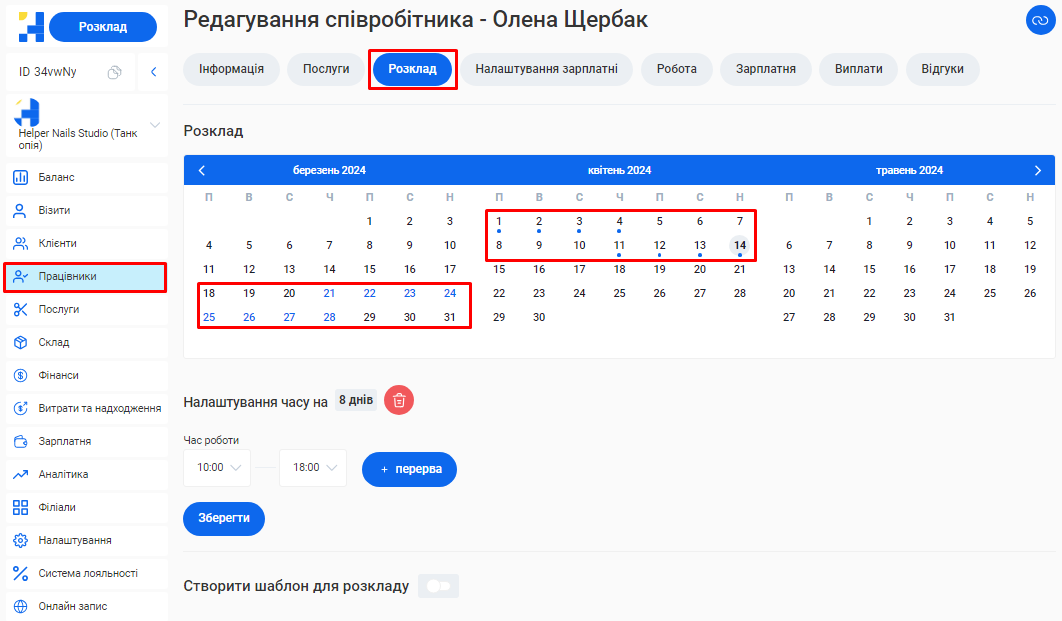
Крок 9. На наступному етапі ви можете налаштувати години роботи співробітника та спланувати його розклад на будь-який період.
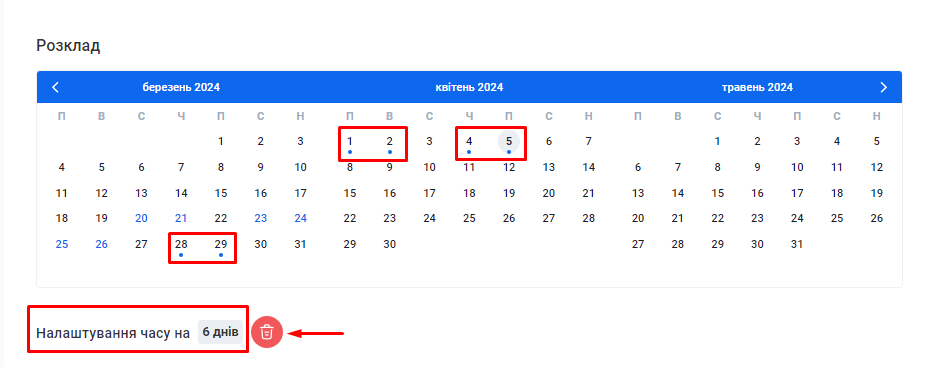
Розклад планується тільки наперед, починаючи з поточної дати й далі. Всі додані вами зміни будуть одразу відображатися в календарі.
Примітка! Дати чорного кольору — вихідний деньДати синього кольору — робочий деньКрапка під датою — позначка редагування (день було обрано в календарі, але ще не встановлено розклад)
На цьому етапі налаштувати розклад співробітника можливо двома способами:
Варіант 1. Ручне редагування розкладу (для складного або плаваючого графіку).
Оберіть в календарі дні, які ви плануєте позначити як робочі для даного співробітника. (для зняття вибору з окремої дати, натисніть на неї ще раз)
Примітка! Кількість обраних вами днів автоматично відображатиметься у полі «Налаштування часу на» , яке розташоване під Календарем. Якщо потрібно швидко скасувати вибір всіх дат, натисніть на позначку Кошика поряд із цим полем.
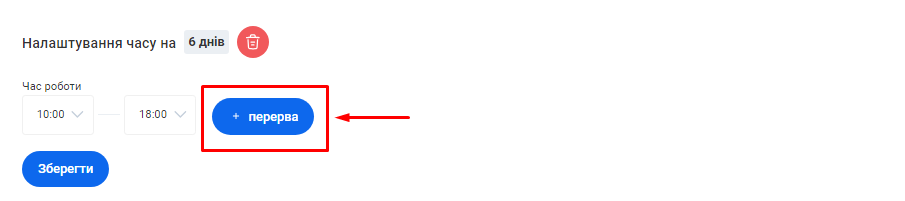
Виставте актуальні години роботи працівника у полі «Час роботи».
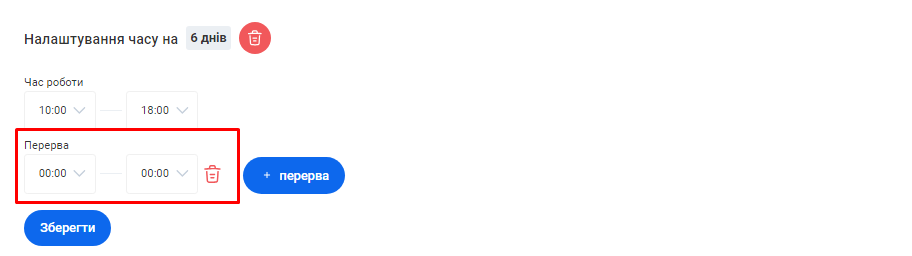
Укажіть проміжок часу, який займає перерва. Для цього натисніть на кнопку «+ перерва» справа від поля «Час роботи» та заповніть поля, що з’явилися нижче.
Примітка! Для видалення інформації про тривалість перерви натисніть на позначку Кошика поряд із цим полем.
Для завершення налаштувань натисніть кнопку «Зберегти».
Всі дні, з якими ви працювали (відмічені крапками), відобразяться у календарі як робочі. Обрані налаштування розкладу для кожної з цих дат також будуть збережені.
Примітка! За замовчуванням, у секції налаштувань для кожної дати спочатку вказані стандартні години роботи філії.
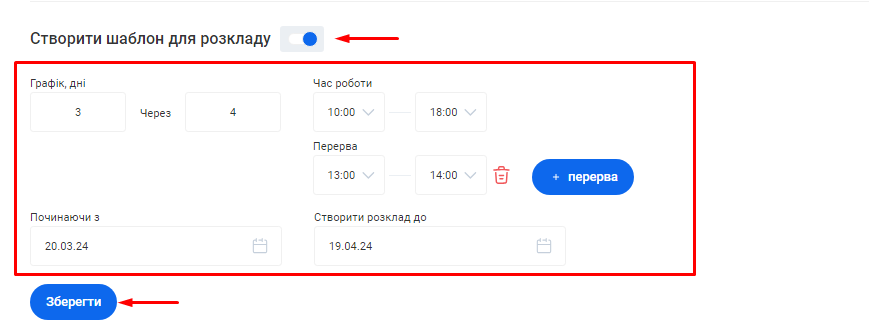
Варіант 2. Використання шаблону для автозаповнення розкладу (фіксований або позмінний графік).
Натисніть на перемикач «Створити шаблон для розкладу».
В поля «Графік, дні» внесіть інформацію про те, з якою періодичністю працює співробітник. Наприклад, 3 дні — працює, 4 дні — вихідний.
Виставте актуальні години роботи у полі «Час роботи».
Натисніть на кнопку «+ перерва» та у полях, що з’являться нижче, встановіть проміжок часу, який вона займає.
У полі «Починаючи з» натисніть на позначку Календаря справа та оберіть дату, (починаючи з поточної й далі), з якої потрібно створити обраний розклад.
У полі «Створити розклад до» натисніть на позначку Календаря справа та оберіть дату, до якої включно потрібно додати розклад.
Натисніть кнопку «Зберегти». Дні, за вказаний вами період, будуть відображені в календарі, як робочі.
Примітка! Щоб знову мати можливість вводити розклад вручну, вимкніть перемикач «Створити шаблон для розкладу».
Як видалити робочий день з розкладу співробітника:
Оберіть в календарі потрібну дату (виділено синім).
Натисніть на позначку Кошика поряд з полем «Налаштування часу на».
День буде відмічено у системі як вихідний, а всі встановлені налаштування розкладу – видалені.
Крок 10. Налаштуйте всі робочі дні співробітника зручним для вас способом та натисніть кнопку «Далі».
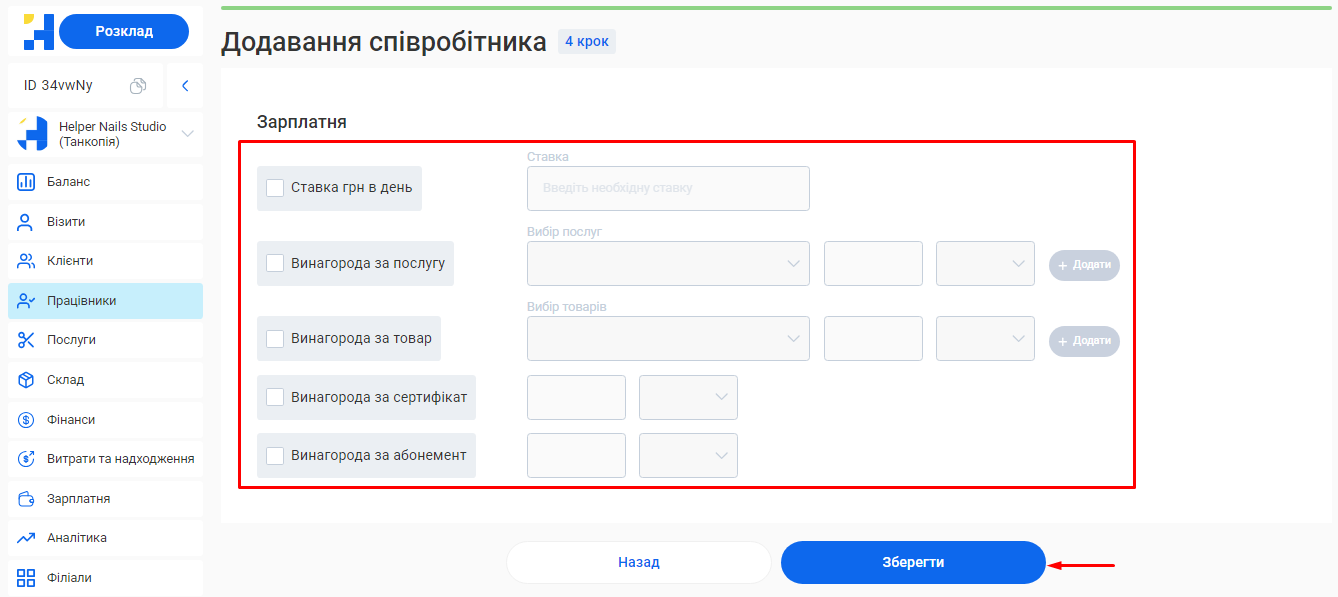
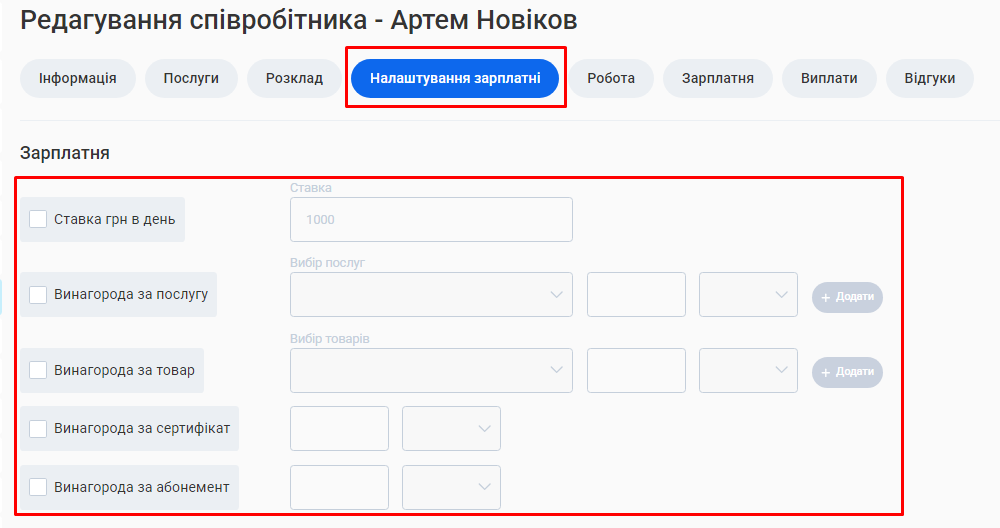
Крок 11. У формі налаштування заробітної плати ви можете обрати механізм, за яким буде нараховуватися оплата для даного співробітника.
Основні параметри оплати, які можна встановити:
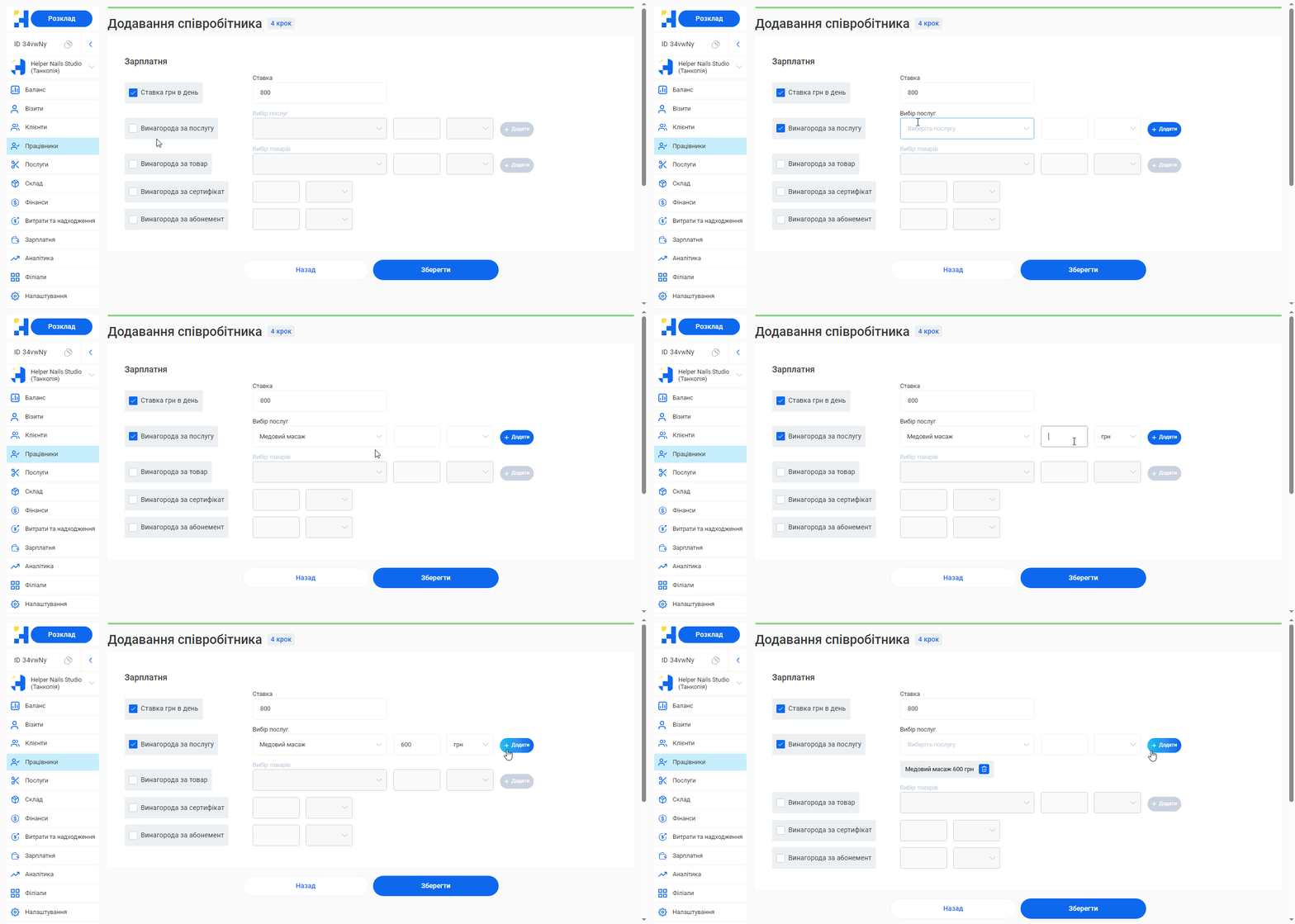
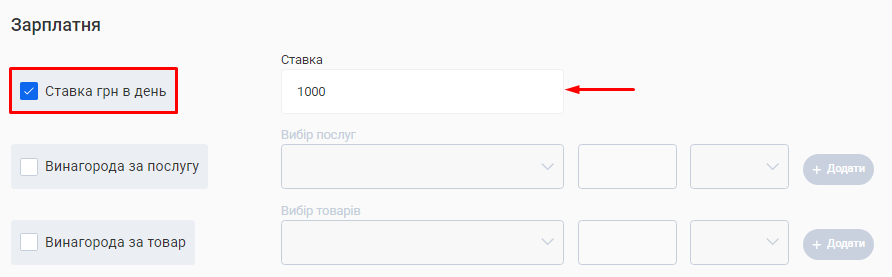
1. Ставка в день. Ви можете вказати фіксовану ставку, за якою оплата буде нараховуватись за кожен робочий день. Це дає можливість чітко визначити базову заробітну плату для працівника.
Для налаштування:
Встановіть прапорець в чекбоксі «Ставка грн в день».
У полі «Ставка» введіть необхідну суму.
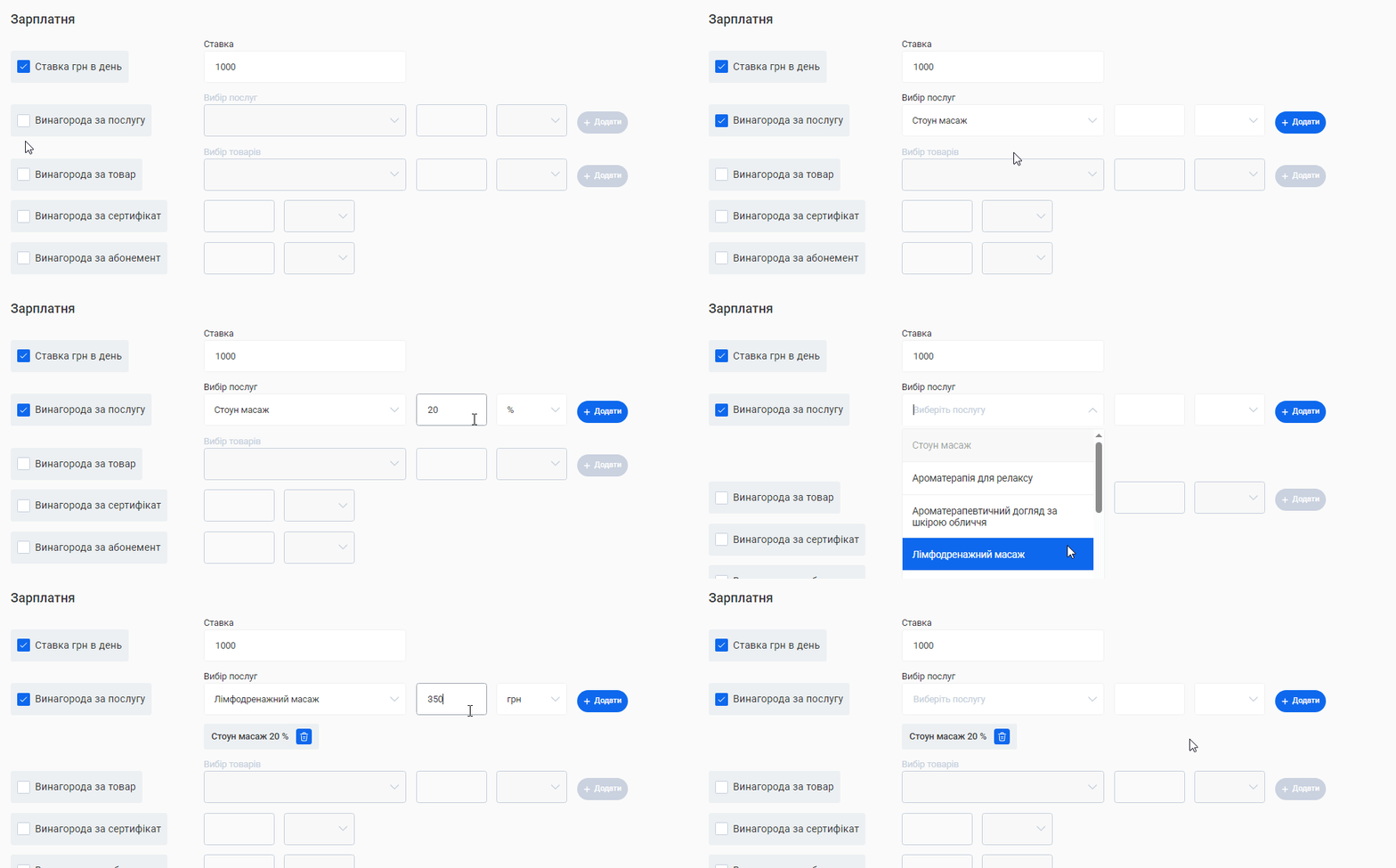
2. Винагорода за послугу. Тут можливо вказати конкретні послуги, за надання яких співробітник буде отримувати винагороду у вигляді відсотка або фіксованої суми. Це дозволяє гнучко враховувати різні види послуг та встановлювати за них різний рівень оплати.
Для налаштування:
Встановіть прапорець в чекбоксі «Винагорода за послугу».
У полі «Вибір послуг» оберіть з переліку потрібну послугу.
В останньому полі цього рядка оберіть формат розрахунку: ”грн” або “%”.
У передостанньому полі введіть відповідну суму винагороди.
Натисніть кнопку «+ Додати» для збереження розміру винагороди за цю послугу.
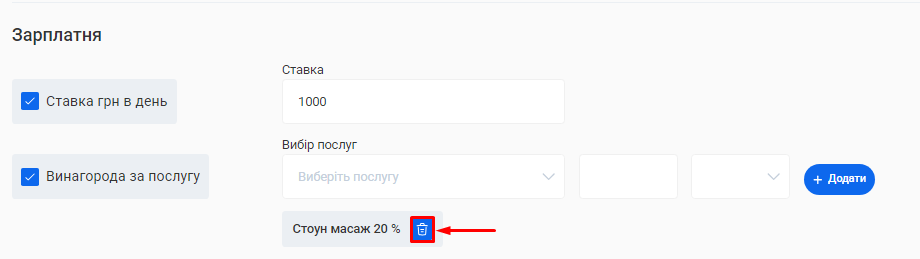
Якщо ви випадково зберегли некоректну суму чи зайву послугу, ви можете видалити її, натиснувши на позначку Кошика поряд з інформацією про додану послугу.
Таким само способом встановіть винагороду за всі послуги, які надає співробітник.
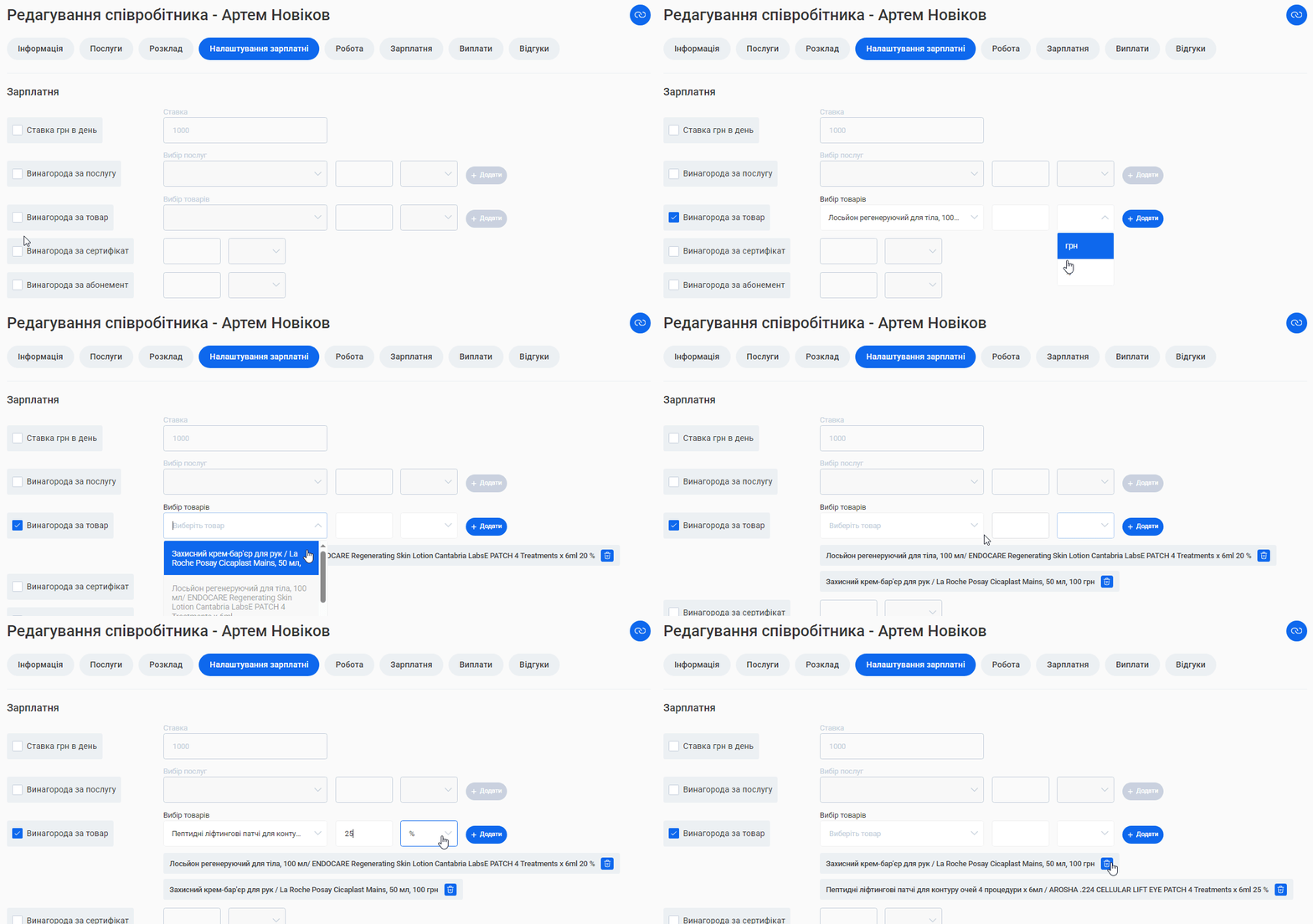
3. Винагорода за товар. Для співробітників, які працюють з продажем товарів, є можливість встановити окремий розрахунок оплати. Наприклад, працівник може отримувати винагороду залежно від обсягу продажів.
Для налаштування:
Встановіть прапорець в чекбоксі «Винагорода за товар».
У полі «Вибір товару» оберіть з переліку потрібний товар.
В останньому полі цього рядка оберіть формат розрахунку: грн або %.
У передостанньому полі введіть відповідну суму винагороди.
Натисніть кнопку «+ Додати» для збереження розміру винагороди за продаж цього товару.
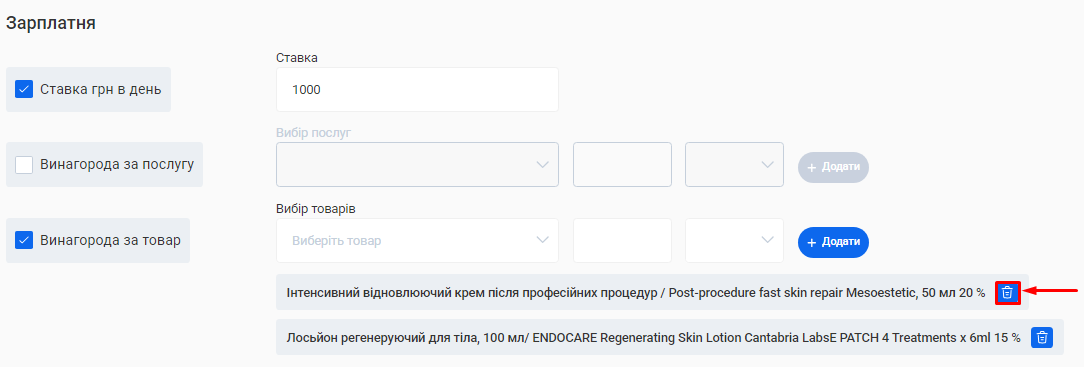
Якщо ви випадково зберегли зайвий товар, то можете видалити його, натиснувши на позначку Кошика поряд з інформацією про доданий товар.
За аналогією встановіть винагороду за всі товари, які вам потрібні.
4. Винагорода за сертифікат та абонемент. Заповніть ці блоки, якщо працівник отримує винагороду з кожного проданого сертифікату чи абонементу.
Для налаштування:
Встановіть прапорець в чекбоксі «Винагорода за сертифікат» та/або «Винагорода за абонемент».
В останньому полі цього рядка оберіть формат розрахунку: грн або %.
У другому полі введіть відповідну суму винагороди.
Надання доступу до CRM іншим користувачам є важливим кроком у розподілі обов'язків та забезпеченні ефективного використання системи.
Створити окремий акаунт для співробітника можливо:
У формі додавання нового співробітника.
У формі редагування існуючого співробітника.
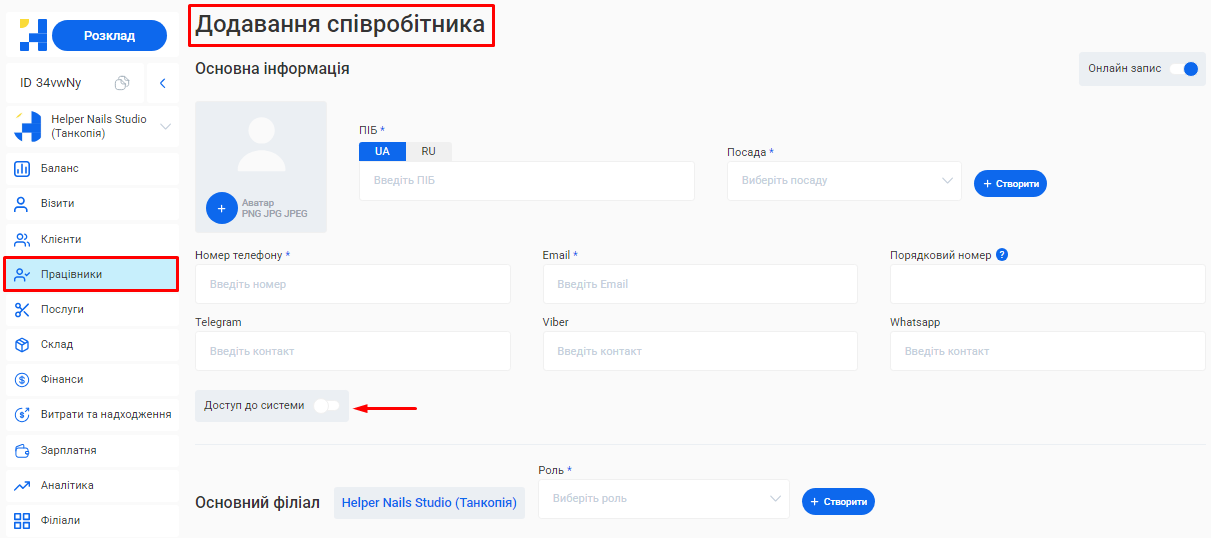
Варіант 1. Налаштування доступу для нового співробітника.
Крок 1. Увімкніть перемикач «Доступ до системи» в формі додавання нового співробітника (Розділ «Працівники» > Кнопка «Додати працівника»).
Крок 2. Створіть співробітнику окремий пароль для входу у CRM та внесіть його у поля «Пароль» і «Повторіть пароль».
Примітка! Пароль має бути надійним та містити: щонайменше 8 символів;лише латинські літери (a–z, A–Z);як мінімум одну цифру.Ви можете приховати або відобразити введену інформацію, натиснувши на іконку Ока у правій частині поля «Пароль» та «Повторіть пароль».
Крок 3. Натисніть кнопку «Зберегти», коли у формі буде заповнена вся інша інформація про співробітника.
Варіант 2. Налаштування доступу для співробітника, вже доданого в систему:
Крок 1. Перейдіть у розділ «Працівники».
Примітка! Які співробітники мають доступ до CRM можна побачити у стовпці «Доступ до системи» у вікні розділу.
Крок 2. Натисніть на позначку Олівця в правій частині рядка співробітника, якому планується створити акаунт.
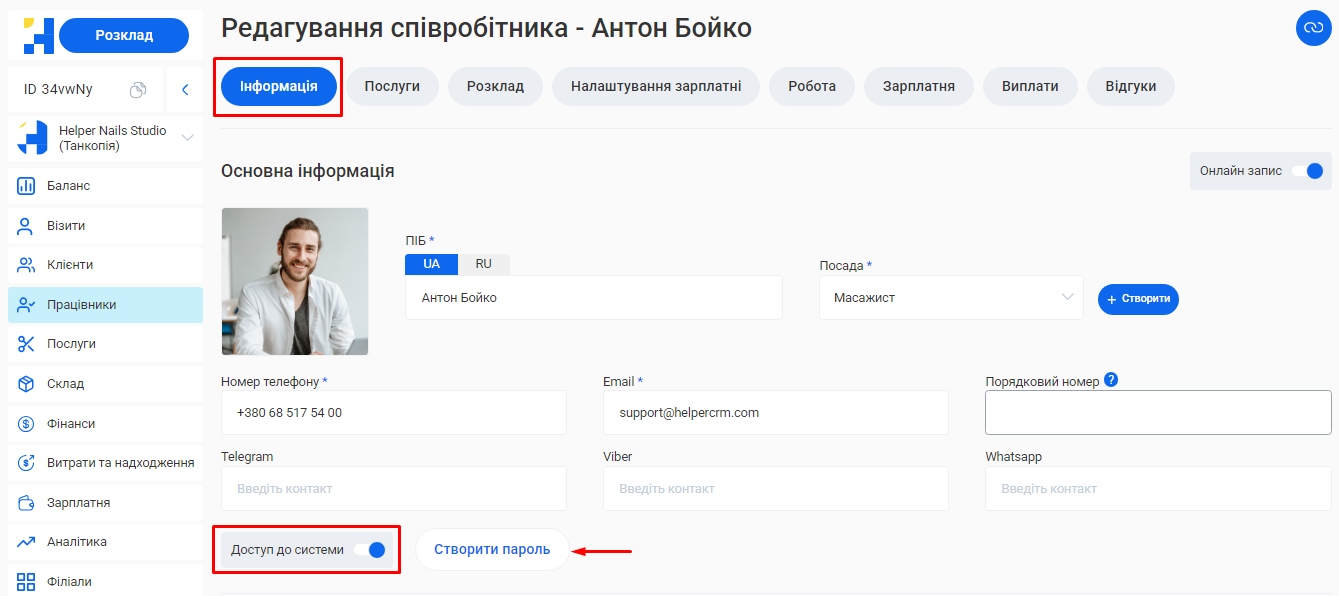
Крок 3. Увімкніть перемикач «Доступ до системи» в формі редагування співробітника, вкладка «Інформація».
Крок 4. Натисніть кнопку «Створити пароль».
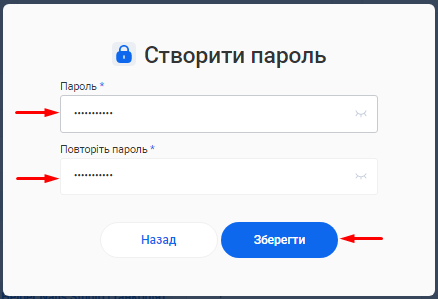
Крок 5. Створіть співробітнику окремий пароль для входу у CRM та внесіть його у поля «Пароль» і «Повторіть пароль» форми створення пароля.
Крок 6. Натисніть кнопку «Зберегти».
Крок 7. Ще раз натисніть кнопку «Зберегти» внизу форми редагування співробітника.
Налаштування доступу співробітника завершено. Для подальшого входу з CRM він має виконати стандартні кроки з авторизації в системі.
Примітка!Номер телефону, пошта та пароль, які фахівець має використовувати для входу, повинні співпадати з тими, що були внесені у його профіль під час надання доступу.
Як виглядає особистий кабінет співробітника?
Співробітник буде бачити у своєму особистому кабінеті тільки ті розділи системи, які відповідають його ролі та налаштуванням доступу.
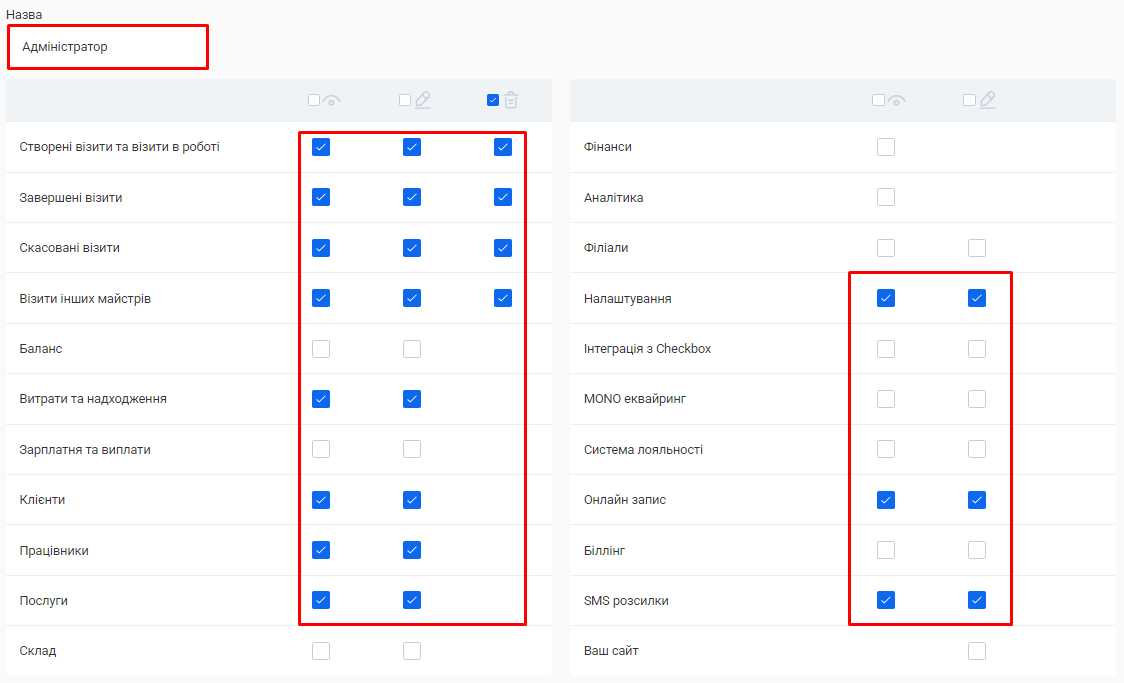
Наприклад, власником були встановлені наступні налаштування для ролі «Адміністратор»:
У цьому випадку особистий кабінет співробітника матиме обмежену кількість розділів і виглядатиме так:
Щоб доповнити або відредагувати особисту інформацію співробітника:
Крок 1. Перейдіть у розділ «Працівники» у своєму особистому кабінеті.
Крок 2. Натисніть на позначку Олівця справа від потрібного фахівця.
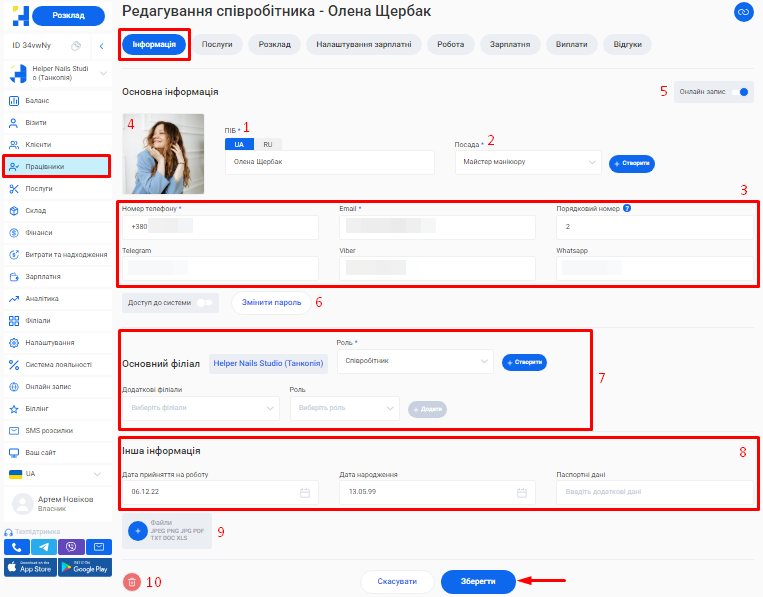
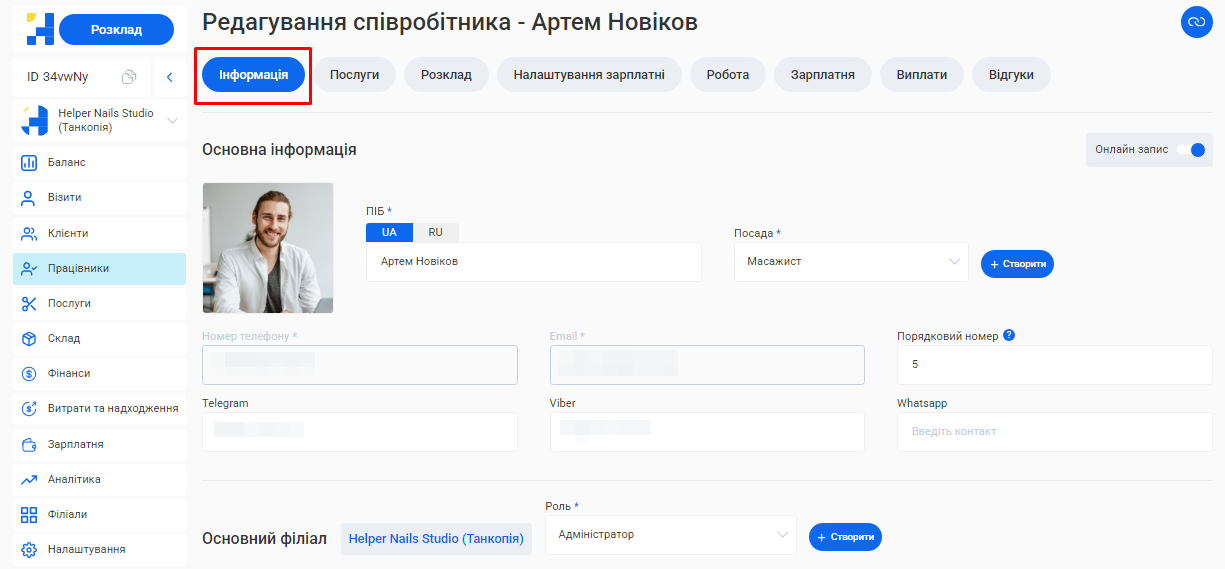
Крок 3. У формі редагування співробітника оберіть вкладку «Інформація».
Крок 4. Внесіть необхідні зміни або доповніть інформацію про співробітника:
Зміна імені та прізвища співробітника. У полі «ПІБ» внесіть актуальну інформацію, вона також буде відображатися у формі online запису клієнтів.
Зміна посади. У полі «Посада» оберіть посаду, яку займатиме фахівець у даний період.
Примітка! Доступні посади будуть відображені у полі, за умови, що вони були створені вами раніше. Детальніше про це можна дізнатися в статті «Створення та редагування посади».
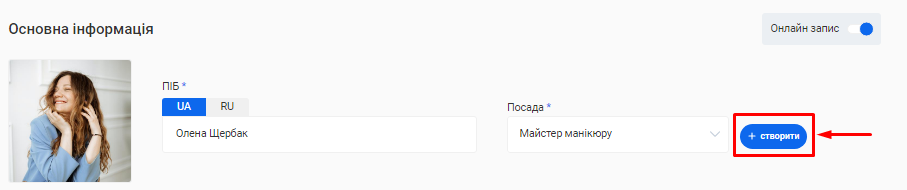
Щоб створити нову посаду, не виходячи з форми редагування співробітника:
Натисніть на кнопку «+ Створити» поряд з полем «Посада».
Введіть назву нової посади у форму «Додати посаду».
Натисніть кнопку «Зберегти».
Оновлення контактної інформації співробітника та налаштування порядку сортування. Для цього:
У полі «Номер телефону» додайте актуальний номер співробітника у форматі +380ХХХХХХХХХ.
У полі «Email» зазначте його електронну адресу, якщо вона була змінена.
Додайте або замініть порядковий номер, що визначає позицію співробітника в онлайн-формі запису, а також у розділі «Працівники» Helper CRM. У фахівців з номерами пріоритетне розміщення. Після них показано співробітників без порядкового номера.
Примітка! В онлайн-формі співробітники відображатимуться відповідно до заданого порядку, якщо обрано опцію «Ручне налаштування порядку».
Внесіть додаткові контакти, за якими можна зв’язатися зі співробітником, заповнивши для цього поля «Telegram», «Viber» та «WhatsApp».
Примітка! Система намагатиметься знайти співробітника в Telegram автоматично за наступним алгоритмом:Якщо поле «Telegram» порожнє → пошук виконується за номером телефону фахівця.Співробітника буде знайдено, якщо він зареєстрований в Telegram за цим номером, та його телефон не приховано у налаштуваннях месенджера.Якщо у полі «Telegram» вказано ім’я користувача →Спочатку виконується пошук за ім’ям користувача.Якщо користувача не знайдено → виконується пошук за номером телефону.Якщо за номером знайдено користувача з іншим ім’ям, актуальне ім’я перезапишеться у CRM.Якщо співробітника не знайдено ні за іменем, ні за номером телефону → буде повідомлено про помилку пошуку.
Завантаження фото співробітника. Якщо фото не було додано раніше, натисніть на кнопку «+», поряд з блоком «Аватар» (у лівому верхньому кутку форми редагування співробітника) та прикріпіть потрібне зображення в одному із форматів: JPEG, PNG чи JPG.
Для заміни або видалення вже завантаженого файлу:
Наведіть курсор на блок «Аватар».
Натисніть на позначку Олівця (заміна) або Кошика (видалення), які з’являться у правому верхньому кутку фото.
Налаштування можливості онлайн запису (якщо фахівець взаємодіє з клієнтами та надає послуги). Для цього увімкніть перемикач «Онлайн запис» у правому верхньому кутку форми редагування співробітника.
Надання/заборона доступу до CRM. Детальніше про цей пункт ви можете прочитати у статті «Надання доступу до CRM».
Зміна ролі, яка закріплена за співробітником. Для цього у полі «Роль» оберіть із переліку потрібну категорію.
Примітка! Доступні ролі будуть відображені у полі, за умови, що вони були створені раніше. Як створити та налаштувати ролі у CRM можна дізнатися зі статті «Ролі доступу».
Щоб створити роль, не виходячи з форми редагування співробітника:
Натисніть на кнопку «+ Створити» справа від поля «Роль».
У форму «Додати роль», що відкрилася, введіть назву ролі у полі «Назва».
Відмітьте у чекбоксах ті доступи, які вважаєте необхідними для цієї ролі. Доступ співробітнику може бути надано як на редагування, так і на перегляд або видалення певної інформації.
Примітка! За допомогою чекбоксів у шапці розділу є можливість швидко вибрати або скасувати всі доступи для певної ролі: Відмітка поряд з іконкою Ока надає співробітнику право на перегляд всіх блоків CRM, що вказані у налаштуваннях. Відмітка поряд з іконкою Олівця надає право на редагування всіх блоків CRM, що вказані у налаштуваннях. Також автоматично буде проставлено доступ на перегляд більшості блоків. Відмітка поряд з іконкою Кошика надає право на перегляд, редагування та видалення інформації з перших чотирьох блоків, що вказані у налаштуваннях.
Натисніть кнопку «Зберегти».
Якщо співробітник працює у кількох філіалах компанії (або, наприклад, виходить на заміну до іншого філіалу), ви можете вказати цю інформацію у його профілі:
У полі «Додаткові філіали» оберіть із переліку потрібний філіал.
У полі «Роль» оберіть роль, яку виконує співробітник в іншій філії.
Натисніть на кнопку «+ Додати» поряд з полем «Роль», щоб зберегти внесену інформацію.
Повторіть ці кроки, якщо потрібно вказати декілька додаткових філіалів.
Примітка! Для видалення інформації про додатковий філіал, натисніть на позначку Кошика поряд з назвою Філії та роллю, яку там призначено співробітнику.
Внесення додаткової інформації про співробітника. В секції «Інша інформація» ви можете вказати або відредагувати: дату прийняття співробітника на роботу, його день народження та паспортні дані.
Прикріплення документів. Наприклад, ви можете завантажити тут копію паспорта, трудової книжки або резюме співробітника.
Для додавання документів до профілю співробітника:
Натисніть кнопку «+» на блоці «Файли» (у лівому нижньому кутку форми редагування співробітника) та прикріпіть потрібний документ в одному із форматів: JPEG, PNG, JPG, PDF, TXT, DOC чи XLS.
Примітка! Перед завантаженням файлу переконайтесь, що його назва зрозуміла та передає суть документа. Назву автоматично буде перенесено до CRM.
Всі додані документи будуть розташовані поряд з блоком «Файли» у вигляді іконок.
Ви можете натиснути на файл для його перегляду (документ буде відкрито в окремій вкладці).
Для видалення завантаженого файлу:
Натисніть на позначку Кошика, яка розташована у правому верхньому кутку зображення документа.
Звільнення співробітника. Для цього натисніть на позначку Кошика у лівому нижньому кутку форми редагування. Детальніше про це вказано у статті «Видалення та відновлення співробітників».
Крок 5. У вкладці «Інформація» ви можете скопіювати посилання на публічний профіль співробітника.
У публічному профілі буде відображено ім’я та посаду майстра, а також відгуки про його роботу. Ця інформація буде доступна для перегляду усіма клієнтами філії у формі онлайн запису та у розділі “Наша команда” сайту, створеного на базі Helper CRM.
Крок 6. Доповнивши або змінивши всі необхідні дані співробітника, натисніть на кнопку «Зберегти» внизу форми редагування співробітника.
В Helper CRM ви маєте можливість встановлювати та редагувати розклад роботи своїх співробітників. Це можна зробити як під час додавання нового співробітника до системи, так і пізніше, у налаштуваннях профілю окремого фахівця або у розділі "Розклад".
Примітка! Години роботи співробітника не повинні конфліктувати з основним розкладом, встановленим для філіалу.Наприклад, ви не зможете додати початок роботи майстра на 9:00, якщо компанія працює з десятої.
Примітка! Розклад планується тільки наперед, тобто починаючи з поточної дати й далі. Не застосовуйте у налаштуваннях розкладу минулі дати.
Щоб змінити або додати новий розклад у профілі співробітника:
Крок 1. Перейдіть у розділ «Працівники» у своєму особистому кабінеті.
Крок 2. Натисніть на позначку Олівця справа від потрібного фахівця.
Крок 3. У формі редагування співробітника оберіть вкладку «Розклад».
У цьому розділі ви можете налаштувати розклад співробітника та спланувати його графік на будь-який період. Всі додані вами зміни будуть відображатися в календарі у верхній частині розділу.
Примітка! Дати чорного кольору — вихідний деньДати синього кольору — робочий деньКрапка під датою — позначка редагування (день було обрано в календарі, але ще не встановлено розклад)
Крок 4. Налаштуйте майбутній розклад роботи співробітника одним з двох способів:
1. Ручне редагування розкладу (для складного або плаваючого графіку).
Натисніть в календарі на ті дні, які ви плануєте позначити як робочі для даного співробітника (для зняття вибору з окремої дати, натисніть на неї ще раз).
Примітка! Кількість обраних вами днів автоматично відображатиметься у полі «Налаштування часу на» , що розташоване під Календарем. Якщо потрібно швидко скасувати вибір всіх дат, натисніть на позначку Кошика поряд з цим полем.
Виставте актуальні години роботи працівника у полі «Час роботи».
Укажіть проміжок часу, який займає перерва. Для цього натисніть на кнопку «+ перерва» справа від поля «Час роботи» та заповніть поля, що з’явилися нижче.
Примітка! Для видалення інформації про тривалість перерви натисніть на позначку Кошика поряд з цим полем.
Для завершення налаштувань натисніть кнопку «Зберегти».
Всі дні, з якими ви працювали (відмічені крапками), відобразяться у календарі як робочі. Обрані налаштування розкладу для кожної з цих дат також будуть збережені.
Примітка! За замовчуванням, у секції налаштувань для кожної дати спочатку вказані стандартні години роботи філії.
2. Автошаблон для створення розкладу (фіксований або позмінний графік).
Натисніть на перемикач «Створити шаблон для розкладу».
В поля «Графік, дні» внесіть інформацію про те, з якою періодичністю працює співробітник. Наприклад, 3 дні — працює, 4 дні — вихідний.
Виставте актуальні години роботи у полі «Час роботи».
Натисніть на кнопку «+ перерва» та у полях, що з’являться нижче, встановіть проміжок часу, який вона займає.
У полі «Починаючи з» натисніть на позначку Календаря справа та оберіть дату, (починаючи з поточної й далі), з якої потрібно створити обраний розклад.
У полі «Створити розклад до» натисніть на позначку Календаря справа та оберіть дату, до якої включно потрібно додати розклад.
Натисніть кнопку «Зберегти». Дні, за вказаний вами період, будуть відображені в Календарі, як робочі.
Примітка! Щоб знову мати можливість вводити розклад вручну, вимкніть перемикач «Створити шаблон для розкладу».
Як видалити робочий день з розкладу співробітника:
Оберіть в Календарі потрібну дату (робочі дні виділено синім).
Натисніть на позначку Кошика поряд з полем «Налаштування часу на» під Календарем.
День буде відмічено у системі як вихідний, а всі встановлені налаштування розкладу – видалені.
Щоб змінити графік роботи фахівця у розділі «Розклад»:
1. Натисніть на кнопку «Розклад» у лівому верхньому куті робочого вікна.
2. Налаштуйте період відображення розкладу. Для цього натисніть на кнопку Шестерні у лівому верхньому куті таблиці Розкладу, оберіть пункт “Календар на день” чи “Календар на тиждень” та натисніть кнопку «Застосувати».
Примітка! Детальніше про роботу з розділом «Розклад» та його функціонал описано у статті «Керування записами».
Варіант 1. Як налаштувати розклад співробітника, якщо Календар відкрито на один день:
Крок 1. Натисніть на поле з датою у верхній частині розділу та оберіть у Календарі день, на який потрібно додати співробітників.
Примітка! Також можливо використати стрілки перемикання днів на минулий та майбутній, що розміщено з обох боків від поля «Дата».
Крок 2. У таблиці нижче ви побачите всіх співробітників, які вже працюють у цей день. Щоб додати працівника, якого немає в розкладі:
Натисніть на кнопку додавання співробітника справа від поля дати.
В формі, що відкрилася, оберіть з переліку потрібних співробітників (одного або декількох), встановіть години їх роботи та час перерви у відповідних полях нижче.
Натисніть кнопку «Зберегти».
Обрані співробітники автоматично будуть додані до розкладу на вказаний день та доступні для онлайн запису.
Як швидко відредагувати розклад працівника на конкретний день:
Натисніть на позначку Олівця біля імені співробітника у шапці таблиці з розкладом.
Ви отримаєте доступ до форми редагування та зможете обрати наступні налаштування:
Редагування часу та перерви. Тут можливо змінити інформацію у полях «Час роботи» та «Перерва». Для підтвердження внесених змін натисніть кнопку «Зберегти».
Видалити з робочого дня. Натисніть кнопку «Видалити» у формі видалення, що з’явиться, та в системі цей день буде встановлено для співробітника, як вихідний.
Редагувати розклад працівника. Натиснувши на цей блок, ви будете перенаправлені у профіль співробітника та зможете налаштувати його розклад на будь-який період за допомогою календаря.
Варіант 2. Як налаштувати розклад співробітника, якщо Календар розгорнуто на тиждень:
Крок 1. Оберіть співробітника, розклад якого потрібно налаштувати. Для цього натисніть на поле з ім’ям співробітника у верхній частині розділу та оберіть з переліку потрібного фахівця.
Крок 2. Натисніть на поле з датами та оберіть у календарі тиждень, на який потрібно додати або змінити розклад цього співробітника.
Примітка! Також можливо використати стрілки перемикання тижнів на минулий та майбутній, що розміщено з обох боків від поля «Дата».
Крок 3. Натисніть на позначку Олівця біля потрібного дня тижня у шапці таблиці з розкладом.
Крок 4. У відповідних розділах форми, що відкрилася, ви зможете (як і в Варіанті 1 вище):
Змінити години роботи та перерви співробітника.
Відмітити обраний день, як вихідний.
Швидко перейти у профіль співробітника та налаштувати його розклад там.
Як створити зображення розкладу для клієнтів?
Для майстрів в Helper CRM доступна можливість швидко сформувати зображення свого денного розкладу для публікації в Instagram.
Примітка! Ця функція доступна лише в мобільному застосунку та працює з акаунта співробітника (не власника). Формується розклад саме того майстра, під акаунтом якого виконано вхід у CRM.
Щоб створити зображення розкладу:
Крок 1. Увійдіть у мобільний застосунок під своїм акаунтом співробітника.
Крок 2. Перейдіть у розділ «Розклад».
Крок 3. У верхній частині екрана оберіть потрібний день та натисніть позначку Instagram поряд із полем дати.
Після цього система автоматично згенерує зображення розкладу на прозорому фоні, яке буде скопійовано у буфер обміну.
Далі ви можете використати це зображення для публікації у соцмережах (наприклад, у сторис або дописі), додавши власний фон чи оформлення за потреби.
Для створення будь-якої послуги в Helper CRM, попередньо необхідно додати відповідну категорію, за якою вона буде класифікуватися.
Як створити категорію послуги?
Варіант 1. Під час створення або редагування послуги.
Варіант 2. Додати у відповідному розділі налаштувань особистого кабінету. Для цього:
Крок 1. Перейдіть у розділ «Налаштування» > Вкладка «Категорії послуг».
Крок 2. Натисніть кнопку «Додати категорію».
Крок 3. Заповніть усі поля форми «Додати категорію послуг»:
У полі «Назва» введіть назву категорії, наприклад, Масаж. Вказана назва надалі відображатиметься у розділі «Послуги» та в онлайн-формі запису.
За потреби заповніть поле «Порядковий номер в онлайн формі».
Від цього значення залежить порядок відображення категорій в онлайн-формі: категорії з порядковими номерами мають пріоритетне розміщення, після них відображаються категорії без номера.
Примітка! У полі допускається введення лише цифр, без символів і літер.
Увімкніть перемикач «Блокувати одночасне виконання послуг цієї категорії (в онлайн формі)», якщо послуги цієї категорії не можуть виконуватися одночасно. Наприклад, через використання одного обладнання або приміщення.
Це обмеження не дозволяє кільком клієнтам записуватися через онлайн-форму на один час на будь-які послуги з цієї категорії, навіть за наявності вільних фахівців. Кількість доступних записів у випадку увімкненого блокування налаштовується окремо.
Примітка! Блокування не поширюється на групові послуги.
Примітка! Заблокувати категорію послуг також можливо у формі редагування конкретної послуги.
Обмеження одночасного запису можна налаштувати відповідно до наявних ресурсів/потужностей. Для цього заповніть поле «Максимальна кількість одночасних виконань послуг цієї категорії».
Приклад: У спа-салоні надається кілька послуг, об’єднаних у категорію «Ароматерапія». Але є лише один кабінет для ароматерапії, тому одночасно може проводитися тільки одна процедура (послуга).У полі «Максимальна кількість одночасних виконань послуг цієї категорії» вказується значення 1. У такому випадку система не дозволить створити два онлайн-записи на послуги з цієї категорії на один і той самий час.Якщо з’явиться друга кімната і одночасно можна проводити вже дві процедури — значення у полі змінюється на 2, і т.д.
У полі «Категорії» ви також можете вибрати Додаткові категорії послуг, на які буде поширюватися це блокування.
Примітка! Щоб додаткові категорії були доступні для вибору, їх необхідно створити заздалегідь.
Приклад:Під час створення категорії «Ароматерапія» було увімкнено блокування одночасного виконання послуг і обрано додаткову категорію «Масаж». У такому випадку при блокуванні CRM враховує обидві категорії разом. Клієнти зможуть записатися лише на ту кількість послуг, яка вказана у полі «Максимальна кількість одночасних виконань послуг цієї категорії».Наприклад, якщо у полі встановлено значення 1, система дозволить запис тільки на одну послугу з будь-якої з цих двох категорій («Ароматерапія» + «Масаж»). І потім даний часовий слот буде скрито з онлайн-форми.
Крок 4. Після внесення всієї інформації до форми створення категорії натисніть кнопку «Зберегти».
Щоб змінити створену категорію послуг:
Крок 1. Перейдіть у розділ «Налаштування» > Вкладка «Категорії послуг».
Крок 2. Натисніть на позначку Олівця справа від обраної категорії.
Крок 3. У формі редагування категорії послуг (за аналогією зі створенням категорії) ви можете:
Змінити назву категорії, ввівши нове значення у полі «Назва».
Змінити або додати порядковий номер категорії для налаштування пріоритету її відображення в онлайн-формі запису.
Увімкнути (вимкнути) перемикач «Блокувати одночасне виконання послуг цієї категорії (в онлайн формі)», якщо послуги цієї категорії не можуть (можуть) виконуватися одночасно.
Обрати або видалити у полі «Категорії» додаткові категорії послуг, на які буде поширено блокування.
Примітка! Щоб видалити додаткову категорію натисніть на позначку хрестика у правому куті відповідної категорії.
Змінити значення у полі «Максимальна кількість одночасних виконань послуг цієї категорії».
Крок 4. Після внесення всіх змін у форму редагування категорії послуги натисніть кнопку «Зберегти».
Щоб видалити категорію послуг:
Крок 1. Перейдіть у розділ «Налаштування» > Вкладка «Категорії послуг».
Крок 2. Натисніть на позначку Кошика справа від потрібної категорії.
Крок 3. У вікні підтвердження натисніть кнопку «Видалити».
Примітка! Ви не зможете видалити категорію, якщо вона вже була використана для створення послуги. У такому випадку система відобразить відповідне повідомлення. Щоб видалити таку категорію, спочатку перейдіть у розділ «Послуги» та у формах редагування всіх пов’язаних послуг оберіть іншу категорію.
В Helper CRM ви маєте можливість додавати та налаштовувати послуги, які надає компанія.
Примітка! Якщо ви плануєте використовувати сервіс Checkbox, перед налаштуванням інтеграції переконайтеся, що назви всіх послуг у CRM вказані українською мовою.
Для створення нової послуги:
Крок 1. Перейдіть до розділу «Послуги» у своєму особистому кабінеті.
Примітка! У цьому розділі відображаються всі послуги вашої філії та зазначено, за якими співробітниками закріплена кожна послуга.У верхній частині розділу розміщено пошукові поля, що дозволяють швидко знаходити потрібну послугу за назвою, типом або категорією.
Крок 2. Натисніть кнопку «Додати послугу».
Крок 3. Внесіть всю потрібну інформацію в форму «Створення послуги»:
1. У полі «Назва послуги» введіть коротку назву, яка описує сутність послуги. Наприклад, Медовий масаж.
2. У полі «Категорія послуги» оберіть з переліку категорію, до якої належитиме ця послуга. Наприклад, Масаж. Це допоможе організувати послуги у CRM і знаходити їх швидше.
Примітка! Доступні категорії будуть відображені у переліку, за умови, що вони були створені вами раніше. Детальніше про створення категорій можна дізнатися у статті «Категорії послуг».
Щоб створити категорію, не виходячи з форми додавання послуги:
Натисніть на кнопку «+ Створити» поряд з полем «Категорія».
Введіть назву нової категорії у формі «Додати категорію послуг».
За потреби заповніть поле «Порядковий номер в онлайн формі». Від цього значення залежить порядок відображення категорій в онлайн-формі запису: категорії з порядковими номерами мають пріоритетне розміщення, після них відображаються категорії без номера.
Увімкніть перемикач «Блокувати одночасне виконання послуг цієї категорії (в онлайн формі)», якщо послуги цієї категорії не можуть виконуватися одночасно. Наприклад, через використання одного обладнання або приміщення.
Примітка! Це обмеження не дозволяє кільком клієнтам записуватися через онлайн-форму на один час на будь-які послуги з цієї категорії, навіть за наявності вільних фахівців. Кількість доступних записів у випадку увімкненого блокування налаштовується окремо.
Примітка! Блокування не розповсюджується на групові послуги.
Обмеження одночасного запису потрібно налаштувати відповідно до наявних ресурсів/потужностей. Для цього заповніть поле «Максимальна кількість одночасних виконань послуг цієї категорії».
У полі «Категорії» ви також можете вибрати Додаткові категорії послуг, на які буде поширено блокування.
Для завершення створення категорії натисніть кнопку «Зберегти».
3. Оберіть тип послуги (після збереження тип послуги не можна буде змінити):
Індивідуальна — можна записати тільки одного клієнта за візит.
Групова — на один візит може бути записано кілька клієнтів одразу.
Примітка! При виборі пункту “Групова послуга” заповніть додаткове поле «Максимальна кількість клієнтів», яке з’явиться нижче. Тут вкажіть скільки клієнтів може одночасно бути записано на цю послугу у рамках одного візиту. Ця інформація може бути змінена на етапі створення групового візиту.
4. У полі «Ціна послуги» введіть мінімальну та максимальну ціну, яку клієнт має сплатити за надання цієї послуги.
5. У полі «Тривалість послуги» вкажіть який час займе надання даного виду послуг.
6. Перемикач «Фікс ціна» вказує чи змінюється ціна залежно від якихось факторів. Якщо ви встановите перемикач в активне положення, це означатиме, що вартість послуги є сталим значенням і не змінюється.
Примітка! Вартість послуги та її тривалість, за потреби, можливо змінити при закріпленні послуги за співробітником чи безпосередньо під час створення візиту.
7. Увімкніть або вимкніть відображення послуги у формі онлайн запису. Для цього натисніть на перемикач «Онлайн запис» у правому верхньому кутку. При створенні послуги він буде увімкнений автоматично.
8. Увімкніть перемикач «Блокувати одночасне виконання послуги (в онлайн формі)», якщо ви маєте ресурсні обмеження для надання даної послуги (використовується одне обладнання чи приміщення тощо).
Примітка! Ця опція доступна лише для індивідуального типу послуг. При налаштуванні групових послуг перемикач буде скрито.
9. Заповніть поле «Максимальна кількість одночасних виконань послуги» залежно від ваших потреб.
Приклад: Якщо ви поставите у цьому полі, наприклад, 2, це означатиме, що на один і той самий час на дану послугу онлайн можуть записатися тільки два клієнти (до різних фахівців). Після чого система не буде відображати цей часовий слот в онлайн-формі, як вільний для запису.
10. Додайте техкарту для цієї послуги. Ви можете обрати вже створену техкарту або створити нову безпосередньо у формі створення послуги.
Примітка! До техкарти включено товари та витратні матеріали, які зазвичай продаються/використовуються під час надання послуги. Це дозволяє спростити облік і забезпечує автоматичне списання відповідних позицій зі складу у заданій кількості одразу по завершенню візиту.
Для створення техкарти у формі послуги:
Оберіть пункт «Створити нову».
У полі «Назва» введіть назву техкарти.
У полі «Тип» оберіть, що саме додається до техкарти: товари або витратні матеріали.
У полі «Категорія/Підкатегорія» оберіть категорію або підкатегорію, до якої належить товар/матеріал. Це дозволить швидко відфільтрувати і знайти потрібні позиції, якщо на складі їх багато.
У полі «Товар чи витратний матеріал» оберіть конкретний товар або витратний матеріал.
Примітка! До однієї техкарти можна додати декілька товарів і/або витратних матеріалів.
У блоці «Додано в техкарту» вкажіть кількість одиниць товару/матеріалу, яка необхідна для виконання цієї послуги (шт / мл / гр).
Примітка! Щоб видалити товар/матеріал, обраний помилково, натисніть на позначку Кошика справа в рядку потрібної позиції.
11. Додайте зображення послуги, яке зможуть побачити ваші клієнти. Для цього натисніть на кнопку «+» у лівому нижньому куті блоку «Фото послуги» та завантажте потрібний файл в одному із форматів: JPEG, PNG чи JPG.
Примітка! Оптимальний розмір зображення для цього блоку становить 1200x1000 px. Вага файлу не повинна перевищувати 5МB.
Для заміни або видалення завантаженого файлу:
Наведіть курсор на зображення.
Натисніть на позначку Олівця (заміна) або Кошика (видалення), які з’являться у правому верхньому кутку.
12. У полі «Опис послуги» напишіть детальніше що саме входить в послугу, яку надає ваша компанія, чим вона буде корисна для клієнта тощо.
Примітка! Додані фото та опис по кожній послузі будуть відображатися у формі онлайн-запису та у блоці “Послуги” на сайті, що створено на базі Helper CRM.
13. Додайте порядковий номер послуги у полі «Порядковий номер в онлайн формі». Від цього номера залежить, де буде відображатися послуга в онлайн-формі запису. У послуг з номерами пріоритетне розміщення. Після них йдуть послуги без порядкового номера.
Крок 4. Натисніть кнопку «Зберегти» внизу форми створення послуги.
На цьому етапі ви можете одразу додати створену послугу співробітнику або зробити це пізніше.
Детальніше про порядок призначення послуг фахівцям описано у статті «Закріплення послуг за співробітником».
Щоб змінити інформацію про послугу:
Крок 1. Перейдіть у розділ «Послуги».
Крок 2. Натисніть на позначку Олівця справа від потрібної послуги.
Крок 3. У формі редагування послуги ви можете внести зміни до її основних параметрів (аналогічно до створення послуги), зокрема:
Змінити назву послуги.
Обрати іншу категорію послуги або створити нову безпосередньо з цієї форми.
Відредагувати ціну послуги (мінімальну та максимальну) та/або змінити її тривалість.
Змінити ціну на фіксовану або відмінити встановлення сталої ціни за допомогою перемикача «Фіксована ціна».
Показати або сховати послугу з переліку в онлайн-формі за допомогою перемикача «Онлайн запис».
Змінити налаштування блокування одночасного виконання послуги (тільки для індивідуальних послуг).
Примітка! Ця опція обмежує одночасний онлайн-запис на конкретну послугу, якщо ви маєте ресурсні обмеження для її надання (використовується одне обладнання чи приміщення тощо). У цьому випадку слід увімкнути перемикач і зазначити максимальну кількість одночасних виконань послуги у відповідному полі нижче.
Додати блокування категорії послуги (тільки для індивідуальних послуг).
Примітка! Ця опція обмежує одночасний онлайн-запис на всі послуги з вибраної категорії.За потреби можна додавати додаткові категорії — обмеження поширюватиметься на всі вибрані категорії разом.У полі «Максимальна кількість одночасних виконань» зазначається, скільки саме записів можуть здійснити клієнти в один і той самий час. При цьому враховуються всі послуги з вибраної категорії (та всі послуги із додаткових категорій, якщо такі було відмічено).
Для групової послуги — можливо скоригувати максимально допустиму кількість клієнтів за один візит.
Також у режимі редагування ви можете:
Додати цю послугу співробітнику або співробітникам. Для цього оберіть співробітника зі списку, за потреби вкажіть іншу вартість та тривалість послуги і натисніть кнопку «+Додати».
Примітка! Індивідуальне налаштування вартості та тривалості послуги для фахівців дозволяє врахувати різний рівень кваліфікації, досвід або формат роботи без створення окремих послуг у каталозі.
Примітка! Під час онлайн-запису клієнт спочатку бачить стандартну вартість послуги в каталозі. Якщо обраний спеціаліст надає цю послугу за іншим тарифом, на етапі вибору фахівця система автоматично повідомить про зміну вартості.
Видалити закріплення послуги за співробітником/співробітниками.
Примітка! Щоб видалити послугу, натисніть на позначку «Кошик» поруч з ім’ям потрібного співробітника. Після видалення ця послуга більше не буде доступна для вибору при створенні візиту до цього співробітника.
Додати, замінити або видалити техкарту, що прив’язана до послуги.
Додати, замінити або видалити фото послуги, яке відображається в формі онлайн-запису та на сайті.
Для заміни або видалення завантаженого файлу:
Наведіть курсор на зображення.
Натисніть на позначку Олівця (заміна) або Кошика (видалення), які з’являться у правому верхньому кутку.
Додати, замінити або видалити опис послуги, який відображається в формі онлайн-запису та на сайті.
Змінити порядковий номер послуги для налаштування її позиції в онлайн-формі.
Примітка! Від цього значення залежить порядок відображення послуг в онлайн-формі: послуги з порядковими номерами мають пріоритетне розміщення, після них відображаються категорії без номера.
Видалити послугу за допомогою кнопки «Кошик» внизу форми редагування.
Крок 4. Після завершення редагування послуги натисніть кнопку «Зберегти».
Як видалити неактуальну послугу?
Варіант 1. У розділі «Послуги»:
Крок 1. Перейдіть у розділ «Послуги».
Крок 2. Натисніть на позначку Кошика справа від потрібної послуги.
Крок 3. Натисніть кнопку «Видалити» у з’явившомуся вікні підтвердження.
Варіант 2. Видалення у формі редагування послуги:
Крок 1. Перейдіть у розділ «Послуги» та натисніть на позначку Олівця справа від потрібної послуги.
Крок 2. Натисніть на позначку Кошика у лівому нижньому кутку форми редагування послуги.
Крок 3. Натисніть кнопку «Видалити» у з’явившомуся вікні підтвердження.
Примітка! Ви не зможете видалити послугу, якщо вона закріплена за кимось зі співробітників.У цьому випадку, спочатку перейдіть у розділ «Працівники» та видаліть послугу у профілях всіх залучених співробітників.
Варіант 3. У формі редагування співробітника. Для цього:
Крок 1. Передіть у розділ «Працівники» у своєму особистому кабінеті.
Крок 2. Натисніть на позначку Олівця у рядку потрібного фахівця для переходу до редагування картки співробітника.
Крок 3. У формі редагування оберіть вкладку «Послуги».
Крок 4. У полі «Вибір послуг» оберіть з переліку послугу, яку буде надавати ваш працівник.
Примітка! Доступні послуги будуть відображені у полі, за умови, що вони були створені вами раніше. Детальніше про це можна дізнатися зі статті «Створення та редагування послуг».
Перевірте мінімальну та максимальну ціну, яка автоматично підтягнеться у полі "Вартість, грн". У разі необхідності, ви можете внести корективи в ці суми, натиснувши на них, або встановити фіксовану вартість, ввімкнувши перемикач "Фікс.ціна".
Перевірте, чи актуальна інформація у полі "Тривалість послуги". При необхідності, ви можете змінити час надання послуги, натиснувши на це поле.
Примітка! За потреби вартість та тривалість послуг можливо коригувати для кожного фахівця. Це дозволяє врахувати різний рівень кваліфікації, досвід або формат роботи без створення окремих послуг у каталозі.Під час онлайн-запису клієнт спочатку бачить стандартну вартість послуги. Якщо обраний спеціаліст надає цю послугу за іншим тарифом, на етапі вибору фахівця система автоматично повідомить про зміну вартості.
Натисніть кнопку "+Додати", щоб додати обрану послугу.
Щоб видалити послугу, вже закріплену за співробітником, натисніть позначку Кошика поряд з назвою потрібної послуги.
Крок 5. Додайте всі послуги, які надаватиме цей фахівець, та вийдіть з форми редагування співробітника. Встановленні налаштування буде збережено у системі автоматично.
Розділ «Клієнти» в Helper CRM є центральним місцем для зберігання та керування інформацією про всіх ваших клієнтів.
Основні функції цього розділу:
Пошук та перегляд карток клієнтів. Використовуючи текстові пошукові поля у шапці розділу, можна легко знаходити потрібних клієнтів. Пошук доступний за ім'ям, телефоном та електронною поштою та статусом.
У профілі конкретного клієнта можливо подивитися його особисту інформацію, історію візитів та залишених відгуків, а також умови надання знижок та кешбеку у рамках діючої програми лояльності.
Додавання клієнтів. За допомогою кнопки «Додати клієнта» можливо самостійно додавати нових клієнтів до системи.
Редагування клієнтських даних. Ви маєте можливість редагувати та оновлювати дані про клієнтів, а також видаляти або відновлювати клієнтів в базі.
Імпорт та експорт даних. Ця опція дозволяє імпортувати клієнтські дані з інших джерел або експортувати їх у вигляді таблиці для зовнішнього використання.
Примітка! Якщо клієнт записався на послугу самостійно через форму онлайн запису, він автоматично буде доданий до розділу «Клієнти». У картці цього клієнта буде зазначено номер телефону, ім'я та пошта. Ви зможете відредагувати або доповнити решту інформації у будь-який час.
Статуси клієнтів — це інструмент для класифікації та сегментації клієнтської бази у Helper CRM.
За допомогою статусів ви можете:
Розділяти клієнтів за етапами взаємодії (наприклад, Новий клієнт, Постійний клієнт, Потенційний клієнт).
Виділяти клієнтів з особливими умовами обслуговування (наприклад, VIP-клієнт або Пріоритетний клієнт).
Аналізувати результати комунікації, кількість успішних угод або рівень лояльності клієнтів залежно від їх статусу.
Статуси не впливають на фінансові розрахунки, але є важливим інструментом для аналітики, маркетингу та щоденної роботи з клієнтами.
Примітка! У шапці розділу «Клієнти» доступне поле фільтрації за статусом. Обравши потрібний статус, ви можете швидко відобразити лише тих клієнтів, які належать до відповідної категорії.
Як створити статус клієнта?
Варіант 1. Безпосередньо у формі додавання або редагування профілю клієнта.
Варіант 2. Заздалегідь, у відповідному блоці налаштувань. Для цього:
Крок 1. Перейдіть у розділ «Налаштування» > Вкладка «Статуси клієнтів».
Крок 2. Натисніть кнопку «Додати статус».
Крок 3. У полі «Статус» введіть назву категорії за якою будете класифікувати клієнта. Наприклад, Новий або Постійний.
Крок 4. Натисніть кнопку «Зберегти».
Редагування та видалення статусу клієнта
Щоб змінити створений статус:
Крок 1. Перейдіть у розділ «Налаштування» > Вкладка «Статуси клієнтів».
Крок 2. Натисніть на позначку Олівця справа від потрібного статусу.
Крок 3. Змініть назву статусу у формі редагування.
Крок 4. Натисніть кнопку «Зберегти».
Щоб видалити створений статус:
Крок 1. Перейдіть у розділ «Налаштування» > Вкладка «Статуси клієнтів».
Крок 2. Натисніть на позначку Кошика справа від потрібного статусу.
Крок 3. Натисніть кнопку «Видалити» у з’явившомуся вікні.
Додати нового клієнта в базу Helper CRM можна кількома способами:
Варіант 1. Автоматично через онлайн-запис.
Якщо клієнт самостійно записався на послугу через форму онлайн-запису, картка клієнта створюється автоматично. У профіль буде підтягнуто ім’я, номер телефону, електронну пошту та коментар до запису (за умови, що клієнт заповнив останні два поля).
Варіант 2. Автоматично під час створення візиту.
Якщо ви додаєте клієнта безпосередньо у процесі створення візиту, його картка також буде створена системою. У цьому випадку у профілі клієнта буде підтягнуто його ім’я та номер телефону.
Варіант 3. Вручну або шляхом імпорту.
Ви можете створити картку окремого клієнта вручну або імпортувати в CRM всю наявну базу клієнтів.
Примітка! Незалежно від способу додавання, ви завжди можете відредагувати або доповнити інформацію у профілі клієнта.
Щоб створити картку клієнта вручну:
Крок 1. Натисніть на розділ «Клієнти» у своєму особистому кабінеті.
Крок 2. Натисніть кнопку «Додати клієнта».
Крок 3. Внесіть всю необхідну інформацію в форму додавання клієнта:
У полі «ПІБ» введіть ім’я та прізвище. Ці дані використовуються для ідентифікації клієнта в CRM, а також можуть застосовуватися при відправленні клієнту сповіщень чи розсилок.
У полі «Стать» оберіть відповідний варіант зі списку.
Заповніть блок контактної інформації:
У полі «Номер телефону» (обов’язкове для заповнення) введіть номер телефону клієнта у форматі +380ХХХХХХХХХ.
У полі «Email» зазначте його електронну адресу.
За потреби додайте інші канали зв’язку, заповнивши поля «Додатковий номер телефону», «Telegram»*, «Viber», «WhatsApp» та «Instagram».
Примітка! Система намагатиметься знайти клієнта в Telegram автоматично за наступним алгоритмом:Якщо поле «Telegram» порожнє → пошук виконується за номером телефону клієнта.Користувача буде знайдено, якщо він зареєстрований в Telegram за цим номером, та його телефон не приховано у налаштуваннях месенджера.Якщо у полі «Telegram» вказано ім’я користувача →Спочатку виконується пошук за ім’ям користувача.Якщо користувача не знайдено → виконується пошук за номером телефону.Якщо за номером знайдено користувача з іншим ім’ям, актуальне ім’я перезапишеться у CRM.Якщо клієнта не знайдено ні за іменем, ні за номером телефону → буде повідомлено про помилку пошуку.
Надайте клієнту можливість самостійно записуватися онлайн. Для цього перевірте стан перемикача «Онлайн запис» у правому верхньому кутку форми. За замовчуванням він увімкнений.
У полі «Дата народження» вкажіть дату народження клієнта, якщо плануєте використовувати системні привітання або персональні пропозиції.
У полі «Статус» оберіть з переліку статус, який ви хотіли б закріпити за цим клієнтом.
Примітка! Доступні статуси будуть відображені у полі, за умови, що вони були створені раніше. Як створити статус у CRM можна дізнатися зі статті «Статуси клієнтів».
Щоб створити статус, не виходячи з форми додавання клієнта:
Натисніть на кнопку «+ Створити» поряд з полем «Статус клієнта».
Введіть назву статусу у відповідне поле.
Натисніть кнопку «Зберегти».
У полі «Коментар» за потреби додайте внутрішні примітки щодо клієнта або особливостей його візиту.
Завантажте додаткові документи чи фото, які знадобляться в роботі з клієнтом. Для цього натисніть на кнопку «+» у блоці «Файли» та прикріпіть потрібний документ в одному із форматів: JPEG, PNG, JPG, PDF, TXT, DOC чи XLS.
Для видалення фото:
Натисніть на позначку Кошика, яка розташована у правому верхньому кутку завантаженого документа.
Крок 4. Після заповнення всієї необхідної інформації натисніть кнопку «Зберегти» внизу форми.
Щоб доповнити або відредагувати інформацію про клієнта:
Крок 1. Перейдіть у розділ «Клієнти».
Крок 2. Натисніть на позначку Олівця справа у рядку потрібного клієнта.
Крок 3. У формі редагування клієнта оберіть вкладку «Інформація» та внесіть необхідні зміни:
У полі «ПІБ» відредагуйте ім’я або прізвище клієнта. Ці дані допомагають ідентифікувати клієнта у CRM та можуть використовуватися під час надсилання сповіщень і розсилок.
Заповніть поле «Стать», якщо при додаванні клієнта це не було вказано.
Перевірте блок з контактною інформацією:
У полі «Номер телефону» (обов’язкове для заповнення), за потреби замініть номер на актуальний у форматі +380ХХХХХХХХХ.
У полі «Email» додайте електронну адресу клієнта.
Відредагуйте або доповніть інші канали зв’язку: додатковий номер телефону, «Telegram»*, «Viber», «WhatsApp» та «Instagram».
Примітка! Система намагатиметься знайти клієнта в Telegram автоматично за наступним алгоритмом:1.Якщо поле «Telegram» порожнє → пошук виконується за номером телефону клієнта.Клієнта буде знайдено, якщо він зареєстрований в Telegram за цим номером, та його телефон не приховано у налаштуваннях месенджера.2. Якщо у полі «Telegram» вказано ім’я користувача →Спочатку виконується пошук за ім’ям користувача.Якщо користувача не знайдено → виконується пошук за номером телефону.Якщо за номером знайдено користувача з іншим ім’ям, актуальне ім’я перезапишеться у CRM.3. Якщо клієнта не знайдено ні за іменем, ні за номером телефону → буде повідомлено про помилку пошуку.
Заповніть поле «Дата народження», якщо воно не було внесене під час створення клієнта. Це знадобиться для налаштування автоматичних привітань.
У полі «Статус» оберіть з переліку (або створіть новий) статус, який буде закріплено за клієнтом.
Примітка! Доступні статуси будуть відображені у полі, за умови, що вони були створені раніше. Як створити статус у CRM можна дізнатися зі статті «Статуси клієнтів».
Щоб створити статус, не виходячи з форми редагування клієнта:
Натисніть на кнопку «+ Створити» поряд з полем «Статус клієнта».
Введіть назву статусу у форму «Додати статус клієнта».
Натисніть кнопку «Зберегти».
У полі «Коментар», доповніть або видаліть примітки щодо клієнта та його обслуговування.
Завантажте додаткові документи чи фото, які знадобляться при роботі з клієнтом. Для цього натисніть на кнопку «+» у блоці «Файли» та прикріпіть потрібний документ в одному із форматів: JPEG, PNG, JPG, PDF, TXT, DOC чи XLS.
Для видалення завантаженого файлу:
Натисніть на позначку Кошика, яка розташована у правому верхньому кутку іконки документа.
Надайте клієнту можливість самостійно записуватися онлайн. Для цього перевірте стан перемикача «Онлайн запис» у правому верхньому кутку форми. За замовчуванням він увімкнений.
За потреби у формі редагування можна видалити профіль клієнта, натиснувши на позначку Кошика у лівому нижньому кутку. Детальніше — у статті «Видалення та відновлення клієнтів».
Крок 4. Натисніть кнопку «Зберегти» після внесення всіх потрібних змін.
Як переглянути історію візитів у профілі клієнта?
Перейдіть у розділ «Клієнти».
Натисніть на позначку Олівця справа у рядку потрібного клієнта.
У картці клієнта оберіть вкладку «Візити».
У полі «Період» натисніть на позначку Календаря справа, та оберіть проміжок часу, за який потрібно відобразити інформацію.
Примітка! Щоб очистити вибраний інтервал дат, натисніть на позначку Кошика справа у полі «Період».
У верхній частині сторінки доступні поля, які допомагають швидко знайти потрібні записи:
У полі «Статус візиту» можна встановити фільтр за категоріями: «Запис», «В роботі», «Виконано», «Відмінено», «Видалений».
Додатково доступні статуси «Прийшов» або «Не прийшов» для групових візитів.
У полі «Тип візиту» можна обрати для перегляду лише індивідуальні або лише групові візити. Це зручно, якщо потрібно проаналізувати історію візитів окремо за кожним форматом.
При натисканні на напис «Детальніше» у рядку візиту відкривається повна інформація щодо наданих клієнту послуг або проданих товарів.
Примітка! Щоб відобразити всі стовпці з інформацією про візити, затисніть лівою кнопкою миші смугу прокручування внизу таблиці та пересувайте її праворуч.
Натиснувши на конкретний візит, ви будете перенаправлені у форму редагування цього візиту.
Щоб переглянути відгуки, які залишив клієнт:
Перейдіть у розділ «Клієнти».
Натисніть на позначку Олівця справа у рядку потрібного клієнта.
У формі редагування клієнта оберіть вкладку «Відгуки».
У полі «Період» натисніть на позначку Календаря справа, та оберіть проміжок часу, за який потрібно відобразити інформацію.
У стовпці «Рейтинг» ви можете подивитися оцінку, яку клієнт поставив певному працівнику філії.
При натисканні на напис «Детальніше» у стовпці «Текст відгуку», можливо переглянути повний відгук, який написав клієнт.
Натиснувши на конкретний візит, ви будете перенаправлені у форму редагування цього візиту.
Як переглянути персональні бонуси та знижки у профілі клієнта?
Перейдіть у розділ «Клієнти».
Натисніть на позначку Олівця справа у рядку потрібного клієнта.
У формі редагування клієнта оберіть вкладку «Система лояльності».
У цьому розділі зібрано наступні блоки:
Особистий рахунок — відображає суму коштів (кешбек), які клієнт може використати для оплати послуг чи товарів. Тут ви можете:
Перевірити поточний баланс клієнта.
Поповнити рахунок вручну, натиснувши кнопку «Поповнити».
Переглянути історію всіх операцій за рахунком (поповнення та списання), натиснувши кнопку «Операції по рахунку».
Примітка! Детальніше про роботу з особистим рахунком описано у статті «Нарахування кешбеку».
Знижкова картка — у цьому розділі відображається персональна картка клієнта, яка надає відсоткову знижку на послуги та/або товари. Знижка застосовується автоматично під час розрахунку вартості візиту, відповідно до умов картки.
Примітка! Детальніше про створення знижкових карток описано у статті «Знижкові картки».
Сертифікати — у цьому блоці відображаються всі сертифікати, закріплені за клієнтом. Сертифікат може використовуватись як спосіб розрахунку за послуги та/або товари під час оплати візиту. Тут ви можете перевірити:
Перелік сертифікатів клієнта.
Їхній поточний статус (активний або використаний).
Номінал або залишок коштів за кожним сертифікатом.
Примітка! Детальніше про створення, продаж і використання сертифікатів описано у статті «Сертифікати».
Абонементи — цей блок містить інформацію про всі абонементи клієнта. Абонементи використовуються для обліку послуг, які клієнт оплатив наперед (наприклад, курс процедур). Ви можете переглянути:
Активні абонементи клієнта.
Кількість доступних відвідувань.
Термін дії та поточний статус абонементів.
Примітка! Детальніше про налаштування та використання абонементів описано у статті «Абонементи».
Якщо клієнт більше не активний, ви можете видалити його з системи.
Як видалити клієнта з CRM?
Варіант 1. У головному меню розділу «Клієнти».
Крок 1. Перейдіть у розділ «Клієнти».
Крок 2. Натисніть на позначку Кошика справа в рядку потрібного клієнта.
Крок 3. Натисніть кнопку «Видалити» у з’явившомуся вікні підтвердження.
Варіант 2. У формі редагування клієнта.
Крок 1. Перейдіть у розділ «Клієнти» у своєму особистому кабінеті.
Крок 2. Натисніть на позначку Олівця справа від потрібного клієнта.
Крок 3. У формі редагування клієнта оберіть вкладку «Інформація».
Крок 4. Натисніть на позначку Кошика у лівому нижньому кутку форми редагування.
Крок 5. Натисніть кнопку «Видалити» у формі підтвердження видалення клієнта.
Примітка! Якщо ви хочете закрити для цього клієнта можливість онлайн запису на майбутнє, перед видаленням вимкніть перемикач «Онлайн запис» у правому верхньому кутку форми редагування клієнта.
Після всіх виконаних кроків клієнт буде відображатися зі статусом “Видалений”.
Щоб відновити видаленого клієнта:
Крок 1. Перейдіть у розділ «Клієнти».
Крок 2. Натисніть на позначку Олівця справа у рядку видаленого клієнта.
Крок 3. У формі редагування клієнта оберіть вкладку «Інформація».
Крок 4. Натисніть на кнопку «Відновити» у лівому нижньому кутку форми редагування.
Крок 5. Натисніть кнопку «Відновити» у формі підтвердження відновлення клієнта.
Крок 3. У формі «Імпорт» натисніть кнопку «Оберіть файл у форматі XLS» та завантажте потрібний документ (не більше 25 000 рядків у одному файлі).
Крок 4. Визначте, яким стовпцям з вашого файлу відповідатимуть поля таблиці, що з’явилася.
Крок 5. Натисніть кнопку «Далі».
Крок 6. Після цього ви отримаєте повідомлення про успішний імпорт клієнтської бази. Натисніть кнопку «ОК», щоб повернутися до розділу «Клієнти».
Примітка! Якщо в деяких полях імпортуємого файла буде помилка (наприклад, неповний номер телефону клієнта тощо) система про це повідомить. У цьому випадку, потрібно відредагувати відповідну інформацію в документі, що завантажуєте, та повторити процедуру імпорту.
Експорт та імпорт клієнтської бази у мобільному застосунку
У мобільному застосунку HelperCRM, як і у вебверсії, є дві опції роботи з базою клієнтів:
Експорт клієнтів — збереження клієнтів із CRM у телефонну книгу.
Імпорт контактів — завантаження контактів із телефону в CRM.
Експорт у мобільному застосунку:
Крок 1. Перейдіть у розділ «Налаштування» мобільного застосунку Helper CRM.
Крок 2. Оберіть пункт «Експорт клієнтів до телефонної книги».
Крок 3. У блоці налаштувань експорту доступний перемикач «Синхронізація при запуску додатка».
Якщо його активувати, синхронізація з телефонною книгою виконуватиметься автоматично щодня при відкритті застосунку.
Крок 4. Натисніть кнопку «Виконати синхронізацію». Після цього всі клієнти із CRM будуть збережені у ваших контактах.
Примітка!Контакти, які були видалені вручну з телефонної книги, не створюються повторно автоматично.Якщо потрібно їх відновити — спочатку натисніть «Видалити синхронізовані контакти», після цього виконайте синхронізацію повторно.
Імпорт у мобільному застосунку:
Крок 1. Перейдіть у розділ «Клієнти» мобільного застосунку Helper CRM.
Крок 2. Натисніть кнопку «Імпорт».
Крок 3. У вікні запиту доступу натисніть «Дозволити», щоб надати застосунку доступ до вашої телефонної книги.
Керування записами клієнтів у Helper CRM допомагає ефективно організовувати робочий процес, планувати завантаженість майстрів та забезпечувати якісний сервіс.
Для цього в системі передбачено два основні розділи: «Візити» та «Розклад».
Основні функції розділу «Візити»
Швидкий пошук і фільтрація записів.
У верхній частині розділу розміщено пошукові поля та фільтри, які дозволяють швидко знаходити потрібні записи та приховувати зайву інформацію під час перегляду.
У полі «Період» можна задати проміжок часу, за який необхідно відобразити візити. Для цього натисніть на позначку Календаря справа та оберіть потрібні дати.
Перегляд зведеної інформації за візитами. У таблиці розділу «Візити» ви можете бачити всі ключові деталі щодо поточних і запланованих записів філіалу, зокрема:
Дату візиту, його тип (“Груповий”, ”Індивідуальний”, ”Усі” або ”Пусті”) та статус (“Запис”, “В роботі”, “Виконано”, “Відмінено” і ”Видалений”).
Ім’я клієнта та контактний номер телефону.
Майстра, обрану послугу та наявність супутніх продажів товарів (сертифікатів, абонементів).
Суму та спосіб оплати за послуги та товари.
Чи залишив клієнт відгук та яку оцінку він поставив працівнику.
Додаткові коментарі, якщо вони були внесені.
Редагування та видалення записів. Ви можете змінювати, переносити або скасовувати вже створені візити. Щоб перейти до редагування, натисніть на рядок потрібного візиту або на позначку Олівця справа.
Примітка! Щоб відобразити позначку редагування візиту (Олівець), затисніть лівою кнопкою миші смугу прокручування внизу таблиці та пересувайте її праворуч.
Створення нових записів. За допомогою кнопки «Новий візит» у верхньому правому кутку розділу ви можете самостійно створювати нові візити. Записи, створені вручну, у розкладі будуть відображені з позначкою “Manual”.
Як влаштований розділ «Розклад»?
У верхній частині розділу «Розклад» розміщена легенда з умовними позначеннями для швидкого перегляду:
Статусу візиту.
Типу запису (груповий чи індивідуальний).
Чи є записаний клієнт новим.
Ким було створено візит — клієнтом через онлайн-запис або менеджером вручну.
Примітка! Щоб звільнити більше робочого простору, легенду можна згорнути, натиснувши кнопку «Сховати інформацію».
Кожен запис у календарі відображається відповідно до цих позначень, тому ви можете швидко оцінити, який запис потребує уваги, без відкриття форми візиту.
Приклад аналізу візитів у розділі «Розклад»:На скріншоті нижче показано два записи на 29.01:Індивідуальний запис до майстра Вікторії.Запис створено вручну, вказано послугу, ім’я та телефон клієнта.Відображено тривалість візиту (з 09:05 до 10:20) — майстер буде зайнятий у цей проміжок часу.Позначка “New” означає, що це буде перший візит клієнта. Нижче зазначено статус клієнта — “Новий”.Колір візиту показує, що він вже взятий у роботу.Груповий запис до майстра Антона Бойко.Вказано назву послуги та тривалість візиту (з 10:10 до 11:10).Зайнято два з п‘яти доступних для цієї послуги місць, тобто очікується два клієнти.Колір групового візиту буде незмінним, незалежно від його статусу.
3. У розкладі можна виконувати основні дії без відкриття окремих форм:
Змінити час початку візиту (тільки для індивідуальних візитів). Для цього перетягніть запис, затиснувши ліву кнопку миші, на необхідний часовий слот.
Змінити тривалість візиту (тільки для індивідуальних візитів). Для цього розтягніть або зменште блок запису, потягнувши за кругові маркери у лівому нижньому або правому верхньому кутку.
Передати візит іншому майстру (тільки для індивідуальних візитів). Для цього перетягніть запис, затиснувши ліву кнопку миші, у стовпець потрібного фахівця.
Створити новий візит. Ви самостійно можете створювати нові візити як за допомогою кнопки «Новий візит», так і натиснувши на вільний слот у стовпці розкладу потрібного майстра.
Перейти у форму редагування візиту. При натисканні на будь-який запис у розкладі, вас автоматично буде перенаправлено до форми редагування цього візиту.
Перейти у форму редагування клієнта. При натисканні на рядок з ім’ям клієнта, вас автоматично буде перенаправлено у профіль цього клієнта.
Примітка! Детальніше про роботу з груповими візитами описано у статті «Груповий запис».
4. У розділі «Розклад» доступні два варіанти перегляду розкладу співробітників філії: календарь на день або на тиждень.
Щоб змінити формат відображення:
Натисніть на кнопку Шестерні у лівому верхньому куті таблиці Розкладу.
Оберіть пункт “Календар на день” чи “Календар на тиждень”.
Натисніть кнопку «Застосувати».
Примітка! У цьому ж меню можна налаштувати масштаб відображення часової шкали, на базі якої побудовані слоти для запису. Крок у розкладі може складати 10, 15 або 30 хвилин.
Варіант 1. Розклад на день (по всім співробітникам філіалу)
Натисніть на поле з датою у верхній частині розділу та оберіть у календарі день, який потрібно відобразити.
Примітка! Також можливо використати стрілки перемикання днів на минулий та майбутній, що розміщено з обох боків від поля «Дата».
Для кожного співробітника, що працює в обраний день, створено окремий стовпець, де зазначено всі його записи, робочі години та перерви, а також вихідні дні, коли співробітник недоступний для запису.
Натиснувши на позначку Олівця біля імені майстра, ви зможете відредагувати його час роботи і перерви, видалити з поточного робочого дня, або перейти до налаштувань розкладу безпосередньо у профілі співробітника.
Тут же можна швидко додати інших працівників у розклад. Для цього натисніть на кнопку Додавання справа від поля дати.
Примітка! Детальніше про роботу з розкладом та налаштуваннями робочих годин описано в статті «Налаштування розкладу».
Варіант 2. Розклад на тиждень (по одному співробітнику)
Оберіть співробітника, розклад якого потрібно відобразити. Для цього натисніть на поле з ім’ям співробітника у верхній частині розділу та оберіть з переліку потрібного фахівця.
Натисніть на поле з датами для вибору потрібного тижня у календарі.
Примітка! Також можливо використати стрілки перемикання тижнів на минулий та майбутній, що розміщено з обох боків від поля «Дата».
Натиснувши на позначку Олівця біля конкретного дня, ви також можете:
Змінити години роботи та перерви для цього співробітника.
Позначити обраний день, як вихідний.
Швидко перейти до налаштування розкладу в профілі цього працівника.
Кожен візит у Helper CRM має статус, який показує його поточний стан і допомагає контролювати процес обслуговування клієнтів.
Змінити статус можна у формі редагування візиту.
Види статусів візитів в CRM:
Запис: Статус використовується для нових або запланованих візитів. Він означає, що візит створено, але робота над ним ще не розпочата.
Якщо клієнт записується через онлайн-форму, система автоматично встановлює статус «Запис».
В роботі: Цей статус можна встановити, коли ви вже почали обслуговування клієнта або підготовку до візиту.
Примітка! Для економії часу в Helper CRM є можливість переводити статуси візитів відразу до статусу “Виконано”, минаючи статус “В роботі”. Це зручно, якщо ви працюєте самостійно і не потребуєте проміжного етапу.
Виконано: Статус означає, що візит успішно завершено, а клієнт отримав заплановану послугу.
Щоб зберегти статус «Виконано», спочатку потрібно вказати тип оплати, натиснувши відповідний чекбокс у нижній частині форми редагування візиту.
Примітка! Візит у статусі “Виконано” вже неможливо перевести у статус “Запис”, “В роботі” або “Відмінено”.
Відмінено: Якщо візит клієнта був скасований з якихось причин, ви можете встановити його статус як "Відмінено". В додатковому полі у формі редагування візиту можна вказати причину відміни.
Примітка! Скасований візит можна поновити, знову змінивши його статус на “Запис”, “В роботі” або “Виконано”.
Видалений: Статус "Видалений" вказує на те, що цей візит більше не актуальний або внесений помилково і його видалили з системи.
Видалення візиту виконується не через зміну його статусу, а через окрему дію — кнопку «Кошик» у розділі «Візити» або у формі редагування візиту.
Примітка! Видалений візит неможливо відновити. Якщо у візиті були додані товари, то вони повернуться на склад, а внесена оплата — скасується в статистиці Helper CRM. Сам запис про візит буде збережено у системі зі статусом “Видалений”.
Примітка! Для групових візитів зміна статусу відбувається автоматично після завершення часу візиту, але додатково необхідно вручну змінити статус кожного клієнта з групи, щоб візит було коректно зараховано в аналітику. Детальніше про це описано у статті «Груповий запис».
Створити візит в Helper CRM можливо кількома способами:
Варіант 1. У розділі «Візити».
Варіант 2. У розділі «Розклад».
Варіант 3. Через форму онлайн-запису, якщо увімкнена така можливість (створює клієнт).
Примітка! Візити, які додаються вручну, мають найвищий пріоритет. Тобто ви можете створити новий запис, навіть якщо він припадає на години перерви майстра або у системі вже є інші записи на цей час (у тому числі ті, що були створені онлайн).
Онлайн запис в Helper CRM - це механізм, який дозволяє клієнтам самостійно записатися на потрібну послугу через спеціальну онлайн-форму:
Клієнти можуть обирати зручний для них час та послугу, заповнюючи відповідні поля форми. Це дозволяє уникнути необхідності телефонувати або особисто звертатися до менеджера для запису.
Компанія, в свою чергу, отримує у CRM вже готові записи, які можуть поступати навіть у неробочі години філії.
Онлайн запис позначається наступним чином:
У розділі «Розклад»:
У формі редагування візиту:
Під час першого входу у CRM та базового налаштування філіалу для вас була автоматично створена онлайн форма запису клієнтів. Ви можете переглянути, відредагувати її, деактивувати або видалити.
Перегляд форми онлайн запису:
Крок 1. Перейдіть у розділ «Онлайн запис» у своєму особистому кабінеті.
Крок 2. Натисніть на позначку Ока справа від потрібної форми.
Крок 3. У новій вкладці буде відкрито вашу онлайн-форму у тому вигляді, як її бачить клієнт.
Детально заповніть у CRM інформацію про філіал, послуги, співробітників та їх розклад, щоб використовувати форму максимально ефективно.
Редагування форми онлайн запису
Крок 1. Перейдіть у розділ «Онлайн запис» у своєму особистому кабінеті.
Крок 2. Натисніть на позначку Олівця справа від потрібної форми.
Крок 3. У профілі онлайн-форми ви можете налаштувати її роботу та вигляд:
Активувати або деактивувати форму за допомогою перемикача «Активна» у верхній частині розділу.
Змінити назву форми запису у полі «Назва форми».
Вказати мову, якою буде відображено поля форми, у полі «Мова форми». Доступні варіанти: UA та RU.
Обрати філіали, відкриті для онлайн-запису. Для цього натисніть на поле «Філіали» та оберіть з переліку ті філіали, до яких клієнт може записатися через форму.
Примітка! Філіал можна видалити з переліку, натиснувши на позначку Кошика поряд із його назвою.
Проставити позначку у чекбоксі «Відображати Google map». У цьому випадку під час вибору філіалу клієнт буде бачити його розташування на мапі.
Обрати часовий проміжок для слотів запису. Доступні варіанти: від 15 хвилин до 2-х годин.
Наприклад, при виборі проміжку у 2 години ( за умови, що філія працює з 10:00 до 18:00) клієнту у формі будуть доступні чотири часові слоти для запису:
Налаштувати зовнішній вигляд форми (наприклад, відповідно до корпоративних кольорів компанії) ви можете у блоці «Дизайн»:
Оберіть один з двох стилів форми.
Замініть колір фону чи тексту.
Налаштуйте кнопку запису ( її розташування та колір).
Примітка! Попередній вигляд форми після змін можна одразу побачити у правому верхньому куті сторінки.
У полі коментаря ви можете змінити підпис, який бачить клієнт. Наприклад, замість стандартного тексту можна написати: «Звідки ви дізналися про нас?»
Крок 4. Щоб визначити, у якому порядку майстри будуть показані клієнтам у формі онлайн-запису, оберіть потрібну опцію у блоці «Налаштування порядку відображення працівників в онлайн-формі».
При виборі варіанту «Ручне налаштування порядку» на порядок відображення співробітників впливатиме порядковий номер, зазначений у їх профілі:
номер 1 — перший у списку майстрів
номер 2 — наступний
і так далі.
Примітка!У потрібному порядку можна відобразити не лише працівників, а й категорії послуг та самі послуги.Для цього під час створення або редагування послуги/категорії у Helper CRM аналогічно заповнюється поле «Порядковий номер».У категорій/послуг з номерами пріоритетне розміщення. Після них йдуть категорії/послуги без порядкового номера.
Крок 5. Натисніть кнопку «Зберегти» для підтвердження внесених налаштувань.
Крок 6. За бажанням ви можете інтегрувати форму онлайн-запису на сайт, щоб ваші клієнти могли здійснити запис безпосередньо там. Для цього:
Скопіюйте текст у полі «Код кнопки» в нижній частині розділу. Для цього натисніть на позначку Копіювати справа у полі.
Вставте скопійований код у розділ HTML-коду вашого сайту.
Примітка! Для користувачів Helper CRM доступна можливість використовувати сайт-конструктор, що створений на базі інформації, внесеної до системи. У цьому випадку онлайн-форма вже інтегрована автоматично.
Крок 7. Також ви можете скопіювати пряме посилання на форму у відповідному полі нижче та надсилати його клієнтам через месенджери або соцмережі.
Створення нової форми онлайн-запису
Крок 1. Перейдіть у розділ «Онлайн запис».
Крок 2. Натисніть на кнопку «Створити нову форму».
Крок 3. У розділі створення форми (так само як і при редагуванні) необхідно:
Вказати назву форми.
Обрати мову, яка буде встановлена для всіх елементів форми.
Вибрати філіали, доступні для запису, та вказати чи буде відображена їх геолокація на мапі.
Вибрати часовий проміжок для запису.
Налаштувати дизайн форми, колір та розміщення кнопки запису.
Обрати порядок відображення працівників у формі.
Змінити (за потреби) назву поля «Коментар».
Зазначити форму як робочу чи тимчасово деактивувати її.
Крок 4. Натисніть кнопку «Зберегти» для завершення створення форми.
Видалення форми онлайн-запису
Крок 1. Перейдіть у розділ «Онлайн запис».
Крок 2. Натисніть на позначку Кошика справа від потрібної форми.
Крок 3. Натисніть кнопку «Видалити» у вікні підтвердження видалення форми.
Як працює форма запису на стороні клієнта?
Варіант 1. Якщо обрано стиль оформлення онлайн-форми “Новий дизайн”.
1. При переході до онлайн-форми за наданим посиланням клієнт може:
Обрати філіал для запису. Якщо у налаштуваннях до цієї онлайн-форми їх додано декілька.
Переглянути інформацію про кожен філіал. Для цього необхідно натиснути надпис «Детальніше» або на позначку Інформації біля назви потрібної філії.
Якщо при створені філіалу було належним чином заповнено всі поля, а у налаштуваннях форми увімкнено відображення Google map, то опис філії виглядатиме як на прикладі нижче.
Обрати одну або декілька послуг, натиснувши на блок «Вибір послуги».
Вся інформація для наповнення форми підтягується з відповідних розділів CRM. Наприклад, якщо ви при створенні послуги додали до неї зображення та короткий текст-опис, саме це і буде показано клієнту в формі онлайн запису.
Примітка! Також послуга буде розміщена у переліку послуг відповідно до порядкового номеру, який було вказано при її налаштуванні.
У даному форматі оформлення онлайн-форми послуги будуть згуртовані по категоріям між якими можна переключатися для більш швидкого пошуку послуги.
Примітка! Категорії послуг також будуть відображені відповідно до порядкового номеру, який було вказано при їх налаштуванні.
Вибрати майстра, натиснувши на блок «Вибір майстра». В залежності від обраної послуги нижче відображатиметься кількість доступних майстрів, до яких можна записатися.
У цьому блоці можливо побачити перелік майстрів та їх посади, найближчу дату, коли вони доступні для запису, а також рейтинг та відгуки про кожного спеціаліста.
Примітка! Якщо клієнту не важливо, до якого фахівця записуватися, то він може спочатку вибрати час візиту та послугу, а вже потім перейти у розділ вибору майстра та натиснути на пункт «Майстер не важливий». Система автоматично підбере майстра, який доступний у цей час.
Для перегляду відгуків потрібно натиснути кнопку «Детальніше» під іменем майстра
Вибрати відповідну дату та час візиту у блоці «Вибір дати та часу».
Для вибору потрібно натиснути на дату у календарі та обрати один із доступних часових слотів нижче.
2. Наступним кроком клієнт вказує свою контактну інформацію: ім’я телефон, пошту та за бажанням може залишити коментар (наприклад, прохання не телефонувати для підтвердження).
Примітка! Замість слова “Коментар” ви можете додати будь-яку іншу назву цього поля, наприклад, якесь питання до клієнта.
3. Після заповнення всіх полів форми, залишиться натиснути кнопку «Записатися». Після чого з’явиться вікно підтвердження запису з деталями візиту.
Примітка! Якщо у системі налаштовані сповіщення, то клієнту буде продубльовано інформацію про запис, а за деякий час до візиту прийде додаткове нагадування на пошту, телефоy, Viber або Telegram (залежно від вашого вибору).
Варіант 2. Якщо обрано стиль оформлення “Мінімальна”.
Цей стиль суттєво відрізняється тим, що у формі не будуть показані зображення та детальні описи послуг чи філіалу в цілому.
Сам механізм запису залишається таким же як і у першому варіанті:
1. Вибір клієнтом потрібного філіалу > Послуги > Майстра > Дати та часу візиту.
2. Внесення своєї контактної інформації у блоці «Оформити візит».
У Helper CRM ви можете створювати візити, на які одночасно може бути записано кілька клієнтів. Це може бути, наприклад, SPA для двох, тренування, майстер-клас тощо.
Примітка! Для створення групового візиту у системі повинна бути заведена відповідна послуга з типом “Групова“, а також зазначена максимальна кількість клієнтів, які можуть бути записані на послугу у рамках одного візиту (ця інформація може бути змінена на етапі створення візиту).
Як створити груповий візит?
Варіант 1. Створення групового візиту через розділ Візити:
Крок 1. Натисніть на розділ «Візити» у своєму особистому кабінеті.
Крок 2. Натисніть на кнопку «Новий візит».
Крок 3. Увімкніть перемикач «Груповий візит» у правому верхньому кутку форми та заповніть форму створення групового візиту:
У полі «Дата» оберіть день, на який потрібно запланувати запис. Для цього натисніть на позначку Календаря у правому боці поля.
У полі «Час» встановіть години початку візиту.
У полі «Послуга» оберіть з переліку необхідну послугу (або декілька).
Послуги будуть відображені в переліку лише за умови, що вони були додані до CRM раніше. Детальніше про створення групових послуг можна дізнатися зі статті «Створення та редагування послуг».
Примітка! Після вибору послуги буде розблоковано для редагування поля «Клієнти» та «Макс. кількість клієнтів».
Тривалість послуги (а також її вартість і сума знижки в межах поточних акцій філії або персональних бонусів клієнта) підтягується автоматично після вибору послуги. Ви можете відредагувати всі дані вручну під конкретний візит.
У полі «Майстер» оберіть з переліку співробітника, до якого буде записаний клієнт. Щоб видалити майстра (якщо його обрано помилково), натисніть на позначку Кошика поряд з ім’ям працівника.
У полі «Клієнти» оберіть клієнтів з бази або внесіть нових, для чого впишіть дані клієнта за шаблоном “+380XXXXXXXXX ПІБ” прямо у полі.
У полі “Макс.кількість клієнтів” буде автоматично підтягнуто кількість клієнтів, які можуть бути записані на послугу у рамках цього візиту. За потреби, ви можете змінити це значення вручну.
Примітка! Кількість клієнтів, записаних на візит, може бути меншою, ніж зазначена максимальна кількість.
За допомогою функції «Додати розклад» ви можете одночасно створити декілька таких самих візитів на потрібні вам дні.
Щоб запланувати повторні групові візити:
Натисніть кнопку «Додати розклад» та оберіть один із режимів створення розкладу:
Варіант 1. Опція «Розклад по шаблону».
Примітка! Цей варіант підходить, якщо вам потрібно швидко створити однакові візити у певні дні тижня (наприклад, щопонеділка та щоп’ятниці).
Виберіть дні тижня, у які потрібно створити повторні візити. Для цього поставте прапорець біля потрібного дня.
Ви можете змінити час початку візиту для кожного з обраних днів. За замовчуванням у всіх полях буде відображено час початку поточного візиту.
У полі «Розклад до» натисніть на позначку Календаря праворуч і оберіть дату, до якої система автоматично створюватиме візити за цим шаблоном.
Варіант 2. Опція «Налаштувати по днях».
Примітка! Цей режим використовується, якщо вам потрібно вручну вибрати конкретні дати для повторних візитів (наприклад, лише 3, 11 та 13 лютого). Це зручно, якщо графік клієнтів нестабільний і не прив’язаний до конкретних днів тижня.
Натисніть на потрібний день у календарі нижче. Доступні для запису дати будуть відображені чорним кольором і залежать від майбутнього розкладу працівника, якого обрано у поточному візиті.
Встановіть час візиту у полі «Початок».
Натисніть кнопку «Зберегти». Після цього повторний візит на цю дату буде додано до розкладу.
Повторіть ці дії для всіх дат, на які потрібно створити аналогічні записи.
Після того як ви налаштували розклад одним із двох способів, система автоматично створить повторні візити з такими самими параметрами, як в основному візиті.
Примітка! При створенні повторних візитів будуть підставлені дефолтні значення обраних послуг: вартість, тривалість, знижка та ЗП майстра на дні, зазначені в розкладі.
У полі «Примітка» ви можете залишити невеликий коментар щодо запису або побажань клієнта.
Крок 4. Натисніть кнопку «Зберегти» після завершення внесення інформації внизу форми додавання візиту.
Варіант 2. Створення групового візиту через розділ Розклад:
Крок 1. Натисніть на кнопку «Розклад» у своєму особистому кабінеті.
Крок 2. Натисніть на кнопку «Новий візит».
Примітка! Інший варіант додавання візиту у цьому розділі — це натиснути на вільний часовий слот у таблиці розкладу нижче.
Крок 3. Увімкніть перемикач «Груповий візит» у правому верхньому кутку форми та заповніть необхідні поля у формі створення візиту, що відкрилася. Форма заповнюється, як і у розділі «Візити» (детально описано вище).
Крок 4. Натисніть кнопку «Зберегти» після завершення внесення інформації.
Онлайн-запис на групову послугу:
Запис на групову послугу через онлайн-форму можливий лише для вже запланованих у системі групових візитів. Тобто спочатку в CRM створюється груповий візит, і тільки після цього він стає доступним клієнтам для запису онлайн.
Це дозволяє контролювати кількість учасників і уникнути ситуацій, коли на послугу одночасно записується більше людей, ніж передбачено.
Як відкрити онлайн-запис на груповий візит:
Крок 1. Створіть груповий візит у CRM, вказавши послугу, майстра або майстрів, дату та час проведення, а також максимально допустиму кількість учасників.
Примітка! Щоб відображатися в формі, групова послуга повинна бути налаштована у CRM як доступна для онлайн запису.
Крок 2. Після збереження візиту:
Вказана у візиті послуга відобразиться в онлайн-формі у розділі «Групові».
Запис на встановлену дату та час буде відкритим, доки є вільні місця.
Крок 3. В онлайн-формі клієнт:
1. Переходить до розділу «Групові».
2. Обирає послугу, майстра та дату візиту.
Примітка! У переліку відображаються лише та послуга і майстри, які зазначені у запланованому груповому візиті в CRM. Дата та слоти для запису також обмежені параметрами, заданими під час його створення.
3. Вносить свої контактні дані та підтверджує запис.
Крок 4. Після досягнення максимальної кількості учасників система автоматично закриває можливість онлайн-запису на цей візит.
Усі клієнти, які записалися онлайн на цей груповий візит, відображаються у формі його редагування (Вкладка «Клієнти») зі статусом “Запис”.
Як відредагувати груповий візит?
Примітка! Групові візити на відміну від індивідуальних, у розділі Розклад неможливо розтягнути, змінивши тривалість, або перемістити шляхом перетягування мишкою.
Крок 1. Оберіть зручний для вас спосіб переходу до форми редагування візиту:
Варіант 1. Перейдіть у розділ «Візити» та натисніть на потрібний візит.
Варіант 2. Перейдіть у розділ «Розклад» та натисніть на слот з інформацією про потрібний запис.
Крок 2. У формі редагування візиту, яка відкрилася, оберіть вкладку «Інформація». У правому верхньому кутку ви можете побачити, хто саме створив цей візит.
Крок 3. Внесіть потрібні зміни у поля форми. Ви можете:
Змінити дату та час візиту.
Змінити максимальну кількість клієнтів, які можуть бути записані в одну групу.
Замінити послугу або майстра.
Час надання послуги, її вартість та наявність знижки будуть автоматично підтягнуті з системи. За потреби, ви можете їх відредагувати під конкретного клієнта або працівника.
У полі «Майстер» оберіть з переліку співробітника, до якого буде записаний клієнт. Щоб видалити майстра, якщо його обрано помилково або необхідно замінити, натисніть на позначку Кошика поряд з ім’ям спеціаліста.
Запланувати аналогічні записи на майбутнє за допомогою опції «Додати розклад».
Залишити коментар щодо візиту у полі «Примітка».
Скасовувати запит на відгук (якщо у вас налаштовані сповіщення цього типу). Для цього поставте прапорець у чекбоксі «Не надсилати запит на відгук» та дана група клієнтів не отримає повідомлення з проханням оцінити візит.
Крок 4. Натисніть кнопку «Зберегти».
Крок 5. Перейдіть до вкладки «Клієнти» форми редагування групового візиту. Тут ви можете:
Додати клієнтів до даного візиту. У відповідному полі оберіть з переліку клієнта, для якого буде надаватися послуга, або внесіть нового за шаблоном “+380XXXXXXXXX ПІБ” (наприклад, +380685175400 Іванова Наталія)
Переглянути детальну інформацію по клієнтам, які записані на послугу, або видалити їх, натиснувши на позначку Кошика у рядку потрібного клієнта.
При натисканні на першу кнопку справа від Кошика, вас буде перенаправлено у форму редагування клієнта (буде відкрито нову вкладку).
Також ви можете швидко скопіювати номер телефону клієнта, натиснувши на другу позначку (Копіювання) поряд.
За потреби змінити вартість послуги або додати знижку для конкретного клієнта з групи.
Крок 6. Натисніть кнопку «Зберегти» у цій вкладці після завершення внесення інформації.
Крок 2. У полі «Статус клієнта в візиті» по кожному клієнту замініть статус з “Запис” на “Прийшов” чи “Не прийшов”.
Розділ: 7. ЗАПИС НА ПОСЛУГИ
Примітка! Статус доступний для редагування вже з моменту створення візиту. Якщо налаштована інтеграція з Checkbox, то додатково буде відображатися опція “Надіслати в Checkbox”.
Модуль «Акції» в Helper CRM дозволяє створювати та керувати тимчасовими знижковими пропозиціями для послуг і товарів, налаштовувати умови їх дії і контролювати застосування акційних цін під час оформлення візитів.
Примітка! Можливо використовувати автоматичні сповіщення та ручні SMS-розсилки для інформування клієнтів про поточні акції філії, а також відображати акційні пропозиції в окремому блоці на сайті (якщо він сконструйований на базі Helper CRM).
Як створити нову акцію?
Крок 1. Перейдіть у розділ «Система лояльності».
Крок 2. Натисніть на вкладку «Акції».
Крок 3. Натисніть кнопку «Додати нову».
Крок 4. Внесіть всю необхідну інформацію в форму додавання акції:
Виберіть дати початку і закінчення акції.
У полі «Назва акції» введіть назву акційної пропозиції. Вона відображатиметься у CRM та на сайті.
У блоці налаштування знижок на послуги заповніть поле «Відсоток знижки».
За замовчуванням акція застосовується до всіх послуг. За потреби ви можете обмежити її дію конкретними категоріями або окремими послугами. Для цього:
У полі «Категорія послуг» оберіть з переліку потрібну категорію.
У полі «Послуги» оберіть позиції, на які буде діяти акційна ціна.
Натисніть кнопку «+ Додати», щоб додати обрану категорію або послугу до акції.
За аналогією налаштуйте всі залучені категорії та послуги.
Примітка! Щоб видалити випадково обрану категорію чи послугу, натисніть на позначку Кошика поряд із назвою.
Акція також може поширюватися на товари, у тому числі на сертифікати та/або абонементи. Для налаштування:
Поставте прапорець у чекбоксі «Знижка на товари».
За потреби увімкніть чекбокси «Діє на сертифікати» та «Діє на абонементи».
Заповніть поле «Відсоток знижки».
За замовчуванням акція застосовується до всіх товарів філії. Якщо потрібно обмежити її дію, вручну оберіть категорії та підкатегорії товарів, що братимуть участь в акції, у відповідних полях.
Для додавання позицій використовуйте кнопку «+ Додати».
Примітка! Щоб видалити помилково обрану категорію чи підкатегорію товару, натисніть на позначку Кошика поряд із її назвою.
Якщо клієнт бере участь в акції, ви можете відключити автоматичне застосування його знижкової картки, увімкнувши відповідний чекбокс Це дозволяє уникнути поєднання акційної знижки з персональними знижками клієнта.
Крок 5. Натисніть кнопку «Зберегти» внизу форми додавання акції.
Де відображатиметься створена акція?
Від моменту початку акції та до її завершення акція буде відображатися:
1. У формі створення та редагування візиту (всі поля «Знижка, %» доступні для редагування):
2. У блоці «Акції» на вашому сайті (за потреби акцію можливо приховати у налаштуваннях сайту):
3. У формі онлайн-запису (тут відображатиметься лише розмір знижки на акційні послуги):
Примітка! Якщо у вас налаштовані сповіщення про акції, усі активні клієнти філії, додані до CRM, автоматично отримають повідомлення про цю акційну пропозицію одразу після її збереження (на електронну пошту, через SMS або месенджери відповідно до обраного вами каналу відправки).
Для редагування акції:
Крок 1. Перейдіть у розділ «Система лояльності» > Вкладка «Акції».
Крок 2. Натисніть на позначку Олівця справа від обраної акції.
Крок 3. У формі редагування акції ви можете змінити всі основні умови (аналогічно до створення акції), зокрема:
Змінити назву акції, якщо потрібно скоригувати формулювання або відображення акції в CRM та на сайті.
Відредагувати дати початку та завершення акції, продовживши її дію або обмеживши період проведення (доступно тільки для активних акцій).
Змінити розмір знижки на послуги.
Оновити перелік послуг, що беруть участь в акції:
додати або прибрати окремі категорії послуг.
додати або видалити конкретні послуги в межах обраних категорій.
Увімкнути або вимкнути дію акції на товари, а також окремо на сертифікати та абонементи.
Змінити відсоток знижки для акційних товарів (сертифікатів та/абонементів).
Скоригувати перелік товарів, на які поширюється акція, змінюючи категорії та підкатегорії товарів без створення нової акції.
Увімкнути або вимкнути обмеження на використання знижкових карток клієнтів під час дії поточної акції.
Крок 4. Для збереження змін натисніть кнопку «Зберегти» внизу форми редагування акції.
Для видалення акції:
Крок 1. Перейдіть у розділ «Система лояльності» > Вкладка «Акції».
Крок 2. Натисніть на позначку Кошика справа у рядку потрібної акції.
Крок 3. Натисніть кнопку «Видалити» у формі підтвердження видалення акції.
За допомогою Helper CRM ви можете створювати та керувати знижковими картками для клієнтів.
Картки дозволяють автоматично застосовувати персональні знижки під час візитів і продажів, а також гнучко налаштовувати умови лояльності залежно від витрат або кількості візитів.
Як додати знижкову картку клієнта?
Варіант 1. У формі редагування профілю клієнта.
Крок 1. Перейдіть у розділ «Клієнти» > Натисніть на позначку Олівця у рядку потрібного клієнта > Відкрийте вкладку «Система лояльності» в формі редагування клієнта.
Крок 2. Натисніть кнопку «Додати карту».
Варіант 2. У розділі «Система лояльності».
Крок 1. Перейдіть у розділ «Система лояльності» у вашому особистому кабінеті.
Крок 2. Натисніть на вкладку «Знижкові картки».
У шапці блоку розміщенні пошукові поля, що допоможуть швидко відфільтрувати картки за клієнтами, телефоном або номером картки.
Крок 3. Натисніть кнопку «Додати нову».
Крок 4. Внесіть всю необхідну інформацію в форму додавання картки:
У полі «Клієнт» оберіть з переліку клієнта, якому буде видано знижкову картку.
У полі «Номер картки» введіть номер картки, використовуючи лише цифри (без літер). Наприклад: 155062024, 00001 тощо.
Нижче оберіть та налаштуйте потрібний тип знижки. Від цього залежатиме, за яким принципом система нараховуватиме списання:
Постійна знижка — фіксований відсоток знижки, який застосовується до всіх візитів клієнта незалежно від його активності. Обравши цей пункт, ви можете налаштувати знижки як на послуги, так і на товари ( у тому числі сертифікати та абонементи).
1) Щоб налаштувати знижку на послуги:
Поставте прапорець у чекбоксі «Діє на послуги».
У полі «Категорія послуг» оберіть з переліку категорії, на які буде поширюватися знижка.
Примітка! Щоб видалити категорію послуги, обрану помилково, натисніть на позначку Кошика поряд із назвою цієї категорії.
Вкажіть відсоток знижки на обрані категорії послуг у полі «Відсоток».
2) Щоб налаштувати знижку на товари:
Поставте прапорець у чекбоксі «Діє на товари», щоб знижка застосовувалася під час продажу товарів.
За потреби ви також можете поширити дію знижки на сертифікати та/або абонементи — для цього увімкніть відповідні чекбокси «Діє на сертифікати» та «Діє на абонементи».
У полі «Категорія товарів» оберіть з переліку потрібні категорії, на які буде надаватися знижка.
Примітка! Щоб видалити категорію товару, обрану помилково, натисніть на позначку Кошика поряд з назвою цієї категорії.
Вкажіть відсоток знижки на обрані категорії товарів (сертифікатів та/або абонементів) у полі «Відсоток».
Знижка за витраченою сумою — при виборі цього пункту налаштувань знижка надається після досягнення клієнтом певної суми витрат.
Тут ви також можете окремо налаштувати знижки на послуги та товари (у тому числі сертифікати і абонементи). Для цього увімкніть відповідні чекбокси: «Діє на послуги», «Діє на товари», «Діє на сертифікати» та «Діє на абонементи».
У полях «Категорія послуг» та/або «Категорія товарів» виберіть з переліку категорії, на які буде поширюватися знижка.
Примітка! Щоб видалити категорію послуги або товару, обрану помилково, натисніть на позначку Кошика поряд з назвою цієї категорії.
Вкажіть умови надання знижки залежно від суми витрат клієнта:
у полі «Від якої суми» задайте мінімальну суму, витрачену на послугу або товар (сертифікат/ абонемент), починаючи з якої застосовується знижка.
у полі «Відсоток» вкажіть розмір знижки для цієї суми.
Примітка! За потреби можна налаштувати декілька рівнів знижок. Для цього натисніть кнопку «Додати» та заповніть додаткові пари значень «Від якої суми»/«Відсоток». Для видалення додаткового поля натисніть позначку Кошика справа від нього.
Знижка за кількістю візитів — при виборі цього пункту налаштувань знижка надається після досягнення визначеної кількості відвідувань.
Тут ви також можете окремо налаштувати знижки на послуги та товари (у тому числі сертифікати і абонементи). Для цього увімкніть відповідні чекбокси: «Діє на послуги», «Діє на товари», «Діє на сертифікати» та «Діє на абонементи».
У полях «Категорія послуг» та/або «Категорія товарів» виберіть з переліку потрібні категорії, на які буде поширюватися знижка.
Примітка! Щоб видалити категорію послуги або товару, обрану помилково, натисніть на позначку Кошика поряд з назвою цієї категорії.
Вкажіть умови надання знижки залежно від кількості візитів клієнта:
У полі «Візитів від» зазначте мінімальну кількість візитів, після якої клієнту буде застосовано знижку.
У полі «Відсоток» вкажіть розмір знижки для цієї кількості візитів.
Примітка! За потреби можна налаштувати декілька рівнів знижок. Для цього натисніть кнопку «Додати» та заповніть додаткові пари значень «Візитів від» / «Відсоток». Для видалення додаткового поля натисніть позначку Кошика справа від нього.
Крок 5. Після заповнення всіх полів натисніть кнопку «Зберегти» внизу форми додавання знижкової картки.
Примітка! Усі знижки, налаштовані для цього клієнта у знижковій картці, автоматично підтягуються у формі наступного візиту та враховуються під час розрахунку вартості послуг і товарів.За потреби їх можливо змінити безпосередньо у формі візиту, натиснувши на поле «Знижки, %».
Редагування знижкової картки
Для переходу до редагування знижкової картки:
Варіант 1. У формі редагування профілю конкретного клієнта.
Крок 1. Перейдіть у розділ «Клієнти».
Крок 2. Натисніть на позначку Олівця справа в рядку потрібного клієнта.
Крок 3. У формі редагування клієнта оберіть вкладку «Система лояльності».
Крок 4. У блоці «Знижкова картка» натисніть на позначку Олівця справа від потрібної картки.
Варіант 2. У розділі «Система лояльності».
Крок 1. Перейдіть у розділ «Система лояльності» > Вкладка «Знижкові картки».
Крок 2. Натисніть на позначку Олівця справа від потрібної картки.
Крок 3. Змініть необхідну інформацію в формі редагування знижкової картки клієнта (за аналогією з додаванням картки). Ви можете:
Змінити номер знижкової картки, якщо його було введено помилково або картку перевипущено.
Скоригувати тип знижки (постійна / за витраченою сумою / за кількістю візитів), якщо умови лояльності для клієнта змінилися.
Оновити параметри знижки:
Увімкнути або вимкнути дію знижки на окремі типи продажів (послуги, товари, сертифікати, абонементи) без створення нової картки.
Змінити перелік категорій, на які поширюється знижка (для послуг, товарів, сертифікатів та/або абонементів).
Змінити відсоток знижки.
Додати або видалити рівні знижок (суми витрат або кількість візитів).
Відкоригувати порогові значення, з яких починає діяти знижка.
Крок 4. Після внесення всіх змін натисніть кнопку «Зберегти» внизу форми.
Видалення знижкової картки
Крок 1. Перейдіть у розділ «Система лояльності» > Вкладка «Знижкові картки».
Крок 2. Натисніть на позначку Кошика справа від потрібної картки.
Крок 3. Натисніть кнопку «Видалити» у формі підтвердження видалення картки.
Сертифікат в Helper CRM — це передплачена сума або набір конкретних послуг/товарів, які отримувач може використати одноразово або частинами протягом визначеного терміну дії.
Як створити новий сертифікат?
Крок 1. Перейдіть у розділ «Налаштування» > Вкладка «Шаблони сертифікатів».
Примітка!Щоб знайти вкладку «Шаблони сертифікатів», затисніть лівою кнопкою миші будь-який з видимих у шапці блоків (наприклад, «Підкатегорії товарів/витратних матеріалів») та пересувайте мишку ліворуч.
Крок 2. Натисніть кнопку «Створити шаблон».
Крок 3. У полі «Тип сертифікату» форми створення шаблону оберіть потрібний формат сертифіката.
У системі доступні два варіанти сертифікатів:
Грошовий сертифікат:
У полі «Назва» введіть назву сертифіката.
У полі «Тип використання» оберіть, як саме грошовий сертифікат може бути використаний:
Одноразовий — вся сума сертифіката списується за один візит.
Багаторазовий — сума сертифіката може списуватися частинами під час кількох візитів.
У полі «На яку суму сертифікат» вкажіть номінал сертифіката — суму, яку клієнт зможе використати.
У полі «Вартість сертифіката» задайте суму, за яку сертифікат продається клієнту (може відрізнятися від номіналу).
У полі «Термін дії» зазначте період, протягом якого цей грошовий сертифікат буде дійсним:
Безстроковий — сертифікат не має обмежень за датою та може бути використаний у будь-який час.
Діє до дати — після вибору цього варіанту з’являється додаткове поле для вибору дати завершення дії сертифіката. Щоб встановити дату, натисніть на іконку Календаря праворуч від цього поля та оберіть потрібну дату.
Діє з моменту продажу — у цьому випадку з’являється додаткове поле «Кількість днів», у якому необхідно вказати, скільки днів сертифікат буде дійсним з дати його продажу.
У блоці «На що діє» визначте, на які позиції може бути використаний сертифікат:
Проставте прапорець у чекбоксі «Діє на послуги», щоб сертифікат застосовувався до послуг та у полі «Категорія послуг» оберіть потрібні категорії.
Проставте прапорець у чекбоксі «Діє на товари», якщо сертифікат може використовуватися для оплати товарів та у полі «Категорія товарів» оберіть відповідні категорії товарів.
Примітка!Щоб видалити категорію послуг або товарів, обрану помилково, натисніть на позначку Кошика поряд із її назвою.
Сертифікат на послуги:
У полі «Назва» введіть назву сертифіката.
У полі «Вартість сертифікату» вкажіть суму, за яку сертифікат буде продаватися клієнту.
У полі «Термін дії» зазначте період дії сертифіката:
Безстроковий — сертифікат не має обмежень за датою та може бути використаний у будь-який час.
Діє до дати — після вибору цього варіанту з’являється додаткове поле для вибору дати завершення дії сертифіката. Щоб встановити дату, натисніть на іконку Календаря праворуч від поля та оберіть потрібну дату.
Діє з моменту продажу — у цьому випадку з’являється додаткове поле «Кількість днів», у якому необхідно вказати, скільки днів сертифікат буде дійсним з дати його продажу.
У блоці «На що діє» налаштуйте склад сертифіката:
У полі «Послуга» оберіть з переліку послугу, яка входить до сертифіката.
У полі «Кількість послуг» вкажіть, скільки разів клієнт може скористатися цією послугою.
Примітка!Натисніть кнопку «Додати, щоб за необхідності створити додаткові поля «Послуга»/«Кількість послуг».Щоб видалити послугу, обрану помилково, натисніть на позначку Кошика поряд із її назвою.
Крок 4. Після заповнення всіх полів натисніть кнопку «Зберегти» внизу форми створення шаблону сертифіката.
Щоб відредагувати шаблон сертифіката:
Крок 1. Перейдіть у розділ «Налаштування» > Вкладка «Шаблони сертифікатів».
Крок 2. У рядку потрібного шаблону натисніть позначку Олівця.
Крок 3. У вкладці «Загальні налаштування» ви можете (за аналогією до створення шаблону сертифіката):
Скоригувати назву шаблону.
Змінити тип сертифіката (грошовий / на послуги) та його вартість.
Продовжити або зменшити термін дії сертифіката або спосіб його обчислення (безстроковий, до певної дати, на задану кількість днів).
Змінити умови використання грошового сертифіката (на що діє: послуги та/або товари).
Оновити перелік послуг, кількість послуг або категорії, на які поширюється сертифікат на послуги тощо.
Крок 4. Після внесення змін у цій вкладці натисніть кнопку «Зберегти».
Крок 5. Далі перейдіть на вкладку «Дизайн сертифіката». Тут ви можете:
Обрати варіант оформлення сертифіката зі стандартних шаблонів, вбудованих у систему або додати власний макет, натиснувши на позначку «+» у блоці «Завантажити свій дизайн».
Примітка!Щоб замінити доданий макет використовуйте позначку Олівця, для видалення — натисніть на позначку Кошика.
Налаштувати відображення інформації на сертифікаті:
Додати назву філіалу та дату дії сертифіката, увімкнувши відповідні чекбокси.
Обрати колір шрифту — чорний або білий (ця опція доступна лише при використанні власного макета).
Скачати сертифікат у форматі PDF, натиснувши для цього на позначку Завантаження справа над сертифікатом.
Крок 6. Після внесення змін у цій вкладці натисніть кнопку «Зберегти».
Щоб видалити шаблон сертифіката:
Крок 1. Перейдіть у розділ «Налаштування» > Вкладка «Шаблони сертифікатів».
Крок 2. У рядку потрібного шаблону натисніть позначку Кошика.
Крок 3. У формі підтвердження натисніть кнопку «Видалити».
Як провести продаж сертифіката через CRM?
Крок 1. Перейдіть у форму створення або редагування візиту.
Крок 2. У формі візиту (за аналогією з продажем товару) натисніть кнопку «Додати продаж» та оберіть у переліку опцію «Сертифікату».
Крок 3. В новому полі «Сертифікат» виберіть потрібний шаблон сертифіката.
Примітка!Після вибору шаблону система автоматично підтягує з нього основну інформацію, зокрема: вартість сертифіката, його термін дії (якщо він є), кількість візитів тощо.
Крок 4. Внесіть всю необхідну інформацію в блок продажу сертифіката:
За потреби ви можете відредагувати вартість сертифіката у полі «Вартість, грн» або додати/змінити розмір знижки на нього у полі «Знижка, %».
Примітка!Щоб видалити сертифікат, обраний помилково, натисніть на позначку Кошика справа у рядку сертифіката.
У полі «Хто продав» виберіть співробітника, який здійснив продаж сертифіката.
Примітка!Якщо у налаштуваннях нарахування заробітної плати для цього співробітника встановлено винагороду за продаж сертифікатів (% або фіксована сума), це буде відображено у додатковому полі «ЗП майстра, грн» поруч з ім’ям фахівця.
Додайте унікальний код сертифіката у відповідному полі. Код можна згенерувати автоматично (натиснувши на позначку справа у полі) або ввести вручну.
Примітка!Код сертифіката має містити лише латинські літери та цифри.
Примітка!Додавання коду для сертифіката не є обов’язковим.Однак, якщо сертифікат продано без коду, він може бути використаний лише клієнтом, який його придбав.
У завершених візитах (зі статусом «Виконано») ви можете увімкнути чекбокс «Відправити електронний сертифікат клієнту», щоб сертифікат було надіслано клієнту автоматично, або натиснути на позначку Завантаження, щоб скачати сертифікат безпосередньо із CRM.
Крок 5. Заповніть всі інші поля форми створення/редагування візиту, та натисніть кнопку «Зберегти».
Як знайти інформацію про продані сертифікати?
Варіант 1. У розділі «Система лояльності».
1. Перейдіть у розділ «Система лояльності» > Вкладка «Сертифікати».
Примітка!У верхній частині розділу розміщені пошукові поля та фільтри, які допомагають швидко знайти потрібний сертифікат. Наприклад, за клієнтом, типом сертифіката, його кодом, періодом продажу тощо.Усі сертифікати відображатимуться с певним статусом: Активний, Використаний та Заблокований.
2. Щоб перейти у розділ «Статистика по шаблону» у рядку сертифіката натисніть на позначку Ока.
Якщо це сертифікат на послуги, у статистиці буде відображено:
Назву сертифіката.
Перелік послуг, що включено до сертифіката та їх актуальний залишок.
У полі «Період», натиснувши на позначку Календаря, можна вибрати діапазон дат для перегляду.
У таблиці нижче міститься інформація про дату і час візиту, клієнта, який використав сертифікат, назву наданих послуг та їх кількість.
Якщо це грошовий сертифікат, у статистиці буде відображено:
Назву сертифіката.
У полі «Період», натиснувши на позначку Календаря, можна вибрати діапазон дат для перегляду.
Поточний залишок коштів на сертифікаті.
У таблиці нижче міститься інформація про дату і час візиту, клієнта, який використав сертифікат та суму, яка була списана за сертифікатом.
3. За потреби ви можете заблокувати сертифікат, натиснувши на позначку Замка у рядку потрібного сертифіката. Після цього статус сертифіката зміниться з «Активний» на «Заблокований», і його більше не можна буде використати у наступних візитах.
Примітка!Щоб розблокувати сертифікат, натисніть на позначку Замка ще раз.
Варіант 2. У профілі конкретного клієнта.
1. Перейдіть у форму редагування клієнта (розділ «Клієнти»).
2. Відкрийте вкладку «Система лояльності» — тут відображається повна інформація про всі знижкові картки, сертифікати та абонементи, прив’язані до клієнта.
3. У блоці сертифікатів доступні ті самі дії: перегляд статистики використання, а також блокування або розблокування сертифіката.
Варіант 3. У розділі налаштування шаблонів сертифікатів.
1. Перейдіть у розділ «Налаштування» > Вкладка «Шаблони сертифікатів».
3. У формі статистики відображається інформація про всі сертифікати, продані за цим шаблоном: дата продажу, хто покупець і унікальний код сертифікату (якщо він був доданий).
Як використати сертифікат для оплати послуг/товарів?
Крок 1. Перейдіть у форму створення або редагування відповідного візиту.
Крок 2. Змініть статус візиту на «Виконано».
Крок 3. При виборі типу оплати оберіть варіант «Сертифікатом».
Крок 4. У полі, що з’явиться нижче, вставте унікальний код сертифіката, який планується використати.
Крок 5. Після введення коду сертифікат підтягнеться у переліку, оберіть його.
Крок 6. Натисніть кнопку «Зберегти».
Після виконання всіх кроків у розділі «Візити» цей запис буде відображатися з типом оплати «Сертифікат», а в «Статистиці по сертифікату» з’явиться інформація про його використання.
Абонементи у Helper CRM — це інструмент для продажу та обліку пакетів послуг із заданими умовами використання (вартість, термін дії, перелік і кількість послуг).
Примітка!Абонемент буде працювати лише в тому філіалі в якому він створений.
Як створити абонемент?
Крок 1. Перейдіть у розділ «Налаштування» > Вкладка «Шаблони абонементів».
Примітка!Щоб знайти вкладку «Шаблони абонементів», затисніть лівою кнопкою миші будь-який з видимих у шапці блоків (наприклад, «Підкатегорії товарів/витратних матеріалів») та пересувайте мишку ліворуч.
Крок 2. Натисніть кнопку «Створити шаблон».
Крок 3. У формі створення шаблону абонемента вкажіть основні параметри:
У полі «Назва» введіть назву абонемента.
У полі «Активація абонемента» оберіть момент, з якого починає діяти абонемент:
При продажу — термін дії починається одразу після продажу.
При першому візиті — термін дії починається з першого використання абонемента клієнтом.
У полі «Вартість абонементу» вкажіть повну вартість абонемента.
У полі «Термін дії» вкажіть кількість днів, протягом яких абонемент буде дійсний.
За потреби поставте прапорець «Дозволена заморозка абонементу».
Крок 4. У блоці «На що діє» оберіть тип використання абонемента та заповніть додаткові поля залежно від обраного типу:
Загальний — вказана вами кількість відвідувань буде спільною для всіх обраних послуг. Власник абонемента зможе використовувати ці відвідування на будь-яку з них.
У полі «Послуга» оберіть з переліку всі послуги, які включено до абонемента. Для видалення послуги, обраной помилково, натисніть на позначку Кошика поряд з її назвою.
У полі «Кількість» вкажіть допустиму кількість послуг або поставте прапорець у чекбоксі «Без обмежень».
Примітка!Якщо буде увімкнено чекбокс «Без обмежень», то власник абонементу може отримати будь-яку кількість послуг. Використання абонементу буде обмежено лише терміном дії.
Роздільний — для кожної обраної послуги потрібно окремо вказати кількість використань або увімкнути чекбокс «Без обмежень».
Примітка!Натисніть кнопку «Додати», щоб створити додаткові поля «Послуга»/«Кількість».Щоб видалити послугу, обрану помилково, натисніть на позначку Кошика справа у рядку послуги.
Крок 5. Після заповнення всіх полів натисніть кнопку «Зберегти» внизу форми створення шаблону абонемента.
Щоб відредагувати шаблон абонемента:
Крок 1. Перейдіть у розділ «Налаштування» > Вкладка «Шаблони абонементів».
Крок 2. У рядку потрібного шаблону натисніть позначку Олівця.
Крок 3. У вкладці «Загальні налаштування» ви можете (за аналогією до створення шаблону абонемента):
Скоригувати назву шаблону.
Змінити спосіб активації абонемента (при продажу або при першому візиті).
Відредагувати вартість абонемента і його термін дії.
Увімкнути або вимкнути можливість заморозки абонемента.
Змінити тип використання абонемента (загальний / роздільний).
Оновити перелік послуг, що входять до абонемента.
Змінити кількість використань для послуг або увімкнути/вимкнути чекбокс «Без обмежень».
Додати нові послуги до абонемента або видалити ті, що більше не актуальні.
Крок 4. Після внесення змін у цій вкладці натисніть кнопку «Зберегти».
Крок 5. Далі перейдіть на вкладку «Дизайн абонемента». Тут ви можете:
Обрати варіант оформлення абонемента зі стандартних шаблонів, вбудованих у систему або додати власний макет, натиснувши на позначку «+» у блоці «Завантажити свій дизайн».
Примітка!Щоб замінити доданий макет використовуйте позначку Олівця, для видалення — натисніть на позначку Кошика.
Налаштувати відображення інформації на абонементі:
Додати назву філіала та термін дії абонемента, увімкнувши відповідні чекбокси.
Обрати колір шрифту — чорний або білий (ця опція доступна лише при використанні власного макета).
Скачати абонемент у форматі PDF, натиснувши для цього на позначку Завантаження справа над абонементом.
Крок 6. Після внесення змін у цій вкладці натисніть кнопку «Зберегти».
Щоб видалити шаблон абонемента:
Крок 1. Перейдіть у розділ «Налаштування» > Вкладка «Шаблони абонементів».
Крок 2. У рядку потрібного шаблону натисніть позначку Кошика.
Крок 3. У формі підтвердження натисніть кнопку «Видалити».
Як провести продаж абонемента через CRM?
Крок 1. Перейдіть у форму створення або редагування візиту.
Крок 2. У формі візиту (за аналогією з продажем сертифіката) натисніть кнопку «Додати продаж» та оберіть у переліку опцію «Абонементу».
Крок 3. В новому полі «Абонемент» виберіть потрібний шаблон абонемента.
Крок 4. Внесіть всю необхідну інформацію в блок продажу абонемента:
За потреби ви можете відредагувати вартість абонемента у полі «Вартість, грн» або додати/змінити розмір знижки на нього у полі «Знижка, %».
Примітка!Щоб видалити абонемент, обраний помилково, натисніть на позначку Кошика справа у рядку абонемента.
У полі «Хто продав» виберіть співробітника, який здійснив продаж абонемента.
Примітка!Якщо у налаштуваннях нарахування заробітної плати для цього співробітника встановлено винагороду за продаж абонементів (% або фіксована сума), це буде відображено у додатковому полі поруч з ім’ям фахівця.
Додайте унікальний код абонемента у відповідному полі. Код можна згенерувати автоматично (натиснувши на позначку справа у полі) або ввести вручну.
Примітка!Код абонемента має містити лише латинські літери та цифри.
Примітка!Додавання коду для абонемента не є обов’язковим.Однак, якщо абонемент продано без коду, він може бути використаний лише клієнтом, який його придбав.
У завершених візитах (зі статусом «Виконано») ви можете увімкнути чекбокс «Відправити електронний абонемент клієнту», щоб абонемент було надіслано клієнту автоматично, або натиснути на позначку Завантаження, щоб скачати абонемент безпосередньо із CRM.
Крок 5. Заповніть всі інші поля форми створення/редагування візиту, та натисніть кнопку «Зберегти».
Як знайти інформацію про продані абонементи?
Варіант 1. У розділі «Система лояльності».
1. Перейдіть у розділ «Система лояльності» > Вкладка «Абонементи».
Примітка!У верхній частині розділу розміщені пошукові поля та фільтри, які допомагають швидко знайти потрібний абонемент. Наприклад, за клієнтом, типом абонемента, його кодом, періодом продажу тощо.Усі абонементи відображатимуться с певним статусом: Активний, Використаний, Заблокований, Заморожений або Не активован.
2. Щоб перейти у розділ «Статистика» у рядку абонемента натисніть на позначку Ока.
У статистиці буде відображено:
Назву абонемента.
Перелік послуг, що включено до абонемента, їх кількість та актуальний залишок.
У полі «Період», натиснувши на позначку Календаря, можна вибрати діапазон дат для перегляду.
У таблиці нижче міститься інформація про дату і час візиту, клієнта, який використав абонемент, назву наданих послуг і їх списану кількість.
3. Якщо до шаблону абонемента було підключено опцію заморозки, ви можете тимчасово заморозити абонемент. Для цього:
Натисніть на позначку Сніжинки справа у рядку потрібного абонемента.
Вкажіть кількість днів у полі «Заморозити абонемент на» та натисніть кнопку »Зберегти».
Після цього статус абонемента зміниться на «Заморожений», а у стовпці «Діє до» з’явиться дата, до якої дію абонемента буде призупинено.
Примітка!Щоб розморозити абонемент, натисніть на позначку Сніжинки ще раз.
4. За потреби ви також можете заблокувати абонемент, натиснувши на позначку Замка у рядку потрібного абонемента. Після цього його статус зміниться на «Заблокований» і абонемент більше не можна буде використати у наступних візитах.
Примітка!Щоб розблокувати абонемент, натисніть на позначку Замка ще раз.
Варіант 2. У профілі конкретного клієнта.
1. Перейдіть у форму редагування клієнта (розділ «Клієнти»).
2. Відкрийте вкладку «Система лояльності» — тут відображається повна інформація про всі знижкові картки, сертифікати та абонементи, прив’язані до клієнта.
3. У блоці абонементів доступні ті самі дії: перегляд статистики використання, а також заморозка/блокування абонемента.
Варіант 3. У розділі налаштування шаблонів абонементів.
1. Перейдіть у розділ «Налаштування» > Вкладка «Шаблони абонементів».
3. У формі статистики відображається інформація про всі абонементи, продані за цим шаблоном: дата продажу, хто покупець і унікальний код абонемента (якщо він був доданий).
Як використати абонемент для оплати послуг?
Крок 1. Перейдіть у форму створення або редагування відповідного візиту.
Крок 2. Змініть статус візиту на «Виконано».
Крок 3. При виборі типу оплати оберіть варіант «Абонементом».
Крок 4. У полі, що з’явиться нижче, вставте унікальний код абонемента, який планується використати.
Крок 5. Після введення коду абонемент підтягнеться у переліку, оберіть його.
Крок 6. Натисніть кнопку «Зберегти».
Після виконання всіх кроків у розділі «Візити» цей запис буде відображатися з типом оплати «Абонемент», а в «Статистиці по абонементу» з’явиться інформація про його використання.
У Helper CRM ви можете налаштувати систему кешбеку для заохочення повторних візитів клієнтів.
Кешбек — це повернення частини вартості послуг і товарів на бонусний рахунок клієнта в CRM. Нараховані кошти можна використати для оплати наступних візитів.
Щоб підключити систему кешбеку:
Крок 1. Перейдіть у розділ «Налаштування» > Вкладка «Кешбек».
Примітка!Щоб знайти вкладку «Кешбек», затисніть лівою кнопкою миші будь-який з видимих у шапці блоків (наприклад, «Підкатегорії товарів/витратних матеріалів») та пересувайте мишку ліворуч.
Крок 2. Натисніть перемикач «Увімкнути систему кешбек».
Крок 3. У блоці «Нараховувати кешбек з» оберіть один із способів нарахування кешбеку:
З усіх послуг та товарів — у цьому випадку кешбек нараховується за усі послуги та товари (сертифікати та абонементи включно).
Заповніть поле «Відсоток кешбеку».
Примітка! Вказаний відсоток буде повертатися на особистий рахунок клієнта за виконані візити з усіх філіалів з будь-якими послугами та товарами.
З деяких послуг та товарів — у цьому режимі кешбек нараховується лише за вказані категорії послуг та товарів (сертифікати та абонементи не включено). Враховуються тільки візити до поточного філіалу.
Для додавання кешбеку на послуги:
Увімкніть чекбокс «Категорії послуг».
Оберіть потрібну категорію/категорії і заповніть поле «Відсоток кешбеку».
Натисніть кнопку «Додати», щоб додати ще одну категорію з іншим відсотком кешбеку.
Оберіть потрібну категорію/категорії і у полі «Відсоток кешбеку» вкажіть відсоток повернення.
Натисніть кнопку «Додати», щоб додати ще одну категорію з іншим відсотком кешбеку.
Примітка!Щоб видалити категорію послуг або товарів, обрану помилково, натисніть на позначку Кошика поряд із її назвою.
Крок 4. Заповніть блок «Коли згорають невикористані бонуси (з останнього візиту)»:
У першому полі вкажіть, через скільки днів невикористані бонуси буде автоматично анульовано.
Або увімкніть чекбокс «Ніколи», якщо бонуси дозволено накопичувати безстроково.
Крок 5. За потреби увімкніть чекбокси нарахування кешбеку при оплаті сертифікатами та/або абонементами. Якщо відповідні чекбокси не активовані, кешбек за такі способи оплати нараховуватися не буде.
Крок 6. Натисніть кнопку «Зберегти» після завершення всіх налаштувань.
Примітка!При зміні відсотків або налаштувань згоряння кешбеку, зміни стосуватимуться лише нових візитів. Виключення: при зміні відсотка, перерахунок старих нарахованих кешбеків у завершених візитах буде здійснено лише у разі зміни загальної вартості старих завершених візитів.
Як працює нарахування кешбеку клієнту?
Примітка!Після налаштування кешбек нараховується автоматично кожному клієнту після здійснення ним візиту.
1. Для нарахування кешбеку завершіть візит, змінивши його статус на «Виконано».
2. Відкрийте розділ «Клієнти» та перейдіть у форму редагування профілю клієнта, якому було надано послугу/продано товари.
3. Натисніть на вкладку «Система лояльності».
4. У верхній частині вкладки розміщено блок «Особистий рахунок клієнта». Тут можливо:
Переглянути поточний баланс кешбеку, доступний клієнту для використання в наступних візитах.
Вручну додати кошти на особистий рахунок клієнта. Для цього:
Натисніть кнопку «Поповнити».
Введіть суму поповнення у формі, що відкрилася.
Натисніть кнопку «Зберегти».
Примітка!Всі ручні поповнення рахунку клієнтів будуть проведені в системі як готівкові надходження.
Відкрити деталізацію руху коштів по рахунку клієнта, натиснувши кнопку «Операції по рахунку». У цьому розділі ви можете:
Переглянути операцію, за яку було нараховано кешбек, її дату та суму кешбеку.
Відредагувати візит, який було сплачено за рахунок кешбеку, натиснувши позначку Олівця у потрібному рядку.
Видалити ручне нарахування кешбеку, натиснувши позначку Кошика у потрібному рядку.
Як використати кешбек для оплати послуг/товарів?
Крок 1. Перейдіть у форму створення або редагування відповідного візиту.
Крок 2. Змініть статус візиту на «Виконано».
Крок 3. При виборі типу оплати оберіть варіант «З особистого рахунку».
Примітка!Опція оплати з особистого рахунку буде показана у візиті тільки якщо на рахунку достатньо коштів, щоб покрити всю вартість візиту (включно з купленими під час візиту товарами, абонементами або сертифікатами). Часткова оплата кешбеком не передбачена.
Крок 4. Натисніть кнопку «Зберегти».
Після виконання всіх кроків у розділі «Візити» цей запис буде відображатися з типом оплати «Особистий рахунок», а в «Операціях по особистому рахунку» у картці клієнта з’явиться інформація про списання кешбеку.
SMS-розсилки в Helper CRM призначені для ручного створення та надсилання масових повідомлень клієнтам. Такі розсилки використовуються для разових або планових інформаційних кампаній (акції, новини, оголошення) і запускаються вручну користувачем.
Примітка!SMS-розсилки відрізняються від автоматичних сповіщень:розсилки створюються та відправляються вручну.сповіщення надсилаються системою автоматично за конкретними подіями (запис на візит, нагадування, акції тощо) і налаштовуються в окремому розділі.
Способи надсилання ручних розсилок:
Примітка! ¹ Для надсилання розсилок через Telegram необхідно попередньо налаштувати Інтеграцію з Telegram.² Для надсилання розсилок по SMS та на Viber необхідно Налаштувати сервіс SMS-розсилок через CRM або Інтеграцію з AlphaSMS.
Примітка!Розсилки, які відправляються через Helper CRM, обов’язково мають пройти модерацію для запобігання відправки спам-листів через систему. Для цього необхідно попередньо написати у нашу техпідтримку та надіслати текст майбутньої розсилки на розгляд. Після проходження модерації опція “Створити розсилку” буде розблокована.При відправці розсилок через інтеграцію з Alpha SMS модерація не потрібна.
Як створити масову розсилку:
Крок 1. Перейдіть у розділ «SMS розсилки» у своєму особистому кабінеті.
У шапці розділу розміщені пошукові поля, які дозволяють швидко знайти або відфільтрувати раніше створені розсилки за датою, текстом або статусом.
Крок 2. Натисніть кнопку «Створити розсилку».
Крок 3. Оберіть клієнтів, яким буде надіслано розсилку:
1. Для цього у формі створення розсилки доступні пошукові поля та фільтри, за допомогою яких ви можете:
Знайти клієнта за ПІБ, номером телефону або email.
Відфільтрувати клієнтів за статтю.
Обрати клієнтів за датою останнього візиту, натиснувши на позначку Календаря у полі «Період дати останнього візиту».
Відфільтрувати клієнтів за кількістю візитів, вказавши значення «Від» та «До».
Відфільтрувати клієнтів за статусом у полі «Статус клієнта».
Примітка! Статуси повинні бути попередньо створені та закріплені за клієнтами. Детальніше про це описано у статті «Статуси клієнтів».
2. Для вибору клієнтів скористайтесь кнопками «Вибрати усіх» або «Зняти вибір», або першим чекбоксом у таблиці.
3. Також ви можете обирати клієнтів точково — за допомогою чекбоксів біля ПІБ.
4. Загальна кількість отримувачів розсилки відображатиметься під таблицею.
Для додавання будь-якого товару або витратного матеріалу в Helper CRM та подальшої роботи з ними необхідно зазначити категорію та підкатегорію, за якими вони класифікуються.
Як створити категорію товару/витратного матеріалу?
Варіант 1. Додати під час створення або редагування підкатегорії.
Варіант 2. Додати категорію у відповідному розділі Налаштувань. Для цього:
Крок 1. Перейдіть у розділ «Налаштування» > Вкладка «Категорії товарів/витратних матеріалів».
Крок 2. Натисніть кнопку «Додати категорію».
Крок 3. У формі додавання категорії у полі «Назва» введіть назву категорії. Наприклад, SPA косметика.
Крок 4. Натисніть кнопку «Зберегти».
Щоб змінити категорію товару/витратного матеріалу:
Крок 1. Перейдіть у розділ «Налаштування» > Вкладка «Категорії товарів/витратних матеріалів».
Крок 2. Натисніть на позначку Олівця справа від потрібної категорії.
Крок 3. Змініть назву категорії у формі редагування.
Крок 4. Натисніть кнопку «Зберегти».
Щоб видалити категорію товару:
Крок 1. Перейдіть у розділ «Налаштування» > Вкладка «Категорії товарів/витратних матеріалів».
Крок 2. Натисніть на позначку Кошика справа від потрібної категорії.
Крок 3. Натисніть кнопку «Видалити» у з’явившомуся вікні.
Примітка! Ви не зможете видалити категорію, якщо до неї вже додані підкатегорії.У цьому випадку перейдіть до блоку налаштування підкатегорій товарів та витратних матеріалів та видаліть пов'язані підкатегорії чи встановіть для них іншу категорію.
9.2. Налаштування підкатегорій товарів та витратних матеріалів
Розділ: 9. СКЛАД
Після створення категорії товару або витратного матеріалу необхідно додати до неї певні підкатегорії. Наприклад, для категорії “SPA косметика” можуть бути створені такі підкатегорії: “Крем для обличчя”, “Патчі” тощо.
Як створити підкатегорію товару/витратного матеріалу?
Варіант 1. Додати безпосередньо під час створення товару чи витратного матеріалу.
Варіант 2. Додати підкатегорію у відповідному розділі налаштувань особистого кабінету. Для цього:
Крок 1. Перейдіть у розділ «Налаштування» > Вкладка «Підкатегорії товарів/витратних матеріалів».
Крок 2. Натисніть кнопку «Додати підкатегорію».
Крок 3. У формі додавання підкатегорії товару у полі «Підкатегорія» введіть назву. Наприклад, Лосьйон.
Крок 4. У полі «Категорія» оберіть з переліку категорію, до якої буде прив'язана ця підкатегорія. Наприклад, SPA косметика.
Примітка! Доступні категорії будуть відображені в переліку, за умови, що їх було створено раніше. Детальніше про це можна дізнатися зі статті «Категорії товарів та витратних матеріалів».
Щоб створити категорію, не виходячи з форми додавання підкатегорії:
Натисніть на кнопку «+ Створити» справа від поля «Категорія».
Введіть назву нової категорії у формі «Додати категорію товару».
Натисніть кнопку «Зберегти».
Додана категорія з'явиться у переліку у полі «Категорія» і ви зможете її вибрати.
Крок 5. Після заповнення всіх полів, натисніть кнопку «Зберегти» у формі додавання підкатегорії.
Щоб змінити створену підкатегорію товару чи витратного матеріалу:
Крок 1. Перейдіть у розділ «Налаштування» > Вкладка «Підкатегорії товарів/витратних матеріалів».
Крок 2. Натисніть на позначку Олівця справа від потрібної підкатегорії.
Крок 3. Внесіть необхідні зміни в форму «Редагувати підкатегорію товару»:
У полі «Підкатегорія» ви можете змінити назву підкатегорії товару чи витратного матеріалу.
У полі «Категорія» вибрати актуальну категорію або створити нову.
Примітка! Якщо ви випадково додали не ту категорію, її можна видалити. Для цього натисніть на позначку Кошика справа від назви цієї категорії.
Крок 4. Натисніть кнопку «Зберегти».
Щоб видалити підкатегорію товару/витратного матеріалу:
Крок 1. Перейдіть у розділ «Налаштування» > Вкладка «Підкатегорії товарів/витратних матеріалів».
Крок 2. Натисніть на позначку Кошика справа від підкатегорії, що потрібно видалити.
Крок 3. Натисніть кнопку «Видалити» у з’явившомуся вікні.
Примітка! Ви не зможете видалити підкатегорію, якщо вона вже використана при створенні товарів.У цьому випадку перейдіть у розділ «Склад» та видаліть всі товари або витратні матеріали, що закріплені за цією підкатегорією.
Розділ «Склад» у Helper CRM надає можливість ефективно керувати запасами товарів та забезпечувати точність і актуальність інформації про їх наявність.
Примітка! Якщо ви плануєте використовувати сервіс Checkbox, перед налаштуванням інтеграції переконайтеся, що назви всіх товарів у CRM вказані українською мовою.
Примітка! Товари можна додати до техкарти. Для кожної техкарти може бути сформований окремий перелік товарів.
Основні можливості під час роботи з товарами на складі:
Швидкий пошук потрібного товару за назвою, категорією/підкатегорією або заданим залишком.
Перегляд зведеної інформації за всіма товарами на складі, включно з актуальною ціною продажу, поточною собівартістю* та поточним залишком**.
Примітка! Поточна собівартість* — це середнє арифметичне собівартостей усіх залишків цього товару або матеріалу на складі (продані одиниці до уваги не беруться).Значення перераховується після кожного приходу та продажу.Інвентаризація обнуляє попередні розрахунки: залишки та собівартість задаються заново.При редагуванні старого візиту та додаванні товару/матеріалу враховується поточна собівартість, а не історична.
Примітка! Оновлення залишку товарів** здійснюється одразу після:Продажу товару клієнту (візит має бути завершений).Отримання нової поставки та внесення надходження у CRM.Інвентаризації або списання товарів.
Перегляд, редагування та видалення кожного товару.
Додавання нових товарів та встановлення цін на них.
Внесення надходжень товарів.
Відстеження руху товарів на складі.
Вивантаження зведеної інформації про товари з CRM.
Для створення нового товару:
Крок 1. Перейдіть у розділ «Склад» > Вкладка «Товари» у своєму особистому кабінеті.
Крок 2. Натисніть кнопку «Створити новий товар».
Крок 3. Внесіть всю необхідну інформацію в форму створення товару:
1. За потреби замініть значення у полі «Порядковий номер». Цей номер визначає, у якому порядку товар відображатиметься у розділі «Склад». Сортування відбувається за зростанням: від меншого номера до більшого.
Примітка! Порядковий номер система присвоює автоматично. Він завжди буде на 1 більшим за максимальний номер товару, який вже додавався у CRM раніше (навіть якщо товари потім видаляли).Наприклад: якщо максимальний порядковий номер доданого товару дорівнював 20, новий товар отримує 21-й номер, навіть якщо десь між ними будуть порожні номери.
2. У полі «Назва» введіть назву товару.
3. У полі «Підкатегорія» оберіть з переліку підкатегорію, до якої належить цей товар.
Примітка! Доступні підкатегорії будуть відображені у полі, за умови, що вони були створені вами раніше. Детальніше про це можна дізнатися зі статті «Налаштування підкатегорій товарів та витратних матеріалів».
Щоб створити підкатегорію, не виходячи з форми створення товару:
Натисніть на кнопку «+ Створити» поряд з полем «Підкатегорія».
У формі «Додати підкатегорію товару» введіть назву у полі «Підкатегорія».
У полі «Категорія» оберіть з переліку категорію, до якої буде прив'язана ця підкатегорія. Нову категорію, за потреби, також можливо створити за допомогою кнопки «+ Створити» справа від цього поля.
Натисніть кнопку «Зберегти».
4. Оберіть, які одиниці виміру будуть використані при продажі товару. Доступні варіанти: штуки, мілілітри чи грами.
5. У полі «Ціна продажу за шт/мл/гр в грн» вкажіть ціну за продаж одиниці товару клієнтам.
6. За потреби налаштуйте опцію «Сповіщати, коли залишок менше». Вона дозволяє отримувати системні повідомлення у CRM, якщо кількість товару на складі стає меншою за значення, яке було вказано.
Крок 4. Натисніть кнопку «Зберегти».
На цьому етапі ви можете одразу внести надходження доданого товару або зробити це пізніше.
Детальніше про порядок внесення надходження товарів в Helper CRM описано у статті «Як провести прихід товарів чи витратних матеріалів через склад».
Редагування, перегляд та видалення товару зі складу
За потреби ви можете змінити картку товару, переглянути детальну інформацію або видалити товар, якщо він більше не використовується.
Для редагування картки товару:
Крок 1. Перейдіть у розділ «Склад» > Вкладка «Товари».
Крок 2. Натисніть на позначку Олівця справа від потрібного товару.
Крок 3. У формі редагування товару ви можете змінити порядковий номер, назву товару, його підкатегорію, ціну продажу та налаштувати сповіщення, якщо залишок товару на складі стане меншим за задану кількість.
Крок 4. Після внесення потрібних змін натисніть кнопку «Зберегти».
Для перегляду повної інформації про товар:
Крок 1. Перейдіть у розділ «Склад» > Вкладка «Товари».
Крок 2. Натисніть на позначку Ока справа від потрібного товару.
Крок 3. Встановіть потрібний інтервал часу у полі «Період». Для цього натисніть на позначку Календаря справа та оберіть дати, які вас цікавлять.
У формі перегляду товару відображаються:
Інформація про назву товару, до якої категорії та підкатегорії він відноситься, яка встановлена ціна продажу за одиницю товару, та яка його поточна собівартість*.
Примітка! Поточна собівартість* — це середнє арифметичне собівартостей усіх залишків цього товару на складі (продані одиниці до уваги не беруться).Значення перераховується після кожного приходу та продажу.Інвентаризація обнуляє попередні розрахунки: залишки та собівартість задаються заново.При редагуванні старого візиту та додаванні товару враховується поточна собівартість, а не історична.
Усі операції, які проводилися з товаром за обраний проміжок часу (його продаж, закупівля чи списання).
Поточний залишок товару на складі філії.
За необхідності ви можете вивантажити з CRM всю інформацію по товару одним файлом. Для цього натисніть на позначку «Завантаження» зліва від інформації про поточний залишок і оберіть варіант “Скачати в Excel” або “Скачати в PDF”.
Для видалення товару:
Крок 1. Перейдіть у розділ «Склад» > Вкладка «Товари».
Крок 2. Натисніть на позначку Кошика справа від потрібного товару.
Крок 3. Натисніть кнопку «Видалити» у з’явившомуся вікні підтвердження.
Як переглянути історію операцій за товарами філії:
1. Перейдіть у розділ «Склад» > Вкладка «Товари».
2. Натисніть кнопку «Історія операцій».
Примітка! Розділ «Історія операцій» призначений для контролю руху товарів на складі філії.Тут ви можете переглянути всі операції, що впливали на кількість товарів, а також відстежити, коли, з якої причини та в якій кількості змінювався залишок кожної позиції.
3. Для зручної роботи у верхній частині екрана передбачені фільтри та пошукові поля, які дозволяють швидко знайти потрібну інформацію. А саме:
Переглянути всі операції по товарах за певний період.
Відфільтрувати дані за категорією або підкатегорією товарів.
Знайти історію змін конкретного товару за його назвою.
Відфільтрувати операції з товарами за типом (продаж, надходження, списання, інвентаризація, техкарта).
4. Після застосування фільтрів система відображає таблицю з деталізованою історією операцій, де ви можете:
перевірити дату та час проведення кожної операції.
побачити тип операції, що вплинула на залишок товару.
відстежити зміну кількості та собівартості.
контролювати фактичний залишок товару після кожної дії.
відредагувати або видалити операцію, натиснувши на позначку Олівця або Кошика відповідно.
Примітка! Операції з типами «Продаж» та «Техкарта» доступні тільки для редагування.
5. За необхідності можна вивантажити з CRM історію операцій по товарах одним файлом. Для цього натисніть на позначку «Завантаження» справа над таблицею і оберіть варіант “Скачати в Excel” або “Скачати в PDF”.
Вивантаження інформації про всі товари з CRM:
Крок 1. Перейдіть у розділ «Склад» > Вкладка «Товари».
Крок 2. Натисніть кнопку «Завантаження» справа над таблицею товарів і оберіть варіант “Скачати в Excel” або “Скачати в PDF”.
Крок 3. Після цього файл з даними по всіх товарах буде автоматично збережено на ваш пристрій.
9.4. Додавання та відстеження витратних матеріалів на складі
Розділ: 9. СКЛАД
Витратні матеріали — це предмети та ресурси, які використовуються для надання послуг або виконання процесів і потребують регулярного поповнення.
Наприклад, це можуть бути інструменти, папір, канцелярські товари, одноразові рукавички, серветки, чистячі та дезінфікуючі засоби тощо.
Примітка! Витратні матеріали, необхідні для надання конкретної послуги, можна додати до її техкарти. Для кожної техкарти може бути сформований окремий перелік витратних матеріалів.Це дає змогу автоматично фіксувати їх використання у CRM та спрощує подальший облік.
Основні можливості під час роботи з витратними матеріалами на складі:
Швидкий пошук потрібного витратного матеріалу за назвою, категорією/підкатегорією або заданим залишком.
Перегляд зведеної інформації за всіма витратними матеріалами на складі, включно з поточним залишком*.
Примітка! Оновлення залишку витратних матеріалів* здійснюється одразу після:Надання послуги, до якої додано техкарту (візит має бути завершений).Отримання нової поставки та внесення надходження у CRM.Інвентаризації або списання витратних матеріалів.
Перегляд, редагування та видалення потрібного витратного матеріалу.
Додавання нових витратних матеріалів у систему.
Внесення надходжень витратних матеріалів.
Відстеження руху матеріалів на складі.
Вивантаження зведеної інформації про витратні матеріали з CRM.
Як додати витратні матеріали в CRM?
Крок 1. Перейдіть у розділ «Склад» > Вкладка «Витратні матеріали».
Крок 2. Натисніть кнопку «Створити новий витратний матеріал».
Крок 3. Внесіть всю необхідну інформацію у форму додавання матеріалу:
1. За потреби замініть значення у полі «Порядковий номер». Цей номер визначає, у якому порядку витратний матеріал відображатиметься у розділі «Склад». Сортування відбувається за зростанням: від меншого номера до більшого.
Примітка! Порядковий номер система присвоює автоматично. Він завжди буде на 1 більшим за максимальний номер матеріалу, який вже додавався в CRM раніше (навіть якщо якісь витратні матеріали потім видаляли).Наприклад: якщо максимальний порядковий номер доданого витратного матеріалу дорівнював 20, новий матеріал отримує 21-й номер, навіть якщо десь між ними будуть порожні номери.
2. У полі «Назва» введіть назву витратного матеріалу.
3. У полі «Підкатегорія» оберіть з переліку підкатегорію, до якої належить цей витратний матеріал.
Примітка! Доступні підкатегорії будуть відображені у полі, за умови, що вони були створені вами раніше. Детальніше про це можна дізнатися зі статті «Налаштування підкатегорій товарів та витратних матеріалів».
Щоб створити підкатегорію, не виходячи з форми створення витратного матеріалу:
Натисніть на кнопку «+ Створити» поряд з полем «Підкатегорія».
У формі «Додати підкатегорію товару» введіть назву у полі «Підкатегорія».
У полі «Категорія» оберіть з переліку категорію, до якої буде прив'язана ця підкатегорія. Нову категорію, за потреби також можливо створити за допомогою кнопки «+ Створити» справа від цього поля.
Натисніть кнопку «Зберегти».
4. Вкажіть, у яких одиницях буде рахуватися даний витратний матеріал: штуки, мілілітри чи грами.
Крок 4. Натисніть кнопку «Зберегти».
На цьому етапі ви можете одразу внести надходження доданого витратного матеріалу або зробити це пізніше.
Детальніше про порядок внесення надходження витратних матеріалів у Helper CRM описано у статті «Як провести прихід товарів чи витратних матеріалів через склад».
Редагування, перегляд та видалення витратних матеріалів зі складу
Ви можете змінити дані будь-якого витратного матеріалу, переглянути детальну інформацію або видалити матеріал, якщо він більше не використовується.
Для редагування картки витратного матеріалу:
Крок 1. Перейдіть у розділ «Склад» > Вкладка «Витратні матеріали».
Крок 2. Натисніть на позначку Олівця справа від потрібного витратного матеріалу.
Крок 3. У формі редагування витратного матеріалу ви можете змінити порядковий номер, назву матеріалу, його підкатегорію та одиниці виміру (шт/мл/гр).
Крок 4. Після внесення потрібних змін, натисніть кнопку «Зберегти».
Для перегляду повної інформації про витратний матеріал:
Крок 1. Перейдіть у розділ «Склад» > Вкладка «Витратні матеріали».
Крок 2. Натисніть на позначку Ока справа від потрібного витратного матеріалу.
Крок 3. Встановіть потрібний інтервал часу у полі «Період». Для цього натисніть на позначку Календаря справа у полі та оберіть дати, які вас цікавлять.
У формі перегляду витратного матеріалу відображаються:
Детальна інформація про назву витратного матеріалу, до якої категорії та підкатегорії він належить, і яка його поточна собівартість*.
Примітка! Поточна собівартість* — це середнє арифметичне собівартостей усіх залишків цього витратного матеріалу на складі (використані одиниці до уваги не беруться).Значення перераховується після кожного приходу та використання техкарти у візиті.Інвентаризація обнуляє попередні розрахунки: залишки та собівартість задаються заново.При редагуванні старого візиту та додаванні техкарти враховується поточна собівартість, а не історична.
Всі операції, які проводилися з витратним матеріалом за обраний проміжок часу (його використання, закупівля чи списання).
Поточний залишок витратного матеріалу на складі філії.
За необхідності ви можете вивантажити з CRM всю інформацію по витратному матеріалу одним файлом. Для цього натисніть на позначку «Завантаження» зліва від інформації про поточний залишок і оберіть варіант “Скачати в Excel” або “Скачати в PDF”.
Для видалення витратного матеріалу:
Крок 1. Перейдіть у розділ «Склад» > Вкладка «Витратні матеріали».
Крок 2. Натисніть на позначку Кошика справа від потрібного витратного матеріалу.
Крок 3. Натисніть кнопку «Видалити» у з’явившомуся вікні підтвердження.
Як переглянути історію операцій за витратними матеріалами філії?
1. Перейдіть у розділ «Склад» > Вкладка «Витратні матеріали».
2. Натисніть кнопку «Історія операцій».
Примітка! Розділ «Історія операцій» призначений для контролю руху витратних матеріалів на складі філії.Тут ви можете переглянути всі операції, що впливали на кількість матеріалів, а також відстежити коли, з якої причини та в якій кількості змінювався залишок кожної позиції.
3. Для зручної роботи у верхній частині екрана передбачені фільтри та пошукові поля, які дозволяють швидко знайти потрібну інформацію. А саме:
Переглянути всі операції за витратними матеріалами за певний період.
Відфільтрувати дані за категорією або підкатегорією витратного матеріалу.
Знайти історію змін конкретного матеріалу за його назвою.
Відфільтрувати операції за витратними матеріалами за типом (надходження, списання, інвентаризація, техкарта).
4. Після застосування фільтрів система відображає таблицю з деталізованою історією операцій, де ви можете:
перевірити дату та час проведення кожної операції.
побачити тип операції, що вплинула на залишок витратного матеріалу.
відстежити зміну кількості та собівартості.
контролювати фактичний залишок витратного матеріалу після кожної дії.
відредагувати або видалити операцію, натиснувши на позначку Олівця або Кошика відповідно.
Примітка! Операції з типом «Техкарта» доступні тільки для редагування.
5. За необхідності можна вивантажити з CRM історію операцій по витратних матеріалах одним файлом. Для цього натисніть на позначку «Завантаження» справа над таблицею і оберіть варіант “Скачати в Excel” або “Скачати в PDF”.
Вивантаження інформації про витратні матеріали з CRM:
Крок 1. Перейдіть у розділ «Склад» > Вкладка «Витратні матеріали».
Крок 2. Натисніть кнопку «Завантаження» справа над таблицею товарів і оберіть варіант “Скачати в Excel” або “Скачати в PDF”.
Крок 3. Після цього файл з даними по всіх витратних матеріалах буде автоматично збережено на ваш пристрій.
Крок 3. Внесіть всю потрібну інформацію у форму «Створення надходження товару».
Примітка! В одній формі ви можете додати надходження як одного товару, так і декількох одночасно.
Оберіть дату, коли товар фактично надійшов на склад, натиснувши на позначку Календаря у полі «Дата надходження». За замовчуванням у полі встановлюється поточна дата, але за потреби її можна змінити.
Примітка! Дата проведення надходження не може бути у майбутньому.Якщо після обраної дати вже були продажі або списання цього товару, редагування чи видалення надходження буде недоступним, оскільки це вплине на коректність складських залишків та історію операцій.
У полі «Категорія/Підкатегорія» оберіть категорію або підкатегорію, до якої належить товар. Це дозволить швидко відфільтрувати і знайти товари, якщо на складі їх багато.
У полі «Товар» оберіть потрібний товар/товари, внесіть кількість надходження та за необхідності змініть собівартість одиниці товару на актуальну.
Примітка! Товари буде відображено у переліку, тільки якщо вони були попередньо створені у розділі «Склад».
Примітка! Щоб видалити товар, обраний помилково, натисніть на позначку Кошика справа в рядку цього товару.
4. Оберіть спосіб оплати закупівлі товару. Доступні три опції: Карткою / Готівкою / Не сплачувати.
Примітка! Якщо обрати «Не сплачувати», система створює запис у розділі «Витрати» з нульовою сумою. Тобто надходження товару буде відображене в CRM, але зі статусом «Без оплати».
Крок 4. Натисніть кнопку «Зберегти».
Після цього залишок обраного товару автоматично буде оновлено у системі. А інформація про проведену операцію відображатиметься в картці Товару та в історії операцій розділу «Товари».
Щоб відредагувати надходження товару:
Крок 1. Перейдіть у розділ «Склад» > Вкладка «Товари».
Крок 2. Натисніть кнопку «Історія операцій».
Крок 3. Натисніть на позначку Олівця справа від потрібної операції.
Крок 4. У формі редагування надходження товару ви можете:
Змінити дату фактичного надходження товару.
Змінити перелік товарів, доданих до надходження.
Видалити неактуальні позиції.
Скоригувати кількість надходження для кожного товару.
Змінити собівартість одиниці товару.
Змінити спосіб оплати закупівлі.
Крок 5. Після внесення потрібних змін натисніть кнопку «Зберегти».
Щоб видалити надходження товару:
Крок 1. Перейдіть у розділ «Склад» > Вкладка «Товари».
Крок 2. Натисніть кнопку «Історія операцій».
Крок 3. Натисніть на позначку Кошика справа від потрібної категорії.
Крок 4. Натисніть кнопку «Видалити» у з’явившомуся вікні.
2. Внесення надходження витратних матеріалів у CRM
Як перейти до форми створення нового надходження?
Варіант 1. Під час додавання нового витратного матеріалу до CRM.
Варіант 2. У будь-який момент через розділ «Склад». Для цього:
Крок 1. Перейдіть у розділ «Склад» > Вкладка «Витратні матеріали».
Примітка! У зведеній таблиці ви можете побачити актуальний залишок по кожному витратному матеріалу філії.
Крок 2. Натисніть кнопку «Додати надходження».
Крок 3. Внесіть всю потрібну інформацію у форму «Створення надходження витратного матеріалу»
(за аналогією внесення надходження товару):
Примітка! В одній формі ви можете додати надходження як одного витратного матеріалу, так і декількох одночасно.
Оберіть дату, коли товар фактично надійшов на склад, натиснувши на позначку Календаря у полі «Дата надходження». За замовчуванням у полі встановлюється поточна дата, але за потреби її можна змінити.
Примітка! Дата проведення надходження не може бути у майбутньому.Якщо після обраної дати вже були операції з використання або списання цього витратного матеріалу, редагування чи видалення надходження буде недоступним, оскільки це вплине на коректність складських залишків.
У полі «Категорія/Підкатегорія» оберіть категорію або підкатегорію, до якої належить витратний матеріал. Це дозволить швидко відфільтрувати і знайти матеріали, якщо на складі їх багато.
У полі «Витратний матеріал» оберіть потрібний матеріал/матеріали, внесіть кількість надходження та за необхідності змініть собівартість одиниці витратного матеріалу на актуальну.
Примітка! Витратні матеріали буде відображено у переліку, тільки якщо вони були попередньо створені у розділі «Склад».
Примітка! Щоб видалити витратний матеріал, обраний помилково, натисніть на позначку Кошика справа в рядку цього матеріалу.
Оберіть спосіб оплати закупівлі витратного матеріалу. Доступні три опції: Карткою / Готівкою / Не сплачувати.
Примітка! Якщо обрати «Не сплачувати», система створює запис у розділі «Витрати» з нульовою сумою. Тобто надходження витратного матеріалу буде відображене в CRM, але зі статусом «Без оплати».
Крок 4. Натисніть кнопку «Зберегти».
Після цього залишок обраного витратного матеріалу автоматично буде оновлено у системі. А інформація про проведену операцію відображатиметься в картці Витратного матеріалу та в історії операцій у розділі «Витратні матеріали».
Щоб відредагувати надходження витратного матеріалу:
Крок 1. Перейдіть у розділ «Склад» > Вкладка «Витратні матеріали».
Крок 2. Натисніть кнопку «Історія операцій».
Крок 3. Натисніть на позначку Олівця справа від потрібної операції.
Крок 4. У формі редагування надходження витратного матеріалу ви можете:
Змінити дату фактичного надходження витратного матеріалу.
Змінити перелік витратних матеріалів, доданих до надходження.
Видалити неактуальні позиції.
Скоригувати кількість надходження для кожного витратного матеріалу.
Змінити собівартість одиниці витратного матеріалу.
Змінити спосіб оплати закупівлі.
Крок 5. Після внесення потрібних змін натисніть кнопку «Зберегти».
Щоб видалити надходження витратного матеріалу:
Крок 1. Перейдіть у розділ «Склад» > Вкладка «Витратні матеріали».
Крок 2. Натисніть кнопку «Історія операцій».
Крок 3. Натисніть на позначку Кошика справа від потрібної категорії.
Крок 4. Натисніть кнопку «Видалити» у з’явившомуся вікні.
9.6. Інвентаризація товарів та витратних матеріалів
Розділ: 9. СКЛАД
Проведення інвентаризації дозволяє своєчасно виявити та виправити розбіжності між фактичною наявністю товарів/витратних матеріалів та даними обліку.
Ви можете проводити інвентаризацію товарів або витратних матеріалів окремо.
Примітка! Для порівняння залишків враховуються лише завершені візити. Незавершені візити не впливають на залишки.
Основні елементи розділу:
У шапці розділу розміщенні фільтри, що допомагають швидко знайти інформацію за типом (Товари/Витратні матеріали/Усі) або статусом інвентаризації (Створена/Проведена/Усі).
У полях «Дата створення» та «Дата проведення» задається проміжок часу, за який потрібно відобразити дані. Для цього натисніть на позначку Календаря у відповідному полі праворуч.
Як провести інвентаризацію товарів або витратних матеріалів?
Крок 1. Перейдіть у розділ «Склад» > Вкладка «Інвентаризація».
Примітка! Під час створення інвентаризації її можна зберегти та продовжити пізніше.Після проведення створеної інвентаризації, залишки на складі оновляться без можливості змін.
Крок 3. Заповніть всі необхідні поля у формі створення інвентаризації:
У першому полі оберіть категорію складу за якою буде виконуватися звірка залишків. Це можуть бути товари або витратні матеріали.
У другому полі «Категорія/Підкатегорія» оберіть потрібні категорії та/або підкатегорії товарів чи матеріалів.
Примітка! Якщо планується інвентаризація усіх позицій товарів або витратних матеріалів на складі, цей крок можна пропустити.
За потреби увімкніть опцію «Показати товари чи витратні матеріали з нульовими залишками», щоб відобразити у списку позиції, кількість яких дорівнює нулю.
Крок 4. Натисніть кнопку «Почати інвентаризацію».
Крок 5. Проведіть звірку залишків у таблиці зі списком товарів або витратних матеріалів, що відкрилася.
У таблиці інвентаризації відображається наступна інформація:
Категорія / Підкатегорія та назва товару або витратного матеріалу.
Залишок по CRM. Це кількість одиниць товару чи матеріалу, зафіксована в системі. Може відрізнятися від фактичних залишків на момент інвентаризації.
Вартість залишків по CRM. У цьому стовпчику розраховується сума всіх зафіксованих у системі залишків товарів чи витратних матеріалів по поточній собівартості на момент інвентаризації.
Фактичний залишок. Це стовпець доступний для редагування, внесіть сюди реальну кількість кожного товару або витратного матеріалу.
Фактична вартість залишків. У стовпчику розраховується сума всіх фактичних залишків товарів чи витратних матеріалів по поточній собівартості на момент заповнення інвентаризації.
Різниця. Тут відображено різницю між Фактичною вартістю залишку та Вартістю залишку по CRM. Якщо під час інвентаризації отримано суму з мінусом — то є нестача, суму з плюсом — надлишок.
Примітка! Якщо у процесі заповнення інвентаризації до моменту її проведення була закупівля товару (чи витратних матеріалів), то Вартість залишків по CRM та Фактична вартість залишків зміняться, тому що на собівартість вплине нова закупівля товару (чи витратних матеріалів).
Крок 6. Збереження або проведення інвентаризації. На цьому етапі є два варіанти дій:
Варіант 1. Натиснути кнопку «Зберегти»:
Після цього інвентаризація буде збережена зі статусом «Створена» у розділі «Інвентаризація» як чернетка, а внесені зміни не вплинуть на залишки по складу.
Ви можете повернутися до неї пізніше (наприклад, якщо не завершили перевірку всіх позицій). Для подальшого редагування і внесення змін натисніть на позначку Олівця справа у рядку потрібної інвентаризації.
За потреби інвентаризацію можна видалити, натиснувши на позначку Кошика.
Варіант 2. Натиснути кнопку «Провести»:
У цьому випадку дані інвентаризації зберігаються остаточно та заносяться у систему. Інвентаризація буде збережена зі статусом «Проведена» у розділі «Інвентаризація».
Залишки по складу автоматично оновлюються відповідно до фактичних залишків, які ви ввели під час інвентаризації.
Після проведення редагувати або видалити інвентаризацію вже неможливо, але її можна буде переглянути у формі інвентаризації. Для цього натисніть на позначку Ока справа у рядку потрібної інвентаризації.
Крім того, інформація про проведену операцію відображатиметься у картці Товару/Витратного матеріалу та в історії операцій у розділі «Товари» або «Витратні матеріали» відповідно.
Дані інвентаризації можна вивантажити із CRM у будь-який момент: під час створення, редагування або перегляду. Для цього натисніть на позначку Завантаження, що розташована справа над таблицею у формі проведення інвентаризації, та оберіть варіант “Скачати в Excel” або “Скачати в PDF”.
Для створення списання товару/витратного матеріалу:
Крок 1. Перейдіть у розділ «Склад» > Вкладка «Списання».
У шапці розділу розміщенні фільтри, що допомагають швидко знайти списання за типом (Товари/Витратні матеріали/Усі).
У полі «Дата створення» задається проміжок часу, за який потрібно відобразити дані. Для цього натисніть на позначку Календаря.
Крок 2. Натисніть кнопку «Створити списання».
Крок 3. Внесіть всю необхідну інформацію в форму створення створення списання:
Встановіть дату, натиснувши на позначку Календаря у полі «Дата списання». За замовчуванням у полі встановлюється поточна дата, але за потреби її можна змінити.
Примітка! Дата списання товару або витратного матеріалу не може бути у майбутньому.
У полі «Тип» оберіть категорію складу за якою буде виконуватися списання. Це можуть бути товари або витратні матеріали.
У полі «Категорія/підкатегорія» оберіть категорію або підкатегорію, до якої належить товар/витратний матеріал. Це дозволить швидко відфільтрувати і знайти товари/витратні матеріали, якщо на складі їх багато.
У полі «Товар чи витратний матеріал» оберіть потрібну позицію і внесіть кількість її списання (шт/мл/гр) у додаткове поле нижче. Повторіть цей пункт, якщо необхідно списати декілька товарів/матеріалів.
Примітка! Щоб видалити товар/матеріал, обраний помилково, натисніть на позначку Кошика справа в рядку потрібного товару/матеріалу.
Заповніть обов’язкове поле «Коментар».
Крок 4. Натисніть кнопку «Зберегти».
Після цього залишок обраного товару/матеріалу автоматично буде оновлено у системі. А інформація про проведену операцію відображатиметься у розділі «Списання», в картці Товару/Витратного матеріалу та в історії операцій розділу «Товари» чи «Витратні матеріали».
Як відредагувати списання товару/витратного матеріалу:
Варіант 1. В історії операцій у розділі «Товари» або в історії операцій у розділі «Витратні матеріали» відповідно:
Техкарта — це інструмент для спрощення обліку товарів або витратних матеріалів, які є обов’язковими для надання конкретної послуги та використовуються на постійній основі. Вона визначає, які саме позиції та в якій кількості автоматично списуються зі складу під час виконання послуги.
Примітка! Одна техкарта може бути використана для кількох послуг.
Використання техкарт дозволяє автоматизувати процес списання товарів і витратних матеріалів, уникнути ручних коригувань залишків та забезпечити коректний складський облік у Helper CRM.
Як створити нову техкарту?
Варіант 1. Безпосередньо під час створення або редагування послуги.
Варіант 2. Заздалегідь у розділі «Техкарти». Для цього:
Крок 1. Перейдіть у розділ «Склад» > Вкладка «Техкарти».
Крок 2. Натисніть кнопку «Створити техкарту».
Крок 3. Заповніть форму створення техкарти:
У полі «Назва» введіть назву техкарти. Наприклад, ТК Ароматерапія.
У полі «Послуга» оберіть послугу (послуги), до якої буде прив’язана техкарта.
Додайте всі необхідні витратні матеріали чи товари до техкарти:
У полі «Тип» оберіть, що саме додається до техкарти (товари або витратні матеріали).
У полі «Категорія/Підкатегорія» оберіть категорію або підкатегорію, до якої належить товар/матеріал. Це дозволить швидко відфільтрувати і знайти потрібні позиції, якщо на складі їх багато.
У полі «Товар чи витратний матеріал» оберіть конкретний товар або витратний матеріал.
Примітка! До однієї техкарти можна додати декілька товарів і/або витратних матеріалів. Для цього кроки додавання з п.3 необхідно повторити.
У блоці «Додано в техкарту» вкажіть кількість одиниць товару/матеріалу, яка необхідна для виконання однієї послуги (шт / мл / гр).
Примітка! Щоб видалити товар/матеріал, обраний помилково, натисніть на позначку Кошика справа в рядку потрібної позиції.
Крок 4. Після заповнення всіх даних натисніть кнопку «Зберегти».
Усі списання, виконані на підставі техкарт, здійснюються лише після завершення візиту та фіксуються в картці товару або витратного матеріалу, а також в історії операцій у розділах «Товари» або «Витратні матеріали» відповідно.
Примітка! Якщо під час збереження візиту з послугою, до якої прив’язана техкарта, на складі недостатньо товарів або витратних матеріалів у потрібній кількості, система покаже відповідне повідомлення.У разі якщо ви все одно збережете візит, він буде збережений успішно, а залишки по складу оновляться відповідно до техкарти — з урахуванням від’ємних значень, якщо фактичної кількості було недостатньо.
Як змінити створену техкарту:
Варіант 1. Під час створення або редагування візиту.
Так редагуються лише товари та витратні матеріали для конкретного візиту, оригінальна техкарта залишається без змін:
Крок 1. Натисніть кнопку «Змінити техкарту» у формі додавання або у формі редагування візиту.
Крок 2. Додайте нові витратні матеріали/товари до техкарти, вкажіть або змініть їх кількість для списання, або видаліть неактуальні позиції, натиснувши для цього на позначку Кошика справа від рядка потрібного товару/матеріалу.
Крок 3. Після внесення потрібних змін натисніть кнопку «Зберегти».
Варіант 2. Відредагувати техкарту у розділі «Техкарти».
Тут зміни вносяться в шаблон техкарти, який застосовуватиметься для всіх наступних візитів. Для цього:
Крок 1. Перейдіть у розділ «Склад» > Вкладка «Техкарти» у своєму особистому кабінеті.
Крок 2. Натисніть на позначку Олівця справа від потрібної техкарти.
Крок 3. У формі редагування техкарти ви можете:
Змінити назву техкарти.
Змінити прив’язану послугу або додати нову.
Додати нові товари або витратні матеріали.
Змінити кількість товару/матеріалу для списання у рамках однієї послуги.
Видалити позиції з техкарти.
Крок 4. Після внесення потрібних змін натисніть кнопку «Зберегти».
Щоб видалити техкарту:
Крок 1. Перейдіть у розділ «Склад» > Вкладка «Техкарти».
Крок 2. Натисніть на позначку Кошика справа від потрібної техкарти.
Крок 3. Натисніть кнопку «Видалити» у з’явившомуся вікні.
У розділі «Фінанси» Helper CRM відображається зведена інформація про фінансові показники роботи філії.
Примітка! Денне зведення за всіма операціями (візити, продаж товарів, внесені надходження та витрати тощо) також доступне в окремому розділі системи — «Баланс».
Основні елементи розділу:
Поле налаштування періоду. Натиснувши на позначку Календаря у полі «Період», ви можете вибрати дату або діапазон дат, за які потрібно відобразити звітну інформацію.
Дата. У цьому стовпці вказано день, за який відображається фінансова звітність.
Сума оплат. Загальна виручка за надані послуги та продані товари.
Тип оплати. В стовпцях «Готівка» і «Безготівка» зазначено спосіб внесення оплати клієнтом.
Сума оплат сертифікатами, абонементами чи з особистого рахунку. Показує кошти, які були списані з сертифікатів, абонементів або бонусного балансу клієнтів під час оплати візитів за день.
Собівартість (товари і витратні матеріали). Ваші витрати на закупівлю товарів і витратних матеріалів.
Примітка! Собівартість вказана в цій таблиці для інформації. Вона не віднімається від Прибутку, тому що закупівля товару чи витратних матеріалів рахується у "Витрати".
Сумарний обсяг знижок. Загальна сума знижок, наданих клієнтам (зокрема у межах акцій або за знижковими картками).
Зарплатня. Сума нарахованої заробітної плати всіх співробітників за день.
Виплати. Заробітна плата, фактично виплачена співробітникам.
Витрати. Кошти, витрачені на потреби, пов’язані з поточною діяльністю компанії.
Надходження. У цьому стовпці зазначена сума коштів, отримана за операціями, що напряму не пов’язані з наданням послуг (включно з ручним поповненням особистих рахунків клієнтів).
Прибуток. Загальний прибуток від усіх операцій та додаткових джерел доходу.
Примітка! Прибуток за робочий день вираховується за формулою: Прибуток = Сумма оплат - Витрати + Надходження.Чи віднімати з Прибутку “Зарплатню” (8) або “Виплати” (9) залежить від ваших налаштувань фінансів (див.нижче).
У правій частині над таблицею розташоване підсумкове поле, де можна швидко переглянути:
Загальний прибуток філії за обраний період.
Суму коштів, отриманих за готівковими та безготівковими операціями.
Залишок коштів у касі на момент перегляду.
За потреби ви можете експортувати всю фінансову інформацію з CRM одним файлом.
Для цього натисніть на позначку Завантаження, розташовану під підсумковим полем, та оберіть варіант “Скачати в Excel” або “Скачати в PDF”.
Налаштування механізму підрахунку фінансів:
Крок 1. Перейдіть у розділ «Налаштування» свого особистого кабінету.
Примітка! Щоб знайти розділ «Налаштування фінансів», затисніть лівою кнопкою миші будь-який з видимих у шапці блоків (наприклад, «Підкатегорії товарів/витратних матеріалів») та пересувайте мишку ліворуч.
Крок 3. Оберіть один із варіантів розрахунку прибутку:
Віднімати із доходу нарахування зарплатні працівників.
Віднімати із доходу виплати працівникам.
Нічого не віднімати.
Залежно від обраного варіанту система автоматично розраховує прибуток. Результати буде відображено у розділах «Фінанси» та «Аналітика».
Для внесення витрати чи надходження в систему, необхідно вказати категорію, за якою вони будуть класифікуватися.
Як створити категорію для витрати або надходження?
Варіант 1. Під час створення/редагування витрати або надходження.
Варіант 2. Додати у відповідному розділі налаштувань особистого кабінету. Для цього:
Крок 1. Перейдіть у розділ «Налаштування» > Вкладка «Категорії витрат та надходжень».
Примітка! Щоб знайти вкладку «Категорії витрат та надходжень», затисніть лівою кнопкою миші будь-який з видимих у шапці блоків (наприклад, «Підкатегорії товарів/витратних матеріалів») та пересувайте мишку ліворуч.
Крок 2. Натисніть кнопку «Додати категорію».
Крок 3. У полі «Назва» введіть назву категорії. Наприклад, Оренда.
Крок 4. Натисніть кнопку «Зберегти».
Примітка! Деякі категорії витрат і надходжень будуть додані системою автоматично під час виконання певних операцій в системі. Наприклад, при ручному поповненні бонусного рахунку клієнта буде створено категорію «Поповнення особистого рахунку», при додаванні надходжень товарів або витратних матеріалів — категорії «Закупка товару» та «Закупка витратних матеріалів» відповідно. Всі системні категорії недоступні для видалення, але можливо відредагувати їх назву.
Щоб змінити створену категорію витрат/надходжень:
Крок 1. Перейдіть у розділ «Налаштування» > Вкладка «Категорії витрат та надходжень».
Крок 2. Натисніть на позначку Олівця справа від потрібної категорії.
Крок 3. Змініть назву категорії у формі редагування.
Крок 4. Натисніть кнопку «Зберегти».
Щоб видалити категорію витрат/надходжень:
Крок 1. Перейдіть у розділ «Налаштування» > Вкладка «Категорії витрат та надходжень».
Крок 2. Натисніть на позначку Кошика справа від потрібної категорії.
Крок 3. Натисніть кнопку «Видалити» у з’явившомуся вікні.
Примітка! Ви не зможете видалити категорію, якщо вона вже була використана для додавання витрати або надходження.У цьому випадку спочатку перейдіть в форму редагування пов’язаних витрат або надходжень та встановіть для них іншу категорію.
У Helper CRM передбачена можливість фіксувати додаткові надходження коштів, які не пов’язані безпосередньо з наданням послуг або продажем товарів. Це дозволяє вести повний та коректний фінансовий облік усіх грошових надходжень у філії.
До таких надходжень можуть належати, зокрема, гранти або фінансова допомога, бонуси від брендів за участь у спільних акціях, оплата оренди робочого місця чи кабінету майстром тощо.
Як додати у CRM нове надходження?
Крок 1. Перейдіть у розділ «Витрати та надходження» > Вкладка «Надходження».
Крок 2. Натисніть кнопку «Додати надходження».
Крок 3. У формі додавання надходження заповніть всі поля:
У полі «Категорія витрат та надходжень» оберіть з переліку потрібну категорію.
Примітка! Доступні категорії будуть відображені у полі, за умови, що вони були створені вами раніше. Детальніше про це можна дізнатися зі статті «Категорії витрат та надходжень».
Щоб створити нову категорію, не виходячи з форми додавання надходження:
Натисніть на кнопку «+ Створити» поряд з полем «Категорія витрат та надходжень».
У формі «Додати категорію» введіть назву категорії.
Натисніть кнопку «Зберегти».
У полі «Дата» вкажіть дату внесення надходження у CRM. Для вибору дати натисніть на позначку Календаря у правій частині поля.
Примітка! Дата внесення надходження не може бути у майбутньому.
Введіть суму надходження у відповідне поле.
У полі «Тип надходження» оберіть, як було здійснено оплату (готівкою чи безготівково).
Додайте обов’язковий коментар до надходження. Наприклад, якщо це отримання гранта, можна вказати назву організації, що його надає та інші деталі.
Крок 4. Натисніть кнопку «Зберегти».
Додані надходження будуть відображені у розділі «Витрати та надходження» (Вкладка «Надходження»).
Всі надходження можна відфільтрувати:
За періодом внесення в систему, натиснувши на позначку Календаря з правого боку поля «Період».
За категорією, обравши потрібну у полі «Категорія надходжень» (у випадаючому переліку буде відображено як категорії надходжень, так і категорії витрат).
За типом оплати: Готівка чи Карта.
За необхідності ви можете вивантажити з CRM інформацію по надходженнях одним файлом. Для цього натисніть на позначку Завантаження, що розташована справа над таблицею, та оберіть варіант “Скачати в Excel” або “Скачати в PDF”.
Також вся інформація по надходженнях буде автоматично відображена у статистиці розділів «Фінанси» та «Баланс».
Для редагування створеного надходження:
Крок 1. Перейдіть у розділ «Витрати та надходження» > Вкладка «Надходження».
Крок 2. Натисніть на позначку Олівця справа від потрібного надходження.
Крок 3. У формі редагування змініть необхідну інформацію та натисніть кнопку «Зберегти».
Примітка!Надходження, що додані до цього розділу автоматично (наприклад при ручному поповненні особистого рахунку клієнта), не будуть доступні для редагування.
Для видалення надходження з CRM:
Крок 1. Перейдіть у розділ «Витрати та надходження» > Вкладка «Надходження».
Крок 2. Натисніть на позначку Кошика справа від потрібного надходження.
Крок 3. Натисніть кнопку «Видалити» у з’явившомуся вікні підтвердження видалення.
За допомогою Helper CRM можна швидко додавати інформацію про будь-які витрати філії — від закупівлі матеріалів до витрат на оренду та транспорт.
Як внести статтю витрат у CRM?
Крок 1. Перейдіть у розділ «Витрати та надходження» > Вкладка «Витрати».
Крок 2. Натисніть на кнопку «Додати витрату».
Крок 3. У формі додавання витрати заповніть всі поля:
У полі «Категорія витрат та надходжень» оберіть з переліку потрібну категорію.
Примітка! Доступні категорії будуть відображені у полі, за умови, що вони були створені вами раніше. Детальніше про це можна дізнатися зі статті «Категорії витрат та надходжень».
Щоб створити нову категорію, не виходячи з форми додавання витрати:
Натисніть на кнопку «+ Створити» поряд з полем «Категорія витрат та надходжень».
У формі «Додати категорію» введіть назву категорії.
Натисніть кнопку «Зберегти».
У полі «Дата» вкажіть дату внесення витрати у CRM. Для вибору дати натисніть на позначку Календаря у правій частині поля.
Примітка! Дата внесення витрати не може бути у майбутньому.
Введіть суму витрати у відповідне поле.
У полі «Тип виплати» оберіть, як було здійснено оплату (готівкою чи безготівково).
Додайте обов’язковий коментар для опису витрати. Наприклад, Оплата оренди за червень.
Крок 4. Натисніть кнопку «Зберегти».
Всі додані витрати будуть відображені у розділі «Витрати та надходження» (вкладка «Витрати»).
Витрати можна фільтрувати:
За періодом внесення в систему, натиснувши на позначку Календаря з правого боку поля «Період».
За категорією, обравши потрібну у полі «Категорія витрат» (у випадаючому переліку буде відображено як категорії надходжень, так і категорії витрат).
За типом оплати: Готівка, Карта або Без оплати.
Примітка! Зі статусом «Без оплати» можуть відображатися закупки витратних матеріалів. Якщо при проведенні їх надходження було обрано опцію «Не сплачувати». Такий статус означає, що витрата зафіксована в системі, але платіж за нею ще не здійснено або він не планується.
За необхідності ви можете вивантажити з CRM інформацію по витратам одним файлом. Для цього натисніть на позначку Завантаження, що розташована справа над таблицею, та оберіть варіант “Скачати в Excel” або “Скачати в PDF”.
Також вся інформація по внесеним витратам буде автоматично відображена у статистиці розділів «Фінанси» та «Баланс».
Для редагування створеної витрати:
Крок 1. Перейдіть у розділ «Витрати та надходження» > Вкладка «Витрати».
Крок 2. Натисніть на позначку Олівця справа від потрібної витрати.
Крок 3. У формі редагування змініть потрібну вам інформацію та натисніть кнопку «Зберегти».
Для видалення витрати з CRM:
Крок 1. Перейдіть у розділ «Витрати та надходження» > Вкладка «Витрати».
Крок 2. Натисніть на позначку Кошика справа від потрібної витрати.
Крок 3. Натисніть кнопку «Видалити» у з’явившомуся вікні підтвердження видалення.
У цьому розділі Helper CRM зібрано денні зведення фінансів для зручного контролю каси та щоденної фінансової звірки по філії.
Основні елементи розділу:
Поле налаштування періоду. Натиснувши на позначку Календаря у полі «Дата», ви можете вибрати конкретний день, за який потрібно відобразити фінансову інформацію.
Фільтр за співробітником. Для аналізу результатів роботи конкретного фахівця за день натисніть на поле «Співробітник» та оберіть потрібного співробітника зі списку.
Блоки “Разом за оплатами” та “Поточна каса”. Тут відображено загальну фінансову картину дня, а саме: сумарна виручка філії за день (включаючи дохід за послуги, продані товари/сертифікати/абонементи і додаткові надходження) та фактичний залишок коштів у касі (з урахуванням здійснених виплат та додаткових витрат).
Ви можете відстежити суми відповідно до каналу надходження коштів: готівка або картка, а також окремо побачити, чи було здійснено оплату за послуги/товари за рахунок сертифікатів, абонементів чи кешбеку (ця сума не враховується у підсумковому рядку «Разом за оплатами»).
Примітка! Від’ємне значення у підсумковому рядку «Поточна каса» означає, що сума виплат і витрат перевищила виручку за обраний робочий день.
Блок “Візити”. У цьому блоці вказано інформацію про кількість візитів за обраний день, їх статус, сумарний дохід за надані послуги та продані товари/сертифікати/абонементи (з урахуванням знижок), а також спосіб надходження оплати по завершеним візитам (готівка, картка, оплата за рахунок сертифікатів, абонементів чи кешбеку).
У стовпці «Сума знижок» можливо подивитися, загальний розмір знижок, зроблених клієнтам філії за цей робочий день.
Блок “Товари та послуги”. Тут відокремлено скільки послуг і товарів (включно з сертифікатами та абонементами) та на яку суму (з урахуванням знижок) було продано за день.
Блок “Витрати та надходження”. Цей блок містить три показники, які напряму впливають на поточну касу: виплати (заробітна плата, яка була виплачена співробітникам), надходження (сума коштів, отриманих за додаткові операції, що напряму не стосуються надання послуг/продажу товарів) та витрати (кошти, сплачені за всі операції, пов'язані з поточною діяльністю компанії).
Окремо, у нижній частині розділу «Баланс», розташована таблиця “Деталізація по оплатам” з інформацією по всім клієнтам філії за день.
Тут вказано які послуги та товари їм було надано, на яку суму, як проходила оплата (готівка, карта, сертифікат, абонемент чи списання кешбеку) та чи була нарахована клієнту знижка у рамках візиту.
За необхідності ви можете вивантажити з CRM цю інформацію одним файлом. Для цього натисніть на позначку Завантаження, що знаходиться справа над таблицею, та оберіть варіант “Скачати в Excel” або “Скачати в PDF”.
Для встановлення параметрів розрахунку зарплатні співробітника:
Крок 1. Перейдіть у розділ «Працівники».
Крок 2. Натисніть на позначку Олівця справа у рядку потрібного фахівця.
Крок 3. У формі редагування співробітника оберіть вкладку «Налаштування зарплатні».
Крок 4. Додайте всі пункти, які будуть використовуватися для нарахування заробітної плати цього співробітника.
Основні параметри оплати, які можна встановити:
1. Ставка в день. Ви можете вказати фіксовану ставку, за якою буде нараховуватись оплата за кожен робочий день співробітника. Це дозволяє визначити базову частину заробітної плати.
Для налаштування:
Встановіть прапорець в чекбоксі «Ставка грн в день».
У полі «Ставка» введіть необхідну суму.
2. Винагорода за послугу. У цьому блоці можливо вказати конкретні послуги, за виконання яких співробітник буде отримувати винагороду (у вигляді відсотка або фіксованої суми). Це дає змогу встановлювати різні умови оплати для різних видів послуг.
Для налаштування:
Встановіть прапорець в чекбоксі «Винагорода за послугу».
У полі «Вибір послуг» оберіть з переліку потрібну послугу.
В останньому полі цього рядка оберіть формат розрахунку: грн або %.
У передостанньому полі введіть суму винагороди.
Натисніть кнопку «+ Додати» для збереження розміру винагороди за цю послугу.
Якщо зберегли некоректну суму або зайву послугу, її можна видалити, натиснувши на позначку Кошика поряд із назвою послуги.
За аналогією налаштуйте винагороду для всіх послуг, які надає співробітник.
3. Винагорода за товар. Для співробітників, які займаються продажем товарів, можна встановити окремі умови оплати. Наприклад — залежно від обсягу продажів.
Для налаштування:
Встановіть прапорець в чекбоксі «Винагорода за товар».
У полі «Вибір товару» оберіть з переліку потрібний товар.
В останньому полі цього рядка оберіть формат розрахунку: грн або %.
У передостанньому полі введіть суму винагороди.
Натисніть кнопку «+ Додати» для збереження значення винагороди за продаж цього товару.
Якщо ви випадково додали зайвий товар, то можете видалити його, натиснувши на позначку Кошика поряд із назвою товара.
За аналогією встановіть винагороду за всі товари, які вам потрібні.
4. Винагорода за сертифікат та Винагорода за абонемент. Ці параметри використовуються для нарахування винагороди за продаж сертифікатів та абонементів. Нарахування не прив’язано до конкретних позицій, а застосовується загально до всіх продажів сертифікатів або абонементів, здійснених співробітником.
Для налаштування:
Встановіть прапорець в чекбоксі «Винагорода за сертифікат» та/або «Винагорода за абонемент».
В останньому полі цього рядка оберіть формат розрахунку: грн або %.
У другому полі введіть суму винагороди.
Примітка! Для кожного співробітника можливо як встановити всі варіанти нарахування оплати (фіксована ставка + винагорода за послугу + винагорода за товар/сертифікат/абонемент), так і обрати деякі з них. Наприклад, може нараховуватись тільки відсоток від виконаних послуг або тільки ставка тощо.
Крок 5. Для завершення налаштування заробітної плати натисніть на кнопку «Зберегти».
Де переглянути історію нарахувань заробітної плати?
1. У профілі співробітника (вкладка «Зарплатня»).
Тут відображаються всі нарахування заробітної плати для конкретного фахівця. Дати для перегляду можливо налаштувати, натиснувши на позначку Календаря у полі «Період».
За необхідності ви можете вивантажити з CRM інформацію про нарахування зарплаті співробітнику одним файлом. Для цього натисніть на позначку Завантаження, що розташована справа над таблицею, та оберіть варіант “Скачати в Excel” або “Скачати в PDF”.
2. У модулі «Зарплатня» (вкладки «Головна»).
Тут відображено нарахування зарплатні по всіх співробітниках філії, а також загальна сума зарплат за обраний період.
За допомогою фільтра «Працівник», який розміщено у шапці розділу, можна переглянути дані по окремому фахівцю.
За замовчуванням у списку відображаються лише активні співробітники філії. Увімкнувши чекбокс «Відображати звільнених», ви зможете переглянути нарахування заробітної плати також для співробітників, які більше не працюють у філії.
Це зручно для звірки даних, аналізу виплат за минулі періоди та формування повної фінансової звітності.
Всю інформація з цього розділу також доступна для експорту.
3. В аналітиці розділа «Фінанси».
Тут нарахування зарплатні враховуються у фінансових показниках філії.
Детальніше про проведення виплат нарахованої заробітної плати описано у статті «Виплата заробітної плати».
Варіант 1. Виплата заробітної плати через розділ «Зарплатня».
Крок 1. Перейдіть у розділ «Зарплатня» у своєму особистому кабінеті.
Крок 2. Натисніть на вкладку «Виплати».
Крок 3. Натисніть кнопку «Додати виплату».
Крок 4. Заповніть всі поля форми додавання:
Вкажіть дату створення та за який період буде зроблено виплату, оберіть потрібного працівника, суму виплати та її тип (Готівка чи Карта).
Крок 5. Натисніть кнопку «Зберегти». Після збереження виплати сума автоматично враховується у витратах філії та відображається у розділах «Фінанси» та «Баланс».
Варіант 2. Виплата заробітної плати через профіль співробітника.
Крок 1. Перейдіть у розділ «Працівники».
Крок 2. Натисніть на позначку Олівця справа у рядку потрібного фахівця.
Крок 3. У формі редагування профілю співробітника перейдіть на вкладку «Виплати».
Крок 4. Натисніть кнопку «Додати виплату».
Крок 5. Заповніть всі поля форми додавання: дату створення та за який період буде зроблено виплату, вкажіть суму виплати та оберіть її тип (Готівка або Карта).
Крок 6. Натисніть кнопку «Зберегти».
Де переглянути історію виплат заробітної плати?
1. Модуль «Зарплатня» (вкладка «Виплати»).
У цьому розділі відображено всі виплати заробітної плати по співробітниках філії. Виплати можна відфільтрувати за періодом та працівником, використовуючи відповідні поля у шапці розділу.
За замовчуванням у списку відображаються лише активні співробітники філії. Увімкнувши чекбокс «Відображати звільнених», ви зможете переглянути виплати заробітної плати також для співробітників, які більше не працюють у філії.
За необхідності ви можете вивантажити всю інформацію по виплатам заробітної плати одним файлом. Для цього натисніть на позначку Завантаження справа над таблицею та оберіть варіант “Скачати в Excel” або “Скачати в PDF”.
2. Профіль співробітника (вкладка «Виплати»).
У профілі співробітника відображена детальна інформація щодо всіх виплат заробітної плати конкретному фахівцю, а також загальна сума коштів, виплачених за обраний період.
Бажаний період перегляду можливо налаштувати у полі «Період», натиснувши на позначку Календаря справа.
3. Аналітика розділу «Фінанси».
4. Розділ «Витрати та надходження» (вкладка «Витрати»).
5. Розділ «Баланс» (блок «Витрати та надходження»).
Як відредагувати виплату заробітної плати?
Варіант 1. Через розділ «Зарплатня».
Крок 1. Перейдіть у розділ «Зарплатня» > Вкладка «Виплати».
Крок 2. Натисніть на позначку Олівця справа від рядка потрібної виплати.
Крок 3. Внесіть необхідні зміни у формі редагування виплати.
Крок 4. Натисніть кнопку «Зберегти» внизу форми.
Варіант 2. Через профіль співробітника.
Крок 1. Перейдіть у розділ «Працівники».
Крок 2. Натисніть на позначку Олівця справа у рядку потрібного фахівця.
Крок 3. Перейдіть на вкладку «Виплати» у формі редагування співробітника.
Крок 4. Натисніть на позначку Олівця справа від рядка потрібної виплати.
Крок 5. Внесіть необхідні зміни у формі редагування виплати.
Крок 6. Натисніть кнопку «Зберегти».
Як видалити виплату заробітної плати з системи?
Примітка! Видалення виплати призводить до перерахунку фінансових показників за відповідний період та може вплинути на звіти і баланс каси.
Варіант 1. Через розділ «Зарплатня».
Крок 1. Перейдіть у розділ «Зарплатня» > Вкладка «Виплати».
Крок 2. Натисніть на позначку Кошика справа від рядка потрібної виплати.
Крок 3. Натисніть кнопку «Видалити» у формі підтвердження видалення.
Варіант 2. Через профіль співробітника.
Крок 1.Перейдіть у розділ «Працівники».
Крок 2. Натисніть на позначку Олівця справа від потрібного фахівця.
Крок 3. Натисніть на вкладку «Виплати» у формі редагування співробітника.
Крок 4. Натисніть на позначку Кошика справа від рядка потрібної виплати.
Крок 5. Натисніть кнопку «Видалити» у формі підтвердження видалення.
У розділі «Аналітика» (вкладка «Головна») надано зведену інформацію про всі візити філії та їх прибутковість, а також статистика по клієнтам, які повернулися повторно.
Примітка! Ви можете самостійно налаштувати період, за який буде відображено звітність.Для цього натисніть на позначку Календаря у правому верхньому кутку потрібного вам графіка чи таблиці.
1. Звіт щодо візитів
У цьому графіку відображено інформацію про кількість завершених візитів філії (переведено у статус “Виконано”) за обраний вами період.
Встановивши курсор у різних місцях графіку, ви можете побачити кількість візитів на конкретну дату.
Знизу графіку відображені кількісні показники по візитах:
Загальна кількість візитів за обраний період (у тому числі відмінені, видалені чи ще не розпочаті).
Скільки візитів за вказаний час було скасовано.
Скільки візитів ще не закінчено, а скільки було успішно завершено.
Скільки візитів заплановано (враховуються всі майбутні візити, навіть якщо вони створені поза обраним для перегляду періодом).
При натисканні на надпис «Загальна к-сть візитів», вас буде перенаправлено у розділ «Візити» для перегляду детальної інформації про записи за обраний вами період. Фільтр за цим періодом у системі буде встановлено автоматично.
При натисканні на надпис «Скасовано», ви також потрапите до розділу «Візити». Але всі наявні візити за вказаний період будуть відфільтровані по статусу “Відмінено”.
2. Фінзвіт за візитами
У цьому графіку відображено зведену інформацію про загальний прибуток філії від надання послуг та продажу товарів, сертифікатів і абонементів за обраний період.
Встановивши курсор у різних місцях графіку, ви можете побачити прибуток за конкретний день.
Знизу графіку відображені наступні кількісні показники:
Загальна сума зі знижками. Це фактична сума коштів, отримана за надання послуг та продаж товарів, сертифікатів і абонементів за встановлений період (вже з урахуванням акційних знижок та бонусів по знижковим карткам).
Собівартість. Це сума собівартості проданих товарів, а також товарів і витратних матеріалів, які були використані для надання послуги і списані за її техкартою.
Загальна сума за бонусами. Тобто розмір винагороди всіх працівників за продаж товарів, а також оплата, нарахована їм за виконання послуг.
Примітка! У суму бонусів не враховується сума заробітної плати тих спеціалістів, що отримують фіксовану ставку.
Знижки. Це сума зменшення вартості послуг і товарів, надана клієнтам за акціями, знижковими картками або спеціальними пропозиціями.
Сума оплат сертифікатами, абонементами чи з особистого рахунку. Це частина оплати за послуги та товари, здійснена не готівкою чи карткою під час візиту, а за рахунок раніше внесених коштів (придбаних сертифікатів/абонементів) або бонусів (кешбеку на особистому рахунку клієнта).
Прибуток. Тут відображено, який фінансовий результат отримано філією за весь обраний період. На механізм розрахунку прибутку, що відображено в цій аналітиці, впливають встановленні налаштування фінансів.
Примітка! Якщо у налаштуваннях обрано пункт: “Віднімати із доходу нарахування зарплатні працівників” — прибуток розраховується як: Загальна сума зі знижками мінус Собівартість мінус Загальна сума за бонусами. “Віднімати із доходу виплати працівникам” або “Нічого не віднімати” — прибуток розраховується як: Загальна сума зі знижками мінус Собівартість.
Сума по майбутнім візитам. Тут відображено плановий дохід філії від всіх майбутніх візитів, навіть якщо вони створені поза обраним для перегляду періодом.
3. Відсоток повернення клієнтів
Цей звіт дозволяє проаналізувати відсоток повернення клієнтів після попереднього звернення. Це важливий показник вашої здатності створювати довгострокові та стабільні зв'язки з клієнтами.
У полі «Період» ви можете вибрати дати відображення звітності, натиснувши для цього на позначку Календаря з правого боку поля.
Примітка! За замовчуванням у полі встановлено період в 30 днів, закінчуючи поточною датою.
У зведеній таблиці, відповідно до налаштованого періоду, буде відображено:
Загальна кількість клієнтів за обраний період. Цей показник включає як нових клієнтів, так і тих, що повернулися.
Кількість нових клієнтів у числах і відсотках. Ви можете побачити точну кількість нових клієнтів, яких ви залучили за певний період, а також відсоткове співвідношення нових клієнтів до загальної кількості клієнтів. Це допоможе вам оцінити ефективність ваших маркетингових стратегій.
Кількість повернених клієнтів за період. Цей показник дозволяє відстежити кількість клієнтів, які повернулися до філії після попереднього звернення або покупки. Таким чином ви можете оцінити свою здатність утримувати клієнтську базу та створювати довіру.
Кількість клієнтів за 60 днів до початку обраного періоду. Цей показник допомагає врахувати історію записів клієнтів перед аналізом поточного періоду.
Примітка! За замовчуванням у стовпці встановлено “за 60 днів до”. Дане значення можливо змінити. Для цього перейдіть у розділ «Налаштування» > Вкладка «Аналітика» та змініть кількість днів у полі ”Кількість днів для вирахування втрати клієнта”.
Кількість клієнтів, що повернулась. Скільки клієнтів з тих, що були у філії за останні 60 днів до початку розглядаємого періоду, повернулося.
Скільки клієнтів втрачено. Клієнти, які зверталися за послугами протягом 60 днів, та не повернулися у рамках вибраного періоду, вважаються "втраченими". Цей показник допомагає аналізувати проблемні моменти та покращити ваші клієнтські стратегії.
Примітка! Також у Helper CRM передбачено додатковий розділ, за допомогою якого можливо проаналізувати процент повернення клієнтів до конкретного співробітника. Детальніше про це описано у статті «Звіти за співробітниками».
За необхідності ви можете вивантажити з CRM аналітику про повернення клієнтів одним файлом. Для цього натисніть на позначку Завантаження, що розташована зліва від поля «Період», та оберіть варіант “Скачати в Excel” або “Скачати в PDF”.
У розділі «Аналітика» (вкладка «Звіт по послугах та товарах») зібрано інформацію про всі послуги, надані співробітниками філії та всі товари (сертифікати/абонементи), що було продано клієнтам.
Примітка! Ви можете самостійно налаштувати період, за який буде відображено звітність.Для цього натисніть на позначку Календаря у правому верхньому кутку потрібного графіка або таблиці.
1. Фінзвіт за послугами
Тут відображено зведену інформацію про прибуток філії від надання послуг (без урахування продажу товарів) за обраний період.
Встановивши курсор у різних місцях графіку, ви можете побачити розмір прибутку за конкретну дату.
Знизу графіку додано наступні кількісні показники:
Сума за послуги зі знижками. Це фактична сума коштів, отримана за надання послуг за встановлений період (вже з урахуванням акційних знижок та бонусів по знижковим карткам).
Загальна сума заробітньої плати. Мається на увазі розмір винагороди всіх працівників, які працюють у форматі отримання заробітної плати за кожну послугу (відсоток від послуги або певна сума).
Примітка! У даному показнику не враховується заробітна плата тих спеціалістів, що отримують фіксовану ставку.
Собівартість. Це вартість витратних матеріалів або товарів, які були використані під час надання послуг і автоматично списані в системі відповідно до її техкарти.
Знижки. Сума знижок на послуги по всім візитам за обраний період.
Сума оплат сертифікатами, абонементами чи з особистого рахунку. Це частина оплати за послуги, здійснена не готівкою чи карткою під час візиту, а за рахунок раніше внесених коштів (придбаних сертифікатів/абонементів) або бонусів (кешбеку на особистому рахунку клієнта).
Прибуток. Тут відображено, який прибуток від надання послуг отримано філією за обраний період.
Примітка! На механізм розрахунку прибутку, що відображено в цій аналітиці, впливають встановленні налаштування фінансів. Якщо у налаштуваннях обрано пункт: “Віднімати із доходу нарахування зарплатні працівників” — прибуток розраховується як: Сума за послуги зі знижками мінус Загальна сума заробітньої плати. “Віднімати із доходу виплати працівникам” або “Нічого не віднімати” — буде відображена Загальна виручка від надання послуг за весь вказаний період (без урахування продажу товарів).
2. Звіт за категоріями послуг
Тут відображено зведену інформацію по категоріях послуг, їх затребуваності (кількості виконаних) та розмір загальної виручки по кожній категорії.
Звіт поділений на два сектори: динамічну кругову діаграму та таблицю з даними.
Встановивши курсор на певний сектор діаграми, ви можете побачити розмір виручки за конкретною категорією послуг.
Діаграму можливо налаштувати під ваші потреби, наприклад, приховати окремі сектори.
У таблиці справа інформація відображена у текстовому форматі та розподілена за стовпцями:
Назва категорії послуг.
Скільки послуг з кожної категорії було виконано.
Обіг, тобто загальна сума виручки, за кожною категорією послуг.
Всі стовпці, можливо відсортувати за зростанням або спаданням значень. Для цього натисніть на позначку Сортування справа від назви потрібного стовпця.
Ви можете вивантажити з CRM даний звіт одним файлом. Для цього натисніть на позначку Завантаження, що розташована справа над таблицею, та оберіть варіант “Скачати в Excel” або “Скачати в PDF”.
3. Звіт по послугам
У таблиці відображена детальна статистика по кожному виду послуг, які надає філія, їх популярності та фінансових показниках за обраний період.
У верхній частині звіту у полі «Категорія» можливо обрати категорію послуг, щоб переглянути дані по конкретному напрямку.
Справа у полі «Період» задається проміжок часу, за який формується звіт.
У таблиці нижче по кожній послузі зазначено:
Назва конкретної послуги.
Кількість виконаних. У цьому стовпці відображається скільки разів певна послуга була надана за обраний період.
Вартість послуг за прайсом. Це сумарна вартість послуг без урахування знижок (за стандартною ціною прайсу).
Сума знижок. Сума знижок, наданих клієнтам по даній послузі (враховуючи акції, знижкові картки тощо).
Обіг за послугами. Фактична сума коштів, отримана за послугу після врахування всіх знижок.
Середня собівартість за 1 послугу. Це середня вартість витратних матеріалів і товарів, витрачених на одну послугу. Розраховується як: загальна собівартість усіх виконаних послуг за період поділена на їх кількість.
Примітка! Собівартість послуги — це витратні матеріали і товари, які були автоматично списані під час виконання послуги відповідно до її техкарти.
Загальна собівартість послуг. Це сума собівартостей всіх послуг за вибраний період.
Прибуток. Фінансовий результат по кожній послузі, який розраховується як обіг за послугами мінус загальна собівартість.
Ви можете вивантажити з CRM даний звіт одним файлом. Для цього натисніть на позначку Завантаження, що розташована зліва від поля «Період», та оберіть варіант “Скачати в Excel” або “Скачати в PDF”.
4. Звіт за товарами
Тут відображено зведену інформацію про прибуток від продажу товарів (без урахування послуг) за обраний період.
Встановивши курсор у різних місцях графіку, ви можете побачити розмір прибутку на конкретну дату.
Знизу графіку додані наступні кількісні показники:
Продано товарів зі знижками. Це фактична сума коштів, отримана за продаж товарів, сертифікатів та абонементів клієнтам за встановлений період (вже з урахуванням акційних знижок та бонусів по знижковим карткам).
Собівартість товару. Сума, яка була витрачена на закупівлю товару.
Бонуси співробітникам. Це кошти, які співробітники отримують як додаткове заохочення при продажі товарів, сертифікатів або абонементів (відсоток або фіксована сума, в залежності від налаштувань нарахування зарплатні).
Примітка! У цей показник не входить оплата за надання послуг та фіксована заробітна ставка співробітників.
Знижки. Сума знижок на товари по всім візитам за обраний період.
Сума оплат сертифікатами, абонементами чи з особистого рахунку. Це частина оплати за товари, здійснена не готівкою чи карткою під час візиту, а за рахунок раніше внесених коштів (придбаних сертифікатів) або бонусів (кешбеку на особистому рахунку клієнта).
Прибуток. Тут показано який прибуток отримано філією від продажу товарів, сертифікатів та абонементів за весь вказаний період.
На механізм розрахунку прибутку, що відображено в цій аналітиці, впливають встановленні налаштування фінансів.
Примітка! Якщо у налаштуваннях обрано пункт: “Віднімати із доходу нарахування зарплатні працівників” — прибуток розраховується як: Продано товарів зі знижками мінус Собівартість товару мінус Бонуси співробітникам. “Віднімати із доходу виплати працівникам” або “Нічого не віднімати” — прибуток розраховується як: Продано товарів зі знижками мінус Собівартість товару.
5. Звіт по категоріям товарів
Тут відображено зведену інформацію по категоріях товарів філії, сертифікатам та абонементам, їх затребуваності (кількості проданих) та розмір загальної виручки по кожній категорії.
Звіт поділений на два сектори: динамічну кругову діаграму та таблицю з даними.
Встановивши курсор на певний сектор діаграми, ви можете побачити розмір виручки від продажу конкретної категорії товару, сертифікатів або абонементів.
За бажанням, ви можете налаштувати діаграму під ваші потреби, наприклад, приховати окремі сектори тощо.
У таблиці справа інформація відображена у текстовому вигляді та розподілена за стовпцями:
Назва категорії товару.
Скільки товарів з кожної категорії було продано.
Обіг, тобто загальна сума виручки за кожною категорією товарів, сертифікатами та абонементами.
Всі стовпці, за потреби, можливо відсортувати за зростанням або спаданням значень. Для цього потрібно натиснути на позначку Сортування справа від назви кожного стовпця.
Ви можете вивантажити з CRM даний звіт одним файлом. Для цього натисніть на позначку Завантаження, що розташована справа над таблицею, та оберіть варіант “Скачати в Excel” або “Скачати в PDF”.
6. Звіт по товарам
Примітка! У цьому звіті відображені виключно дані щодо продажу товарів, без інформації про сертифікати та абонементи.
У таблиці відображена детальна статистика по кожному виду товару, які продає філія, їх популярності та фінансових показниках за обраний період.
У верхній частині звіту у полі «Категорія/Підкатегорія» можливо обрати категорію або підкатегорію товара, щоб переглянути дані по потрібному виду товарів, або ввести назву конкретного товару у пошукове поле поруч.
Справа у полі «Період» задається проміжок часу, за який формується звіт.
У таблиці нижче по кожному товару зазначено:
Назва товара.
Кількість проданих товарів за обраний період.
Собівартість. Сума, яка була витрачена на закупівлю товару.
Вартість з урахуванням знижок. Це фактична сума коштів, отримана за продаж товарів за встановлений період (вже з урахуванням акційних знижок та бонусів по знижковим карткам).
Прибуток. Фінансовий результат від продажу товарів, який розраховується як вартість з урахуванням знижок мінус собівартість.
Ви можете вивантажити з CRM даний звіт одним файлом. Для цього натисніть на позначку Завантаження, що розташована зліва від поля «Період», та оберіть варіант “Скачати в Excel” або “Скачати в PDF”.
7. Історія змін цін
У цій таблиці, ви можете відслідкувати які знижки і на яку суму було зроблено вашими працівниками.
Для цього у полі «Період» потрібно вибрати дати відображення звітності, натиснувши на позначку Календаря з правого боку поля.
За допомогою відповідних полів поряд, можливо швидко відфільтрувати інформацію за автором змін, співробітником, що надав послугу чи продав товар, та статусом візитів.
У стовпці “Різниця ціни” буде відображено розмір знижки, що була зроблена.
У розділі «Аналітика» (вкладка «Звіт за співробітниками») зібрано інформацію про всіх співробітників філіалу, їх показники результативності та відсоток повернення клієнтів до кожного з майстрів.
Примітка! Ви можете самостійно налаштувати період, за який буде відображено звітність.Для цього натисніть на позначку Календаря у правому верхньому кутку потрібного графіка або таблиці.
1. Графіки за наданими послугами та проданими товарами
У звіт включено три динамічні діаграми:
Графік за виконаними послугами. Тут ви можете побачити скільки послуг надав кожен співробітник за вказаний період часу.
Графік по обігу за послугами. В цьому графіку вказано на яку суму було надано послуг кожним співробітником.
Графік з обігу товарів. Тут міститься інформація про те, на яку суму було продано товарів кожним співробітником.
Ви можете налаштувати діаграми під ваші потреби. Наприклад, приховати сектори окремих співробітників, щоб порівняти продуктивність роботи двох спеціалістів тощо.
У таблиці нижче вказано зведену інформацію про співробітників, кількість виконаних послуг та суму, яку заробив кожен співробітник для компанії через надання послуг та продаж товарів.
Всі стовпці (окрім стовпця «ПІБ співробітника») можливо відсортувати за зростанням або спаданням значень. Для цього натисніть на позначку Сортування справа від назви потрібного стовпця.
Ви можете вивантажити з СRM даний звіт одним файлом. Для цього натисніть на позначку Завантаження, що розташована поряд з полем «Період», та оберіть варіант “Скачати в Excel” або “Скачати в PDF”.
2. Звіт по завантаженості співробітників
У таблиці завантаженості відображена наступна інформація:
Перелік всіх співробітників філії.
Загальна кількість годин за графіком. Тобто яка кількість робочих годин співробітника відповідно до встановлених налаштувань розкладу припадає на обраний вами період.
Кількість годин по завершеним візитам. Розраховується на базі інформації про кількість візитів зі статусом “Виконано” у вказаний період, та тривалості одного візиту, яка зазначена у CRM.
Відсоток завантаженості. Тут відображено який відсоток робочого часу співробітника зайняли візити та надання послуг.
Загальна завантаженість філії. У цьому рядку дані підсумовуються по всім співробітникам для отримання загального відсотка завантаженості філіалу.
Ви можете вивантажити з CRM даний звіт одним файлом. Для цього натисніть на позначку Завантаження, що розташована поряд з полем «Період», та оберіть варіант “Скачати в Excel” або “Скачати в PDF”.
3. Процент повернення клієнтів
Цей звіт дозволяє проаналізувати показники повернення клієнтів та вірогідність повторних записів до конкретного майстра, визначити загальну ефективність роботи фахівців та зробити висновки про ступінь задоволення клієнтів сервісом.
Примітка! Зведений звіт про повернення клієнтів до філії (без розбивки по співробітниках) винесено в окремий розділ. Детальніше про це описано в статті «Загальні звіти по візитах і прибутковості».
У полі «Період» оберіть дати відображення звітності, натиснувши для цього на позначку Календаря з правого боку поля.
Примітка! За замовчуванням у полі встановлено період в 30 днів, закінчуючи поточною датою.
Ви можете додатково відфільтрувати інформацію за робочими змінами, встановивши діапазон у полі «Кількість робочих днів». Це допоможе отримати більш рівноцінні дані для порівняння у ситуаціях, коли фахівці відпрацювали різну кількість годин за обраний період (наприклад, якщо один майстер відпрацював 10 змін, а інший 20).
У зведеній таблиці, відповідно до налаштованого періоду, для кожного співробітника буде відображено:
Кількість робочих днів за обраний період.
Загальна кількість клієнтів за обраний період. Цей показник включає як нових клієнтів, так і тих, що повернулися.
Нові клієнти. Ця категорія відображає кількість клієнтів, які записалися на послуги вперше.
Клієнти, що повернулися. Цей показник вказує на кількість клієнтів, які повторно записалися до одного й того ж майстра у рамках обраного періоду. По ним вже є попередній запис/записи в системі до встановленої дати початку звітного періоду.
Кількість клієнтів за 60 днів до обраного періоду. Цей показник допомагає врахувати історію записів клієнтів перед аналізом поточного періоду.
Примітка! За замовчуванням у стовпці встановлено “за 60 днів до”. Дане значення можливо змінити. Для цього перейдіть у розділ «Налаштування» -> Вкладка «Аналітика» та змініть кількість днів у полі ”Кількість днів для вирахування втрати клієнта”.
Кількість клієнтів, що повернулась. Скільки клієнтів з тих, що було у майстра за останні 60 днів до початку розглядаємого періоду, повернулося.
Скільки клієнтів втрачено. Клієнти, які зверталися за послугами протягом останніх 60 днів, та не повернулися до зазначеного майстра у рамках вибраного періоду, вважаються "втраченими".
Ви можете вивантажити з CRM даний звіт одним файлом. Для цього натисніть на позначку Завантаження, що розташована під полем «Період», та оберіть варіант “Скачати в Excel” або “Скачати в PDF”.
Також до звіту включено шість динамічних діаграм, що візуалізують інформацію по окремим стовпцям з таблиці.
Ви можете налаштувати діаграми під ваші потреби. Наприклад, приховати сектори окремих співробітників, щоб порівняти продуктивність роботи двох спеціалістів тощо. Натисніть на ім’я співробітника під відповідною діаграмою один раз, щоб прибрати його з діаграми, і ще раз, щоб відновити.
Як виглядає механізм відображення повернення клієнта на прикладі:
Припустимо, що маємо клієнта, який здійснив свій перший візит 12.06, а потім прийшов 05.07 до того ж самого майстра повторно та надалі більше не звертався за послугами.
Якщо ви встановите період відображення звіту з 12.06 по 05.07, то цей клієнт буде вказаний у стовпці «Нові». Незважаючи на те, що він здійснив два візити у заданий період, у статистиці буде враховано тільки перший унікальний візит.
Якщо ж ви оберете початок періоду для звіту між першим та другим візитами клієнта, наприклад, з 13.06 по 05.07, то цього клієнта буде зазначено вже в інших стовпцях. А саме:
Стовпець «Кількість клієнтів за 60 днів до обраного періоду». Сюди буде зараховано перший візит клієнта, що був 12.06. Тобто до початку встановленого періоду.
Стовпці «Які повернулися» та «Повернулися за обраний період». Сюди буде зараховано другий візит, що клієнт здійснив 05.07, тобто у рамках встановленого періоду. Саме у цьому випадку, клієнта буде відображено у статистиці як повернувшогося.
4. Якщо ви оберете наступний період, наприклад з 06.07 по 06.08, то цього клієнта буде відображено у стовпцях:
«Кількість клієнтів за 60 днів до обраного періоду». Сюди порахується його візит, здійснений раніше дати початку звіту.
«Втрачено за обраний період». Клієнт буде вважатися втраченим, а не повернувшимся, адже ми не маємо його запису у проміжок часу з 06.07 по 06.08.
У вкладці «По онлайн формам» у розділі Аналітики, ви можете побачити детальну статистику з вашої онлайн-форми.
Тут можна відстежувати кількість відвідувань онлайн-форми, кількість онлайн-записів та їх співвідношення з ручними записами, а також графік протягом доби, що відображає онлайн-записи і ручні записи.
Примітка! Ви можете самостійно налаштувати період, за який буде відображено звітність.Для цього натисніть на позначку Календаря у правому верхньому кутку потрібного вам графіка чи таблиці.
1. Звіт по онлайн-формам
У полі «Період» оберіть дати відображення звітності, натиснувши для цього на позначку Календаря з правого боку поля.
Примітка! За замовчуванням у полі встановлено період в 30 днів, закінчуючи поточною датою.
У таблиці нижче буде відображено:
Всі створені вами онлайн-форми. У тому числі ті, які наразі деактивовані.
Загальна кількість відкриття форм. Тобто скільки разів було здійснено перехід у форму для запису.
Примітка! Сюди входять переходи за посиланням на форму, яке, наприклад, було розміщено у ваших соцмережах, відправлено клієнту у повідомленні, інтегровано на сайт, або якщо клієнт натиснув кнопки «Записатися online»/«Online запис» на сайті-конструкторі, що було створено на базі Helper CRM.
Кількість онлайн-записів. У цьому стовпці показано скільки записів на послугу було створено саме через онлайн-форму в обраний для перегляду період.
Кількість відмов. Відмовою вважається відкриття клієнтом форми онлайн-запису без подальшої реєстрації на візит. Аналізуйте причини, чому люди не завершують запис на вашу послугу чи консультацію. Можливо, це допоможе вам виявити слабкі місця і покращити їх.
Ви можете вивантажити з CRM даний звіт одним файлом. Для цього натисніть на позначку Завантаження, що розташована поряд полем «Період», та оберіть варіант “Скачати в Excel” або “Скачати в PDF”.
Також до звіту включено три динамічні діаграми, що візуалізують інформацію по окремим стовпцям з таблиці.
Якщо у вас декілька онлайн форм, за допомогою графіків зручно візуально порівнювати за рядом показників, яка з форм більш ефективна.
2. Співвідношення онлайн та звичайних записів
Тут відображено зведену інформацію скільки і яких записів (ручних або онлайн) було здійснено у філії за обраний період.
Звіт поділений на два сектори: динамічну кругову діаграму та таблицю зі статистикою.
Встановивши курсор на певний сектор діаграми, ви можете побачити кількість ручних та онлайн записів.
Діаграму можливо налаштувати під ваші потреби, наприклад, приховати окремі сектори.
Спостерігайте за співвідношенням між клієнтами, які записалися самостійно через онлайн-форму та тими, хто обрав ручний запис. Це допоможе вам ефективно розподілити свій час та покращити обслуговування клієнтів.
3. Часи записів
Цей звіт допоможе налаштувати графік роботи вашої компанії з урахуванням денних піків навантаження.
Примітка! У ролі часового періоду тут використана інформація про стандартні години роботи філії, що була внесена до CRM при створенні та редагуванні філіалу.
Тут відображено кількість записів на послуги у різні години робочого дня.
Звіт поділений на два сектори: графік зліва та таблицю зі статистикою справа.
Для отримання більш чіткої картини, окремо показано дані як по онлайн записам, так і по записам, що були створені вручну.
Встановивши курсор у різних місцях графіку, ви можете побачити кількість записів за певний проміжок часу.
4. Часи створення візитів
У цьому звіті, на відміну від попереднього, відображено кількість записів за всю добу, а не тільки за робочі години філії.
Звіт поділений на два сектори: графік зліва та таблицю зі статистикою справа.
Встановивши курсор у різних місцях графіку, ви можете побачити кількість записів за певний проміжок часу.
Ця інформація корисна для відстеження записів через онлайн-форми, адже вони повністю автономні та доступні для клієнтам навіть у неробочі години компанії.
Щоб побачити, хто з користувачів які дії виконував в системі:
1. Перейдіть у розділ «Аналітика».
2. Натисніть на вкладку «Історія змін».
3. У даному розділі ви можете:
Обрати період, за який потрібно переглянути історію змін. Для цього натисніть на позначку календаря у полі «Період» у шапці розділу та встановіть необхідний проміжок дат.
Подивитися дії окремого співробітника або обрати тільки зміни, внесені онлайн (наприклад, онлайн записи). Для цього натисніть на поле «Хто вніс зміни» та оберіть потрібний пункт.
Швидко знайти потрібну дію за допомогою пошуку у полі «Дія» та подивитися детальну інформацію про внесену зміну, натиснувши для цього на назву потрібної дії.
У відповідній вкладці розділу Аналітика ви можете переглянути які саме автоматичні сповіщення та/або масові ручні розсилки було відправлено вашою компанією.
Щоб переглянути історію розсилок:
Крок 1. Перейдіть у розділ «Аналітика».
Крок 2. Натисніть на вкладку «Історія розсилок».
Основні функції даного розділу:
Швидкий пошук та фільтрація розсилок. У шапці розділу розміщенні пошукові поля та фільтри, що допомагають відсіювати непотрібну інформацію. Ви можете:
Обрати період, за який потрібно переглянути історію розсилок. Для цього натисніть на позначку Календаря у полі «Період» та встановіть необхідний проміжок дат.
Відфільтрувати розсилки за видом. Для цього оберіть з переліку у полі «Вид» необхідний варіант: Усі, SMS, Viber або Telegram.
Примітка! Для скасування фільтру натисніть на позначку Кошика поряд з обраним варіантом.
Відфільтрувати розсилки за типом. Для цього оберіть з переліку у полі «Тип» необхідний варіант/варіанти розсилки. Наприклад, ви можете відобразити тільки розсилки зі сповіщеннями про акції або тільки ручні розсилки тощо.
Переглянути всі розсилки на конкретний номер телефона. Для цього введіть у полі «Номер тел» телефон потрібного клієнта, майстра або власника.
Відфільтрувати розсилки за отримувачем. Для цього оберіть з переліку у полі «Кому» необхідний варіант: Усі, Власнику, Майстру або Клієнту.
Відфільтрувати розсилки за статусом у полі «Статус». Розсилки можуть мати статус “Відправлено” (успішно надіслано отримувачу) та “Помилка” (розсилку не було відправлено через якусь причину. Наприклад, недостатньо коштів на SMS-рахунку тощо).
Перегляд зведеної інформації за розсилками. У таблиці нижче ви можете подивитися всі важливі деталі по обраним розсилкам. А саме:
Дату та час розсилки.
Її вид, тип та текст, що було надіслано.
Кому було відправлено розсилку (клієнту, майстру чи власнику) та номер телефону або Telegram цієї людини.
Вартість кожної розсилки. Вона напряму залежить від каналу відправки (Viber, SMS або Telegram) та кількості символів у тексті повідомлення.
Статус розсилки.
3. Можливість надіслати розсилку повторно, у разі виникнення проблеми при першій відправці (такі розсилки відображаються в історії зі статусом “Помилка”).
Для цього натисніть на спеціальну позначку справа від рядка потрібної розсилки і її буде відправлено ще раз.
Вкладка «Аналітика по всім філіалам» у розділі «Аналітика» призначена для відображення загальної картини роботи всіх філій та порівняння продуктивності різних філіалів (якщо у компанії їх кілька), а також відстеження ряду важливих метрик, таких як завантаження, повернення, втрати тощо.
Примітка! Ви можете самостійно налаштувати період, за який буде відображено звітність.Для цього натисніть на позначку Календаря у правому верхньому кутку поля «Період» біля потрібної таблиці.
1. Фінанси
Примітка! Щоб відобразити всі стовпці з інформацією, затисніть лівою кнопкою миші смугу прокручування внизу таблиці та пересувайте мишку праворуч.
У таблиці звіту по кожній з наявних філій буде відображено:
Загальна сума по візитах. Це вся сума коштів, отримана за надання послуг та продаж товарів за встановлений період (вже з урахуванням наданих акційних знижок та бонусів по знижковим карткам).
Сума за послугами. Це сума коштів, отримана за надання послуг за встановлений період (вже з урахуванням акційних знижок та бонусів по знижковим карткам).
Сума за товарами. Це сума коштів, отримана за продаж товарів, сертифікатів і абонементів клієнтам за встановлений період (вже з урахуванням акційних знижок та бонусів по знижковим карткам).
Сума оплат сертифікатами, абонементами чи з особистого рахунку. Це частина оплати за послуги та товари, здійснена не готівкою чи карткою під час візиту, а за рахунок раніше внесених коштів (придбаних сертифікатів/абонементів) або бонусів (кешбеку на особистому рахунку клієнта).
Середній чек. Цей показник розраховується як загальна сума по візитах поділена на кількість візитів за обраний період.
Собівартість товарів. Сума, яка була витрачена на закупівлю товарів та витратних матеріалів.
Примітка! Собівартість вказана в таблиці для інформації. Вона не віднімається від Прибутку, тому що закупівля товару чи витратних матеріалів окремо рахується у "Витрати".
Загальна сума знижок. Сума знижок, зроблених на послуги та товари по всім візитам за обраний період.
Зарплатня. Сума нарахованої заробітної плати всіх співробітників.
Виплати. Заробітна плата, яка була фактично виплачена співробітникам.
Витрати. Кошти, сплачені за витрати, пов'язані з поточною діяльністю компанії, у тому числі закупівля товарів та витратних матеріалів.
Надходження. У цьому стовпці зазначена сума коштів, отриманих за операції, що напряму не стосуються виконаних послуг. Наприклад, отримання гранту чи компенсації від постачальника тощо.
Прибуток. Загальний прибуток від усіх операцій та додаткових джерел доходу, який вираховується за формулою: Прибуток = Сумма оплат - Витрати + Надходження.
Чи віднімати з Прибутку “Зарплатню” або “Виплати” залежить від ваших налаштувань фінансів.
Ви можете вивантажити з CRM даний звіт одним файлом. Для цього натисніть на позначку Завантаження, що розташована зліва від поля «Період», та оберіть варіант “Скачати в Excel” або “Скачати в PDF”.
Також до звіту включено чотири динамічні діаграми, що візуалізують інформацію по окремим стовпцям з таблиці.
Якщо у вас кілька філіалів, за допомогою графіків зручно візуально порівнювати за рядом показників, який з них більш ефективний.
2. Візити, заповненість, зворотність
У полі «Період» ви можете вибрати дати відображення звітності, натиснувши для цього на позначку Календаря з правого боку поля.
Примітка! За замовчуванням у полі встановлено період в 30 днів, закінчуючи поточною датою.
У зведеній таблиці, відповідно до налаштованого періоду, буде показана:
Відсоток завантаженості. Тобто який відсоток робочих годин філії зайняли візити та надання послуг.
Усього візитів. Загальна кількість візитів у будь-якому статусі за заданий проміжок часу.
Скільки візитів було скасовано та скільки успішно виконано.
Загальна кількість клієнтів за обраний період. Цей показник включає як нових клієнтів, так і тих, що повернулися.
Кількість нових клієнтів у числах і відсотках. Тут можна побачити точну кількість нових клієнтів, яких ви залучили за певний період, а також відсоткове співвідношення нових клієнтів до загальної кількості клієнтів.
Кількість повернених клієнтів за період. Цей показник дозволяє відстежити кількість клієнтів, які повернулися до філії після попереднього звернення або покупки.
Кількість клієнтів за 60 днів до початку обраного періоду. Цей показник допомагає врахувати історію записів клієнтів перед аналізом поточного періоду.
Примітка! За замовчуванням у стовпці встановлено “за 60 днів до”. Дане значення можливо змінити. Для цього перейдіть у розділ «Налаштування» -> Вкладка «Аналітика» та змініть кількість днів у полі ”Кількість днів для вирахування втрати клієнта”.
Кількість клієнтів, що повернулась. Скільки клієнтів з тих, що були у філії за останні 60 днів до початку розглядаємого періоду, повернулося.
Скільки клієнтів втрачено. Клієнти, які зверталися за послугами протягом 60 днів, та не повернулися у рамках вибраного періоду, вважаються "втраченими".
Цей звіт також можливо скачати. Для цього натисніть на позначку Завантаження, що розташована зліва від поля «Період», та оберіть варіант “Скачати в Excel” або “Скачати в PDF”.
До звіту включено три динамічні діаграми, що візуалізують інформацію по окремим стовпцям з таблиці: Завантаженість, Поверненність та Втрачаємість.
Розділ « AI звіт по клієнтам» в Helper CRM допомагає оцінити стан вашої клієнтської бази за допомогою штучного інтелекту.
Тут ви можете дослідити два ключові показники:
Ризик втрати клієнтів — хто з клієнтів може перестати приходити.
Лояльність клієнтів — хто з клієнтів найбільш активний та постійний.
Також система надає рекомендації, як зменшити втрати та підвищити повернення клієнтів.
Як згенерувати AI звіт по клієнтам:
Крок 1. Перейдіть у розділ «Аналітика».
Крок 2. Натисніть на вкладку «AI звіт по клієнтам».
Крок 3. Натисніть кнопку «Розрахувати ризик втрати та лояльність клієнтів».
Після генерації звіту на сторінці відображаються два основні блоки:
Блок 1. Ризик втрати клієнтів
У верхній частині звіту система показує загальний показник: Ризик втрати клієнтів — ХХ %. Цей відсоток означає, яка частина клієнтської бази може припинити відвідування найближчим часом.
Нижче розташована таблиця, у якій клієнти автоматично розподіляються за групами ризику:
100% - 75% — дуже високий ризик втрати.
74% - 50% — високий ризик.
49% - 25% — середній ризик.
24% - 0% — низький ризик.
Фактори ризику втрати клієнта, які враховуються при аналізі:
Негативні відгуки або зниження рейтингу – незадоволені клієнти можуть більше не повернутися.
Відсутність депозиту або абонементів – якщо клієнт не здійснює передоплату, є ризик його втрати.
Рідкісні або нерегулярні візити – якщо частота звернень падає, це сигнал про зниження інтересу.
Відміна запланованих записів – клієнти, які скасовують візити, можуть незабаром піти до конкурентів.
Відсутність покупок товарів – якщо клієнт не витрачає кошти на продукцію компанії, його залученість падає.
Зниження онлайн-активності – якщо клієнт перестає користуватися додатком або сайтом, це тривожний знак.
У кожному стовпці сформованої таблиці вказано список клієнтів, їх телефон та персональний показник ризику (наприклад: Марія — 26.5%, Віталій — 40.5% тощо). Чим більший відсоток — тим вища ймовірність, що клієнт перестане приходити.
Примітка! При натисканні на ім’я клієнта вас буде перенаправлено у його профіль (буде відкрито окрему вкладку).
У верхній частині кожної групи є кнопка «Змінити статус». Вона дозволяє швидко позначити за допомогою статусів клієнтів з цієї категорії (наприклад: «У зоні ризику», «Потрібно повернути», «Запропонувати бонус»), щоб надалі працювати з ними через розсилки або персональні пропозиції.
Примітка! Після заміни статусу всіх клієнтів, що входять до цієї групи, буде можливо швидко відфільтрувати за призначеним статусом у розділі Клієнти.
Після таблиці розміщено кругову діаграму, яка візуалізує співвідношення клієнтів у різних групах ризику. Це швидкий спосіб оцінити ситуацію без перегляду кожного клієнта.
Ви можете експортувати сформований звіт у файл для подальшого аналізу або роботи поза системою. Для цього натисніть кнопку «Скачати в Excel» у правому верхньому кутку таблиці ризиків.
Блок 2. Лояльність клієнтів
Цей звіт навпаки відображає найбільш активних і постійних клієнтів.
Ознаки лояльності, які враховуються при аналізі:
Позитивні відгуки та високий рейтинг – клієнти, які залишають гарні відгуки, мають сильну прив’язаність до бренду.
Активний баланс або депозит – клієнти, які мають кошти на рахунку, частіше повертаються.
Абонементи та сертифікати – довгострокові покупки свідчать про намір залишатися з компанією.
Програма лояльності – учасники бонусних програм рідше припиняють користування послугами.
Регулярні відвідування – чим частіше клієнт звертається, тим менший ризик його втрати.
Планування візитів – клієнти, які записуються заздалегідь, зазвичай залишаються надовго.
Прив’язаність до майстра – постійний вибір одного спеціаліста свідчить про високий рівень довіри.
У верхній частині блоку відображається загальний показник лояльності.
Наприклад: Лояльність — 79.64% означає, що більшість клієнтів регулярно повертаються до філії.
Клієнти тут також розподіляються по групах:
100% → 75% — найбільш постійні клієнти.
74% → 50% — активні клієнти.
49% → 25% — нестабільна група.
24% → 0% — клієнти, які майже не повертаються.
Біля клієнтів вказано їх персональний відсоток лояльності та є можливість змінити статуси для кожної сформованої групи.
Після таблиці розміщено кругову діаграму, яка візуалізує співвідношення клієнтів у різних групах лояльності. Це швидкий спосіб оцінити ситуацію без перегляду всіх клієнтів.
Ви можете експортувати сформований звіт у файл для подальшого аналізу або роботи поза системою. Для цього натисніть кнопку «Скачати в Excel» у правому верхньому кутку таблиці лояльності.
Крок 4. Після аналізу ризиків та лояльності ви можете скористатися запропонованими кроками з покращення цих показників. Перелік буде розміщено внизу сторінки у блоці «Рекомендації для запобігання втрати клієнтів та підвищення лояльності».
Примітка! Синім кольором тут виділені посилання на відповідні розділи CRM, у яких можна здійснити запропоновану дію (при натисканні буде відкрито окрему вкладку).
Ви можете обрати будь-який зручний спосіб зв’язку:
Зателефонуйте за номером +38 (068) 517 54 00.
Напишіть на email support@helpercrm.com, детально описавши проблему.
Заповніть форму зворотного зв’язку на сайті — наша команда передзвонить вам.
Напишіть у Telegram, натиснувши кнопку «Support in Telegram» для швидкого переходу у чат підтримки.
Примітка! В особистому кабінеті Helper CRM також доступні швидкі посилання для зв’язку з техпідтримкою.Ви можете звернутися до нашої команди безпосередньо із системи, скориставшись опціями: зателефонувати, написати на Email або відправити нам повідомлення у месенджери (Viber / Telegram).
Наша команда невпинно працює над удосконаленням продукту, щоб поліпшити його якість та надати вам ще більше корисних функцій.
У розділі «Новини» нашого сайту ви можете знайти публікації щодо актуальних оновлень Helper CRM. Це дозволить вам завжди бути в курсі останніх подій та використовувати всі можливості системи по максимуму.
Запит на нові функції та можливості
Якщо у вас є ідеї або пропозиції щодо покращення Helper CRM, зверніться до нашої команди підтримки.
Ми цінуємо ваш зворотний зв’язок і враховуємо побажання користувачів під час подальшого розвитку функціоналу системи відповідно до актуальних потреб бізнесу.